PS CS6调整边缘步骤详解
作者:技术拾光时间:2026-07-26 13:01:21浏览:342
在PhotoshopCS6中,先用快速选择工具或魔棒工具建立选区,然后点击顶部工具栏的“调整边缘”按钮,通过调整半径、平滑、羽化、对比度等参数,精细优化选区边缘,使过渡自然、细节清晰,从而获得更精准的抠图效果。
使用Photoshop抠图时,选区边缘的细节往往决定最终效果。按住Alt键可减选多余区域,按住Shift键则可加选缺漏部分——这组快捷键已成为PS老手的肌肉记忆。软件能自动分辨毛发与背景,将细碎的发丝、绒毛、树枝等复杂细节抠出。但有一个诀窍:不要在整个画面中随意涂抹,只需将涂抹范围控制在虚实交界的边缘线上,这才是精准抠图的核心。
ps cs6怎么调整边缘
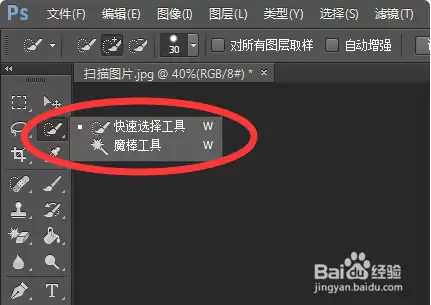
在Photoshop CS6中打开一张图片后,先到左侧工具栏中找到“快速选择工具”或“魔棒工具”。
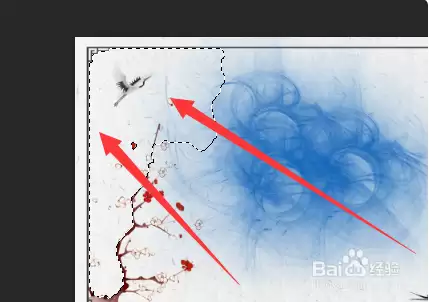
用“快速选择工具”在图片上拖拽,即可大致选出想要的选区。这一步不需要追求完美,后续还有调整机会。
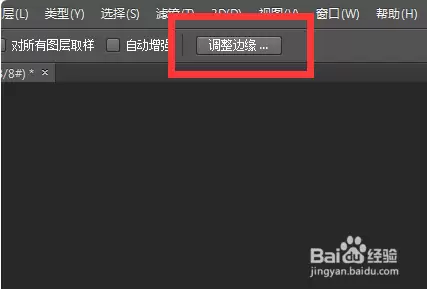
选区生成后,将目光移到页面顶部的工具栏——你会发现“调整边缘”按钮已变为可点击状态。
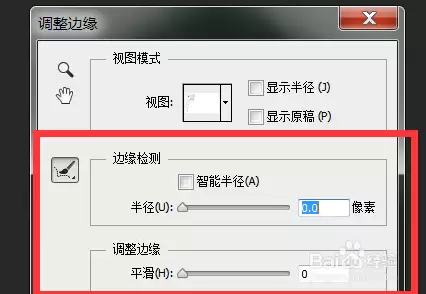
点击“调整边缘”,会弹出一个独立的对话框。这里才是真正精细调教选区边缘的地方:半径、平滑、羽化、对比度、移动边缘……每一项参数都可按实际需求调整,直到选区边缘过渡自然、细节清晰。