

Word取消表格特殊格式保留文字的图文步骤
先澄清一个误区:在Word里,"取消表格特殊格式"和"删掉表格只留文字"其实是两码事。如果只是因为表格套用了蓝底、灰底、花架子边框这些样式看着碍眼,直接在"表设计"里清掉样式就行;但如果连表格框架都不要了,只想提取里面的文字,那得去"布局"选项卡找"转换为文本"。不想删表格,先清多余的花式样式表格本
先澄清一个误区:在Word里,"取消表格特殊格式"和"删掉表格只留文字"其实是两码事。如果只是因为表格套用了蓝底、灰底、花架子边框这些样式看着碍眼,直接在"表设计"里清掉样式就行;但如果连表格框架都不要了,只想提取里面的文字,那得去"布局"选项卡找"转换为文本"。
不想删表格,先清多余的花式样式
表格本身还要留着,只是之前套的模板样式、底纹、特殊边框不顺眼。操作很简单:先点表格左上角那个十字形的全选柄,把整张表格选中。然后找到顶部"表格工具"下的"表设计"栏,点开"表格样式"的下拉列表。别急着动手删表格,在样式列表里找"清除"选项,或者直接选一个最素、无底纹、无特殊效果的基础样式就成。
清完样式之后,表格的行列结构、里面的文字都还在,之前自动套的颜色、花边框、强调效果全都会还原成默认的普通样式。如果还有个别边框或底纹没消掉,就在同一个"表设计"区域里,分别点"底纹"和"边框"选项,设成"无颜色"和"无框线"即可。
要拆表格留文字,用"转换为文本"功能
如果目标是完全拆掉表格框架,只提取里面的文字,那就切到"表格工具"的"布局"栏。先全选整张表格,再点"数据"分组里的"转换为文本"。不同版本的Word按钮位置稍微有点区别,但基本都在"布局"选项卡的右侧,挨着"排序""重复标题行"那几个功能。
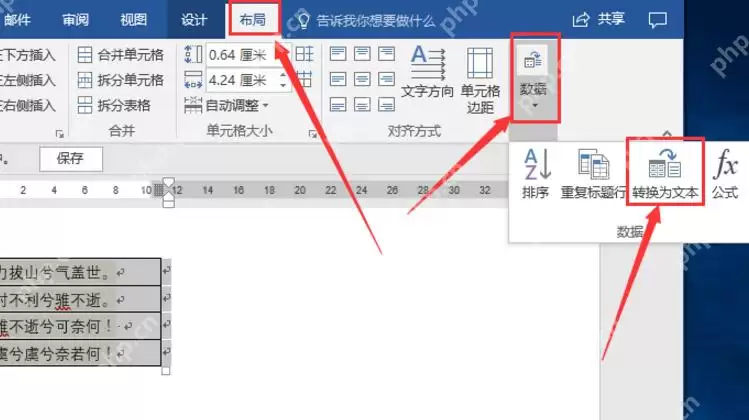
弹出的设置窗口会让你选"文字分隔符"。想让原来不同单元格的内容隔得整齐,一般选"制表符"就行;如果只要按原来的行拆分成普通段落,选"段落标记";要是想导出成能给其他数据软件用的逗号分隔格式,就选"逗号"。确定之前,想清楚后续要不要把内容复制到Excel——要导Excel的话,选"制表符"最稳妥。
转完之后别忘了核对内容
点确定之后,表格线直接消失,所有单元格的内容会按原来的行列顺序转成普通文本。先别急着保存,快速查三个地方:第一,有没有漏掉文字;第二,原来的行顺序有没有乱;第三,之前是空单元格的位置,要不要补空格或制表位。
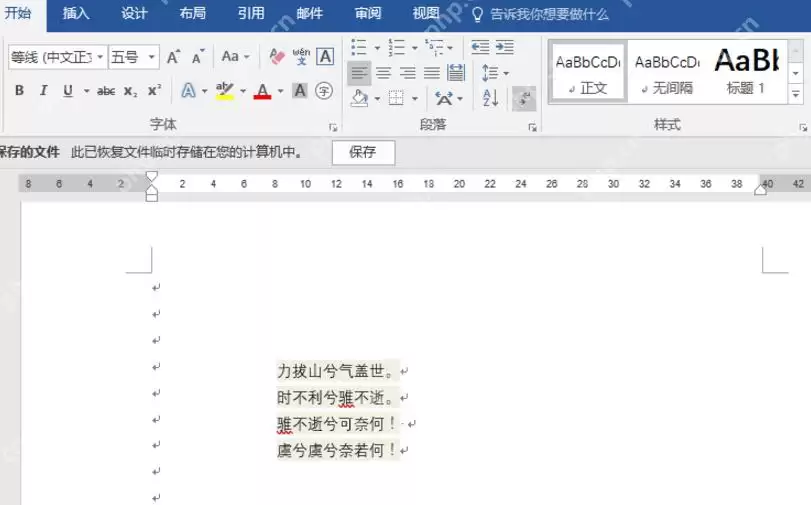
如果转完排版太乱不符合预期,直接按 Ctrl+Z 撤回,重新点"转换为文本"换个分隔符再试。制表符适合保留原来的横向间隔,段落标记适合把每个单元格内容单独拆成一行,逗号格式适合后续做数据处理。千万别手动一条条删表格线凑效果,费时间不说,还容易把文字顺序搞乱。
删表格前先想清楚要什么效果
只是想把花里胡哨的表格改成普通的黑白线表,清样式、删多余底纹边框就够了;想要彻底去掉表格结构只留文字,就走"转换为文本"的流程。建议操作前先把文件存个副本试一遍,尤其是合并单元格很多的复杂表格,转成文本之后大概率还要手动调整一下空格和换行。