

Word水印被图片挡住?加多个水印图文步骤
很多人容易忽略一个细节:Word 中的水印虽然显示在页面中间,但实际归属于页眉页脚层。这意味着,如果后续插入的图片使用了“浮于文字上方”模式,且自身透明度较低,水印很容易被直接遮盖。此外,若要在同一页中放置多个水印,也需要进入页眉编辑层手动调整,而非通过默认功能一键完成。 先确认水印入口与图片层级
很多人容易忽略一个细节:Word 中的水印虽然显示在页面中间,但实际归属于页眉页脚层。这意味着,如果后续插入的图片使用了“浮于文字上方”模式,且自身透明度较低,水印很容易被直接遮盖。此外,若要在同一页中放置多个水印,也需要进入页眉编辑层手动调整,而非通过默认功能一键完成。
先确认水印入口与图片层级
普通文字水印的操作入口非常直接:在顶部菜单栏选择“设计”选项卡,右侧找到“水印”按钮即可。如果想添加预设的默认水印,直接挑选一个样式,或点击自定义水印设置都能完成。但问题往往出现在水印已经添加却被图片遮挡时。此时不要急于怀疑水印本身,大概率是图片与页眉层内容的叠放顺序出现了问题。
水印添加完毕后,回到正文页面,点击所插入的图片,打开其“布局选项”。如果当前图片使用的是“浮于文字上方”模式,它确实会覆盖水印。优先将其改为“衬于文字下方”;如果无法修改,则适当降低图片透明度,至少不要让水印完全被遮住。
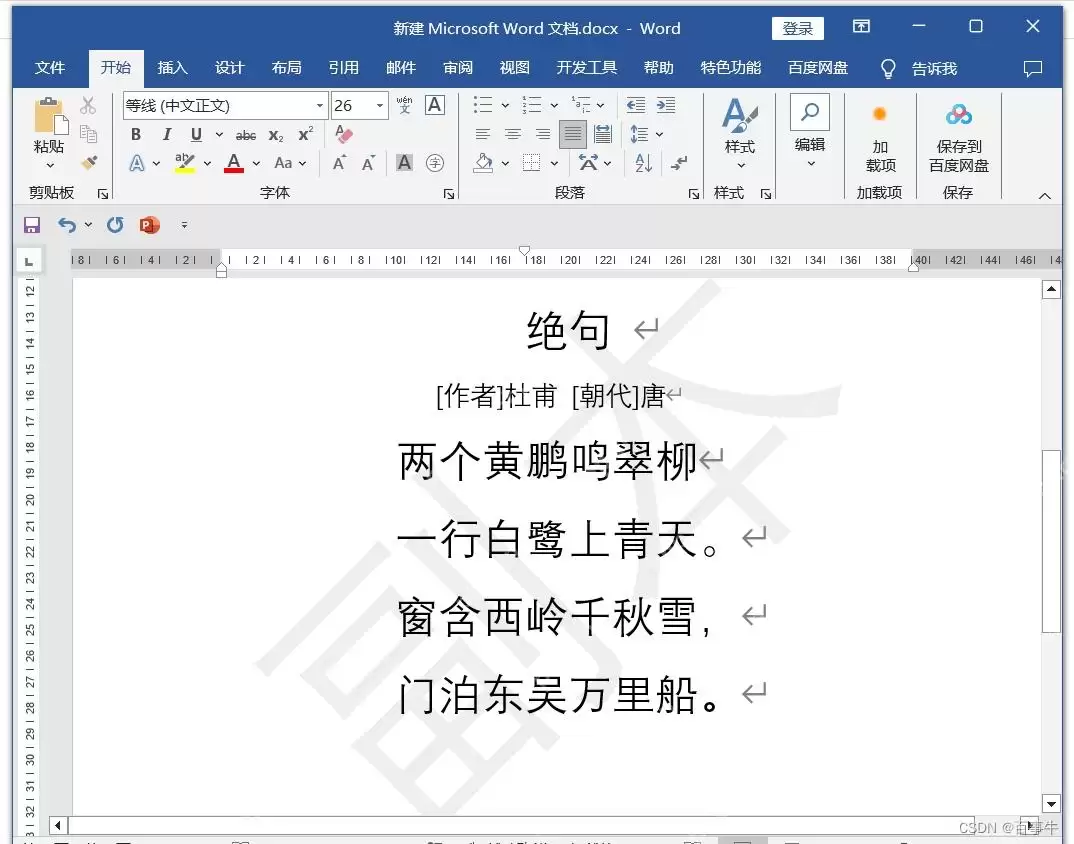
水印仍被遮挡时,进入页眉处理
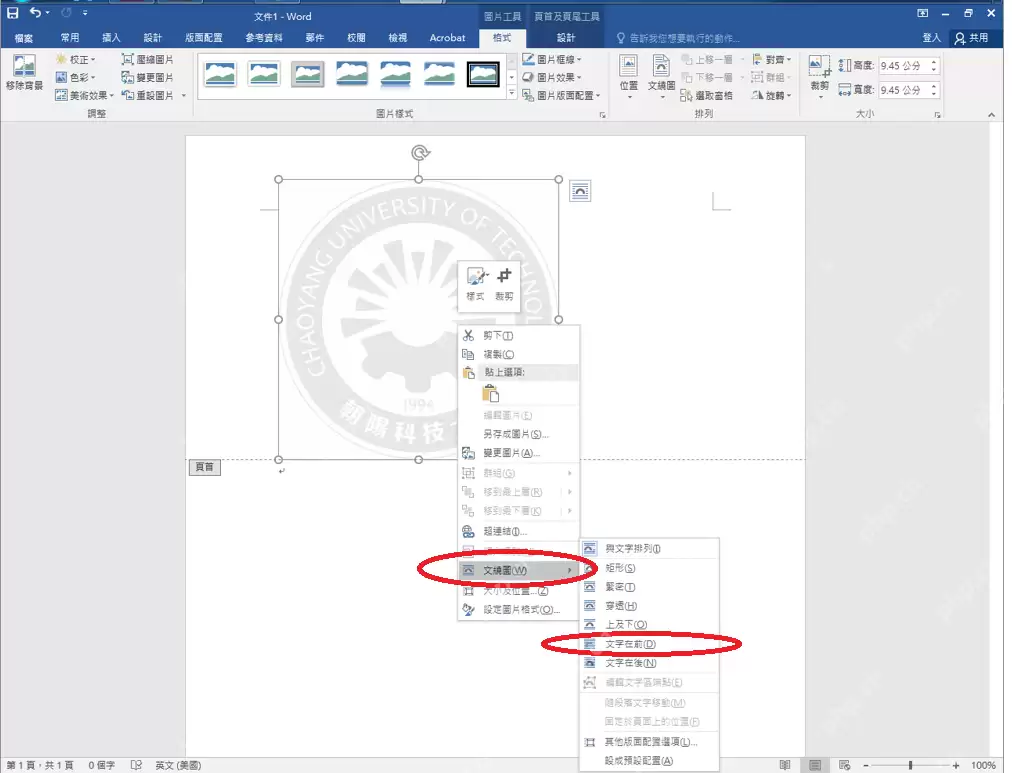
双击页面顶部空白区域,进入页眉编辑模式,此时可以直接选中水印。选中水印后,右键点击,找到文字环绕设置菜单,将水印调整至合适的叠放层级。若希望水印浮在所有图片之上,直接选择“浮于文字上方”选项即可。
如果页面中插入了大量图片,不要仅靠拖拽水印来调整位置。选中水印后,点击“图片工具-格式”选项卡,在“排列”分组中,使用“上移一层”“置于顶层”等功能调整叠放顺序。调整完成后,退出页眉编辑,返回正文页面检查图片是否还会遮挡水印。
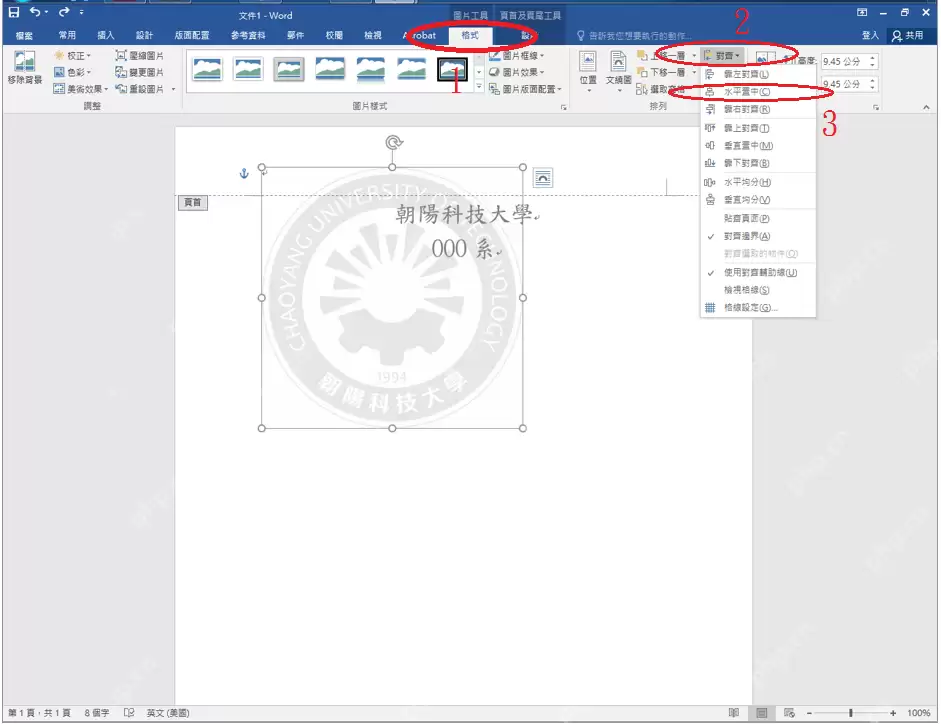
一页放置多个水印,不要重复点击默认水印
Word 自带的水印功能设计初衷是每页一个水印。若要实现满页铺满的“内部资料”“禁止外传”等多水印效果,需要换一种思路:先进入页眉编辑模式,插入文本框或艺术字,输入水印文字,设置为浅灰色、斜体,并调整合适的旋转角度。制作好第一个水印后,直接复制多份,分散到页面各处即可。
在排列多个水印时,有一个小技巧:先将第一个水印的字号、颜色、透明度、旋转角度全部调整好,作为模板,再批量复制剩下的水印。这样所有水印都处于页眉层中,后续修改正文、插入图片、添加新分页时,水印不会随意移动,也无需每页重新手动排版。
图片与水印都要保留时,这样收尾
全部调整完成后,退出页眉编辑,先打开打印预览查看效果。预览中若能看到水印叠加在图片之上,且未被完全遮挡,说明层级设置已生效。如果预览显示正常,但打印时没有水印,请前往“文件-选项-显示”,检查是否勾选了“打印背景色和图像”选项。
梳理一下操作逻辑:水印被遮挡,优先修改图片的环绕布局;图片无法修改时,进入页眉选中水印调整叠放层级。若要制作多水印满铺效果,直接在页眉中复制文本框或艺术字进行排版。这样处理后的水印与页面绑定,后续添加新的正文内容也不易出现问题。