

Word论文格式设置与查重功能图文步骤
修改Word论文格式时,最忌讳的是逐段手动调整——费时费力,还容易越改越乱。正确的做法很简单:先根据学校要求设置好页边距、正文样式和各级标题样式,然后利用样式功能一键统一全文档。至于查重入口,也不必在菜单中盲目寻找:普通桌面版Word本身没有自带的“论文查重”按钮;如果使用WPS文字,可以在顶部菜单
修改Word论文格式时,最忌讳的是逐段手动调整——费时费力,还容易越改越乱。正确的做法很简单:先根据学校要求设置好页边距、正文样式和各级标题样式,然后利用样式功能一键统一全文档。至于查重入口,也不必在菜单中盲目寻找:普通桌面版Word本身没有自带的“论文查重”按钮;如果使用WPS文字,可以在顶部菜单栏的“论文查重”入口或文档助手中找到。
先把正文、标题这些样式放到样式窗格里
手动混着修改正文、一级标题和二级标题,是导致论文格式越改越乱的主要原因。可靠的做法是打开Word的“开始”选项卡,先查看右侧的样式区,将正文、标题1、标题2等预设样式作为统一调整的入口。此后无论修改字体、字号、段前段后距还是行距,直接调整样式即可,所有套用了该样式的内容会自动同步更新,无需逐个段落操作。
操作时先打开“开始”中的样式窗格,确认正文和各级标题样式都已显示。
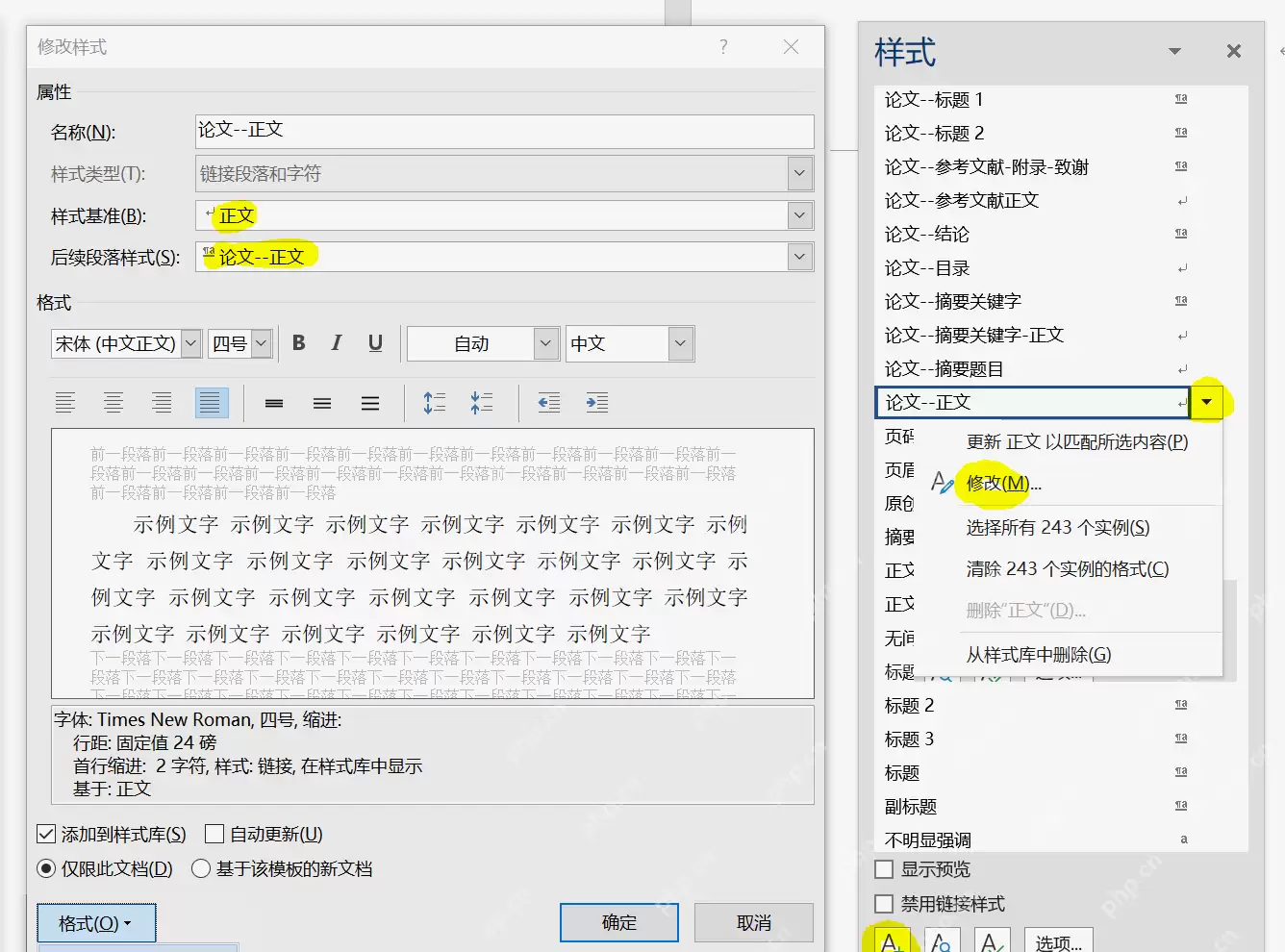
右键样式选修改,先定字体字号
学校的格式通知中通常会明确正文的字体、字号,以及标题是否加粗、是否居中。不要逐段选中文字逐个修改,只需在样式窗格中右键点击“正文”或“标题1”,选择“修改”——所有套用了该样式的内容会自动同步更新,省时省力。
操作时在样式窗格中选中对应样式,右键进入“修改”,再按学校要求设置字体、字号、加粗和对齐方式。
段落设置里调首行缩进和行距
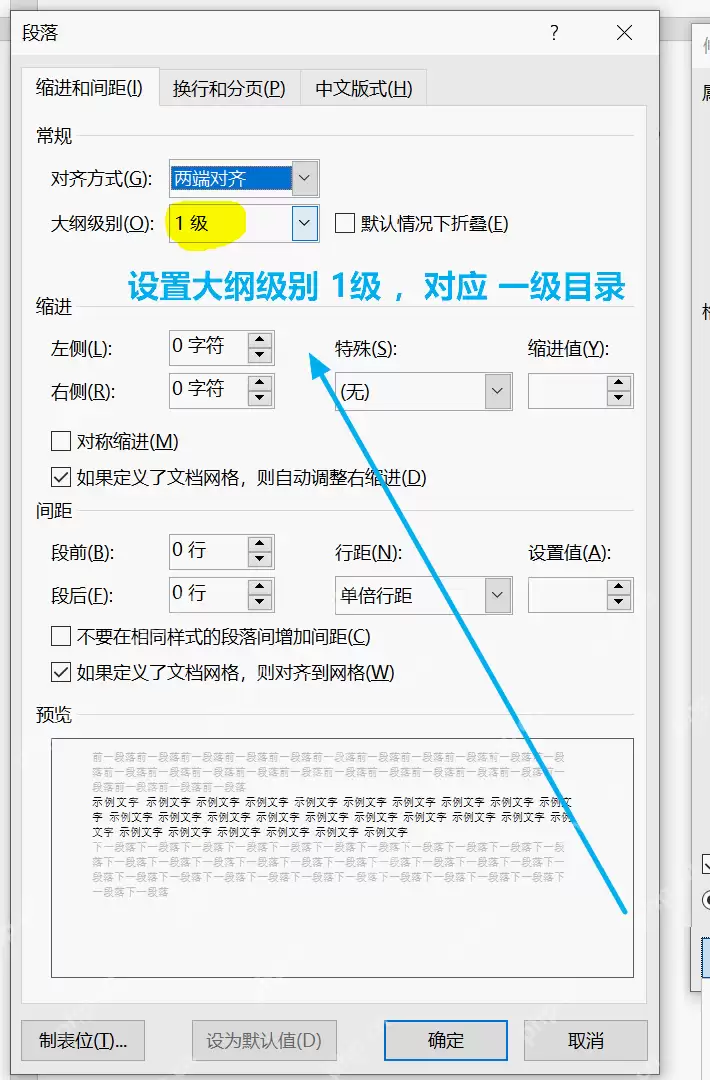
正文格式还需要调整“段落”参数,学校常见要求包括两端对齐、首行缩进2字符、1.5倍行距,或指定固定值行距。进入“修改样式”页面后,点击左下角的“格式”,再选择“段落”,缩进和间距可一次性设置完成,无需来回切换窗口。
操作时在段落窗口中设置对齐方式、特殊格式、缩进值、段前段后和行距,然后点击“确定”。
Word里找不到查重按钮,先别在菜单里乱翻
Word主要功能是排版、目录生成、引用标注和修订,绝大多数电脑上安装的桌面版Word并没有内置固定的“论文查重”按钮。学校要求查重时,通常会指定知网、维普、万方、校内专属系统,或要求使用WPS、合规插件、最新网页平台上传文档进行查重。菜单中找不到查重入口并非操作错误,而是当前使用的Word版本本身没有内置该功能。
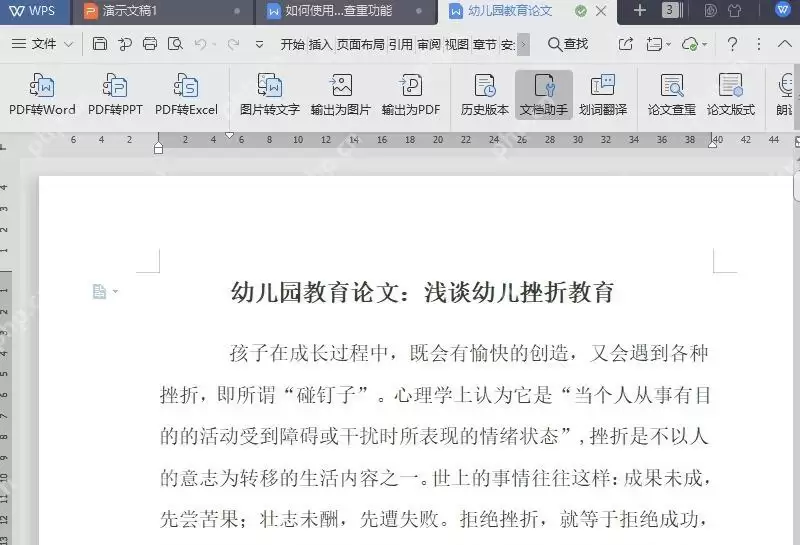
如果使用的是WPS文字,先打开论文文档,查看顶部功能区是否有“论文查重”“论文版式”等入口。
在WPS论文查重窗口选择当前论文
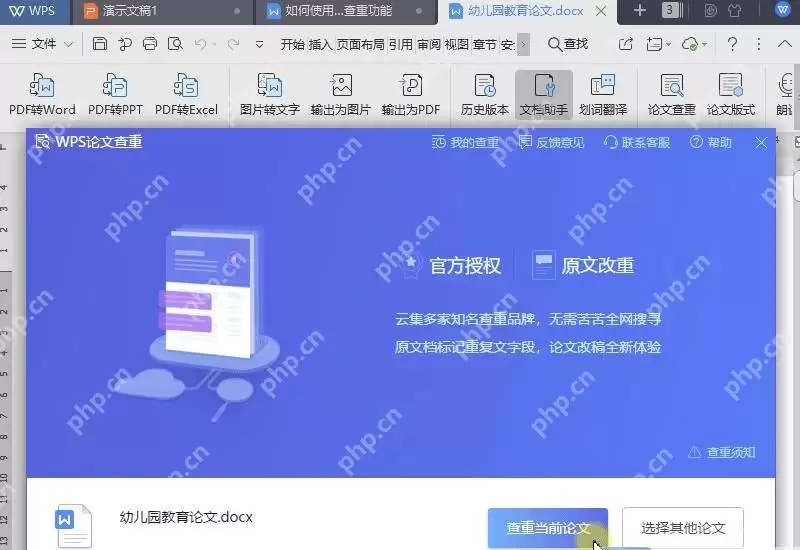
点击“论文查重”后,WPS会弹出查重面板,默认显示当前打开的文档,也可以手动选择其他已保存的论文文件。此时务必核对文件名,确认是最终要提交的版本,避免误传草稿、旧版本或无关的封面模板。
操作时在查重面板中确认当前论文文件,再点击“查重当前论文”。如果学校已指定查重平台,请按学校入口提交,不要用其他平台的结果替代正式要求。
格式部分先通过样式统一,查重部分先确认学校指定入口。这样改格式时不会越改越乱,提交查重时也不会误传错误版本。