

Word修订模式怎么使用,怎么彻底关闭(图文步骤)
Word的修订模式,是文档编辑中常用的“修改记录器”。要开启此功能,可在「审阅」选项卡中找到「修订」按钮并点击激活。此后,文档中的任何增删改操作——包括文字添加、删除或格式调整——都会被自动记录。编辑完成后,逐一点击「接受」或「拒绝」,即可将文档恢复到最终状态。但需注意:许多人误以为切换到「无标记」
Word的修订模式,是文档编辑中常用的“修改记录器”。要开启此功能,可在「审阅」选项卡中找到「修订」按钮并点击激活。此后,文档中的任何增删改操作——包括文字添加、删除或格式调整——都会被自动记录。编辑完成后,逐一点击「接受」或「拒绝」,即可将文档恢复到最终状态。但需注意:许多人误以为切换到「无标记」显示即可清除痕迹,实际上这仅是将修改标记隐藏,文件一旦发出,他人仍可通过切换视图看到所有修改记录。因此,在关闭修订功能前,务必先处理所有修订,选择全部接受或全部拒绝,再点击「修订」按钮彻底关闭。
在审阅中开启修订功能
打开目标文档后,进入「审阅」选项卡,找到「修订」按钮并点击,按钮亮起即表示功能已激活。此后,新增的文字、删除的内容、格式调整以及批注都会被自动记录。多人协作时需特别注意:确认当前编辑的是正式版本,避免在副本与终稿之间频繁切换,否则后续合并内容时,可能会陷入修改记录混乱的困境。
查看文档中的红线和批注位置
修订模式开启后,文档中的修改会清晰显示。删除的文字会被划掉,新增的文字带有颜色,格式变化也会被标记,批注则像气泡一样出现在页面两侧。若页面左右两侧出现批注气泡、红色竖线,或审阅窗格弹出,不必担心——这并非排版问题,而是Word提示此处有改动需要确认。
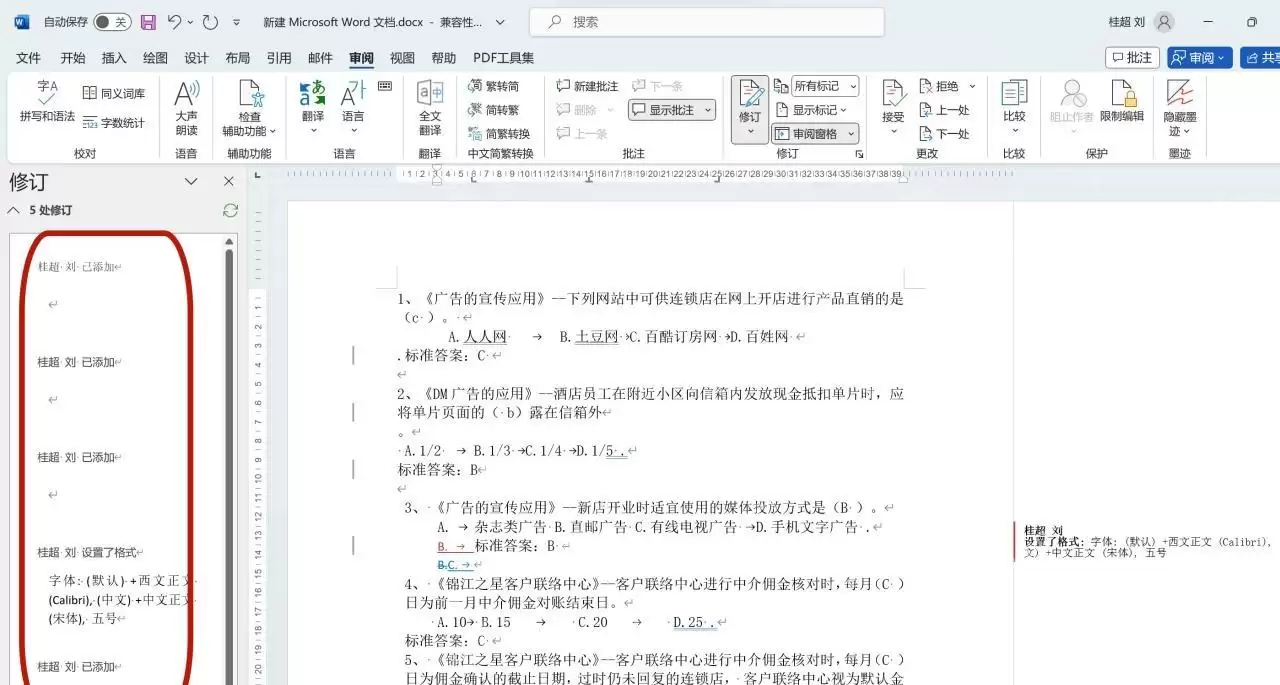
逐条处理修订,避免直接手动删除
拿到他人修改过的文档时,直接在正文中删除红字并非正确做法。正确操作是:点击「审阅」栏中的「上一处」和「下一处」,让Word自动定位到每个修改点,然后根据情况选择「接受」或「拒绝」。若修改合理,点击接受;若不合适,点击拒绝。如此逐步处理,文档中的修订记录会被自动清除,正文也不会留下格式残留。

彻底关闭前先接受或拒绝所有修订
若整份文档已确认无误,无需逐条处理,可直接点击「接受」旁的小箭头,选择「接受所有更改」;反之,若认为修改不应保留,可从「拒绝」旁的小箭头中选择「拒绝所有更改」。此操作才能真正将修订记录从文档中移除。处理完毕后,再次点击「修订」按钮,使其恢复未选中状态,后续输入内容便不会再留下痕迹。
无标记仅隐藏,不等于关闭修订
需再次强调:「所有标记」「简单标记」「无标记」这三个选项,仅改变标记的显示方式。切换到「无标记」后,页面看似干净整洁,但修订记录仍存于文件中。换一台电脑打开,或他人重新切换至「所有标记」,所有改动将再次显现。因此,在正式发送文档前,务必先通过接受或拒绝清理修订,再关闭修订功能,最后切换至「所有标记」检查——确认无红线、批注和审阅窗格残留,方可放心发出。

保存前检查修订按钮和批注
最后保存前,有两件事需核对。第一,「修订」按钮是否已关闭——应为灰色,而非亮起状态。第二,点击「接受」或「拒绝」按钮旁的「下一处」,查看是否还能跳转到未处理的修订点。若仍可跳转,说明文档中还有遗留修改。此外,右侧的批注栏若存在,也需逐条删除或处理完毕。只有修订和批注均清理干净,发出的文档才不会带出不应被看到的审阅痕迹。