乐秀高清视频导出教程
作者:技术拾光时间:2026-07-26 12:44:04浏览:280
打开乐秀App,进入设置找到导出视频质量设定,选择手动模式并调整清晰度至最高。导入视频编辑后点击导出,在分享页选择高清模式,保存至相册即可获得高清视频。
打开乐秀,在首页右上角点击【设置】图标,即可找到调整视频导出清晰度的入口。
1. 进入设置,找到导出质量设定
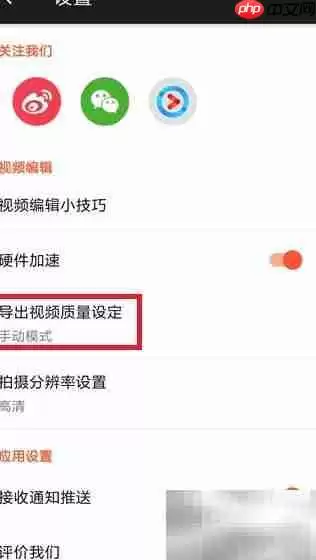
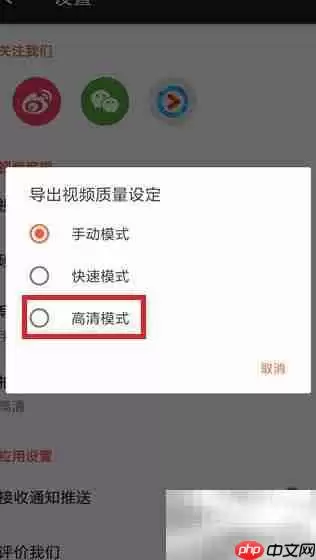
进入设置后,找到【导出视频质量设定】选项,默认显示为“手动模式”。点击进入,即可看到清晰度选项列表。
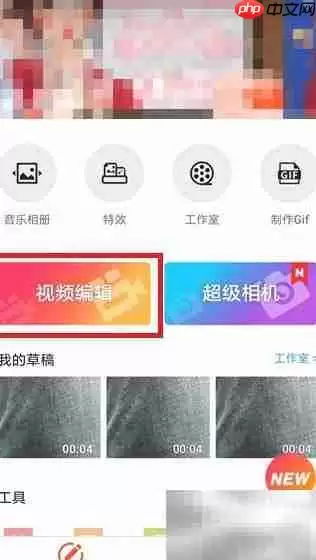
2. 选择视频,进入编辑并导出
从相册中选取一段视频导入,进入编辑界面后,点击右上角的【导出】,即可开始导出。
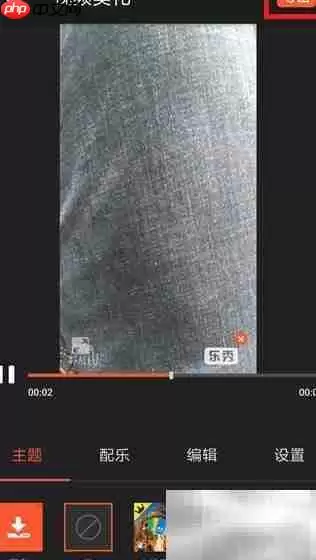
3. 在分享页选择高清模式保存
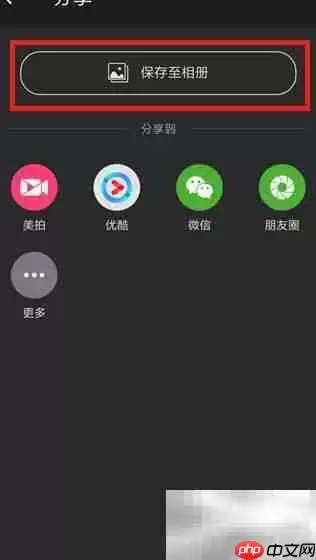
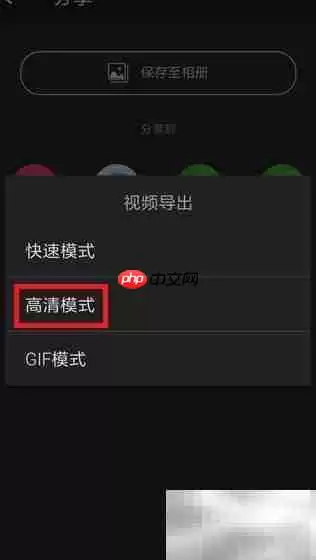
导出完成后自动跳转到分享页,点击顶部的【保存至相册】,在弹出的质量选项中选择【高清模式】,即可完成保存。