

Word英文单词间距调整与换行断开图文步骤
不知道你有没有遇到过这种情况——Word文档里明明写的都是英文,看着却怎么看怎么别扭。问题其实就两种:要么整行被拉得特别开,单词之间空得像在划水;要么行尾的英文单词被硬生生拆成两半,看着就像被人从中间砍了一刀。千万别上来就瞎敲空格,越敲越乱,源头出在段落和字体设置上,直接从那儿下手才是正解。 先把被
不知道你有没有遇到过这种情况——Word文档里明明写的都是英文,看着却怎么看怎么别扭。问题其实就两种:要么整行被拉得特别开,单词之间空得像在划水;要么行尾的英文单词被硬生生拆成两半,看着就像被人从中间砍了一刀。千万别上来就瞎敲空格,越敲越乱,源头出在段落和字体设置上,直接从那儿下手才是正解。
先把被拉开的英文改回左对齐
发现英文单词之间突然隔出老远,先别急着怀疑人生——看看这段落是不是开了“两端对齐”或者“分散对齐”。选中间出问题的文字,去顶部“开始”选项卡的段落栏,把对齐方式切到“左对齐”就行。这种情况最普遍,尤其是一行里混了长英文、网址或者连续字母的时候,Word为了凑满整行,会自动把单词之间的空隙拉得跟橡皮筋似的。
再关掉单词中间换行
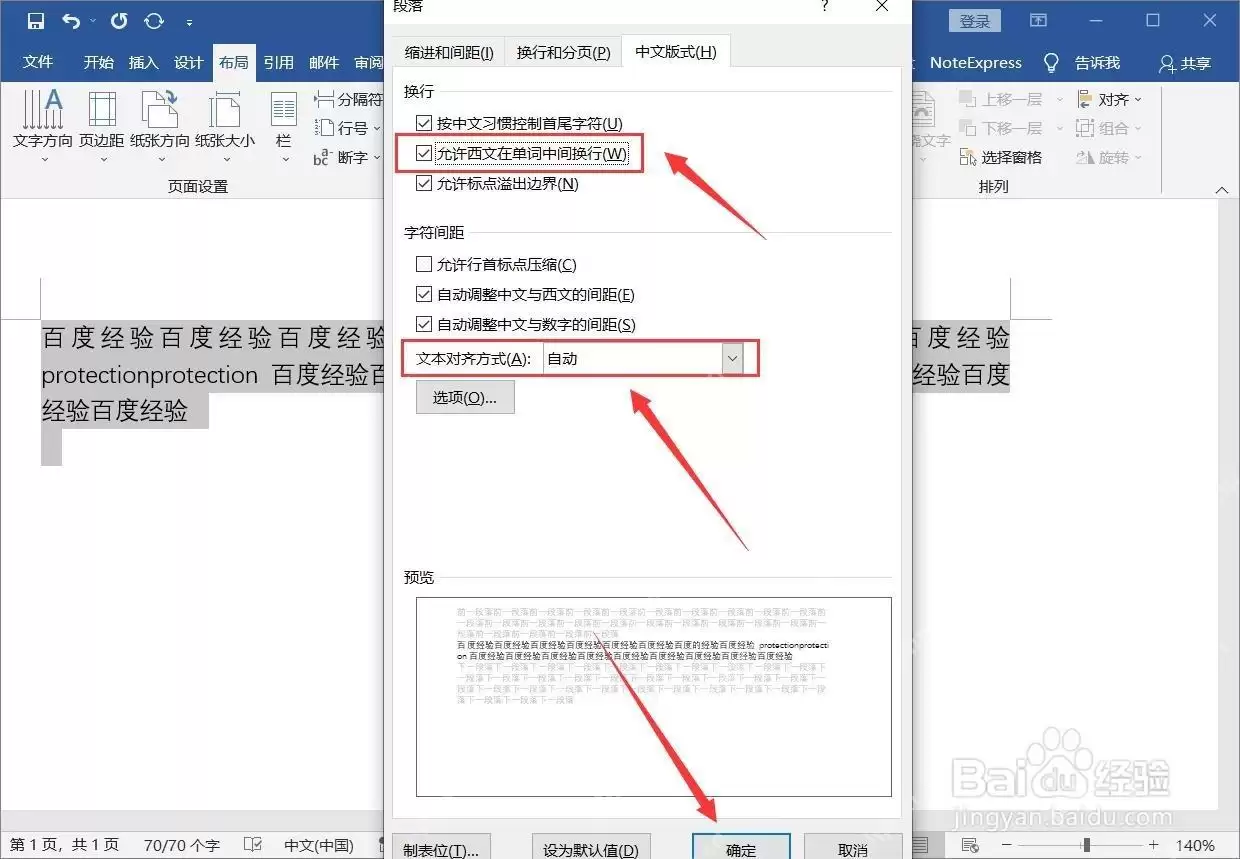
要是改完对齐还是不对,那就得再走一步:检查一下是不是开了西文自动断行的设置。选中对应的段落,右键点“段落”,切到“中文版式”标签页,找到“允许西文在单词中间换行”这一项。不想让protection这类长单词被拆成两截的话,直接把这个选项的勾去掉,点确定就好。
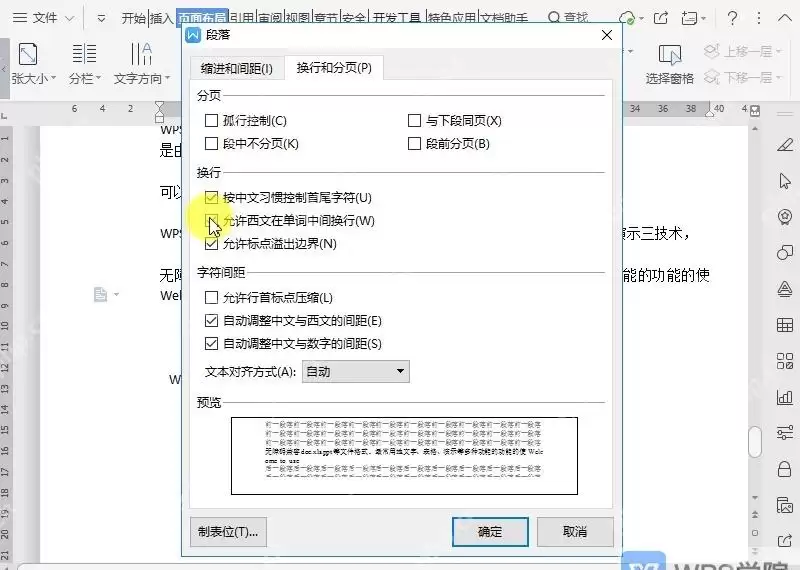
WPS里这个设置的位置也差不多:选中文字后打开段落设置,切到“换行和分页”标签,把“允许西文在单词中间换行”的勾取消就行。这个功能只管英文单词能不能在字母中间断开,不会改字母粗细,也不会动字号。
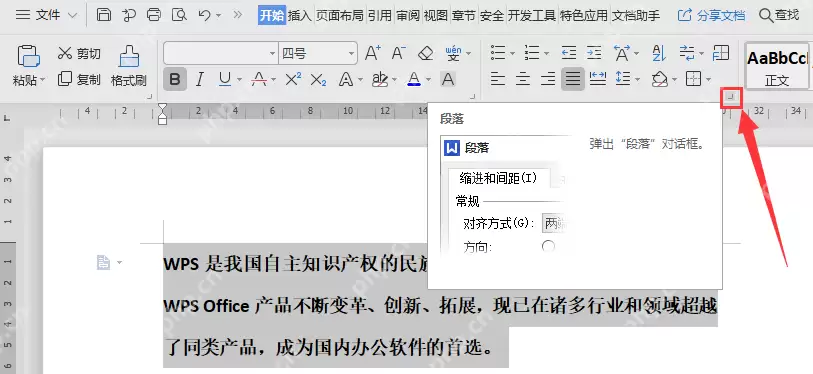
有些版本的段落设置入口不在右键菜单里,也可以从顶部功能区进。选中要改的内容,点“开始”选项卡段落栏右下角的小箭头,调出完整段落设置窗口,再找“中文版式”或者“换行和分页”的对应选项就行。这么改只会作用于你选中的内容或者当前段落,不会把整篇文档全乱改一通。
最后恢复字体里的字符间距
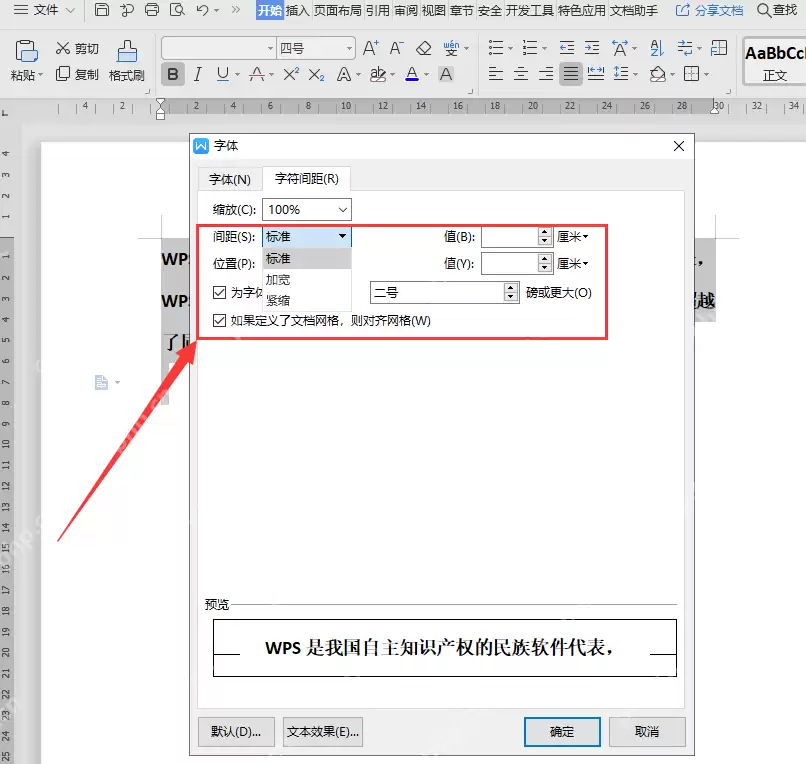
如果不是单词之间空,而是每个字母都被拉开了,问题基本出在字体的字符间距设置上。选中异常的文字,打开“字体”设置窗口,切到“高级”——也就是旧版叫“字符间距”的标签页,把“缩放”改回100%,“间距”选成“标准”。要是这里之前选了“加宽”,或者数值调得特别大,整段英文就会像被横向撑开了一样,看着别提多别扭。
还有种容易漏的情况:是这段英文里之前手动混进了好多个多余空格。按 Ctrl+H 调出替换窗口,把两个连续空格替换成一个,多替换几次直到系统提示找不到可替换的内容就行。长网址、代码、邮箱这类内容,要是确实不想让它断开,最好换成短链接或者直接单独放一行,别靠手动插一堆空格硬凑位置。
全部调完之后,把光标放回原段落扫一眼行尾:英文单词不会再从中间乱断开,单词之间也没有对齐撑出来的大空隙,就可以正常接着排版了。