

Word如何设置换行不自动编号 图文步骤
用Word写文档时,常常遇到刚按回车键,页码或编号就自动出现的情况。如果临时需要打断这种自动编号,可以使用Shift+Enter插入软回车,光标换行后不会产生任何编号。如果已经出现多余的序号,按一次Backspace或者连续按两次Enter即可删除。若想彻底关闭“自动续号”功能,需要进入「文件 –
用Word写文档时,常常遇到刚按回车键,页码或编号就自动出现的情况。如果临时需要打断这种自动编号,可以使用Shift+Enter插入软回车,光标换行后不会产生任何编号。如果已经出现多余的序号,按一次Backspace或者连续按两次Enter即可删除。若想彻底关闭“自动续号”功能,需要进入「文件 – 选项 – 校对 – 自动更正选项」,取消勾选「自动项目符号列表」和「自动编号列表」,即可一劳永逸。
先进入Word的自动更正设置
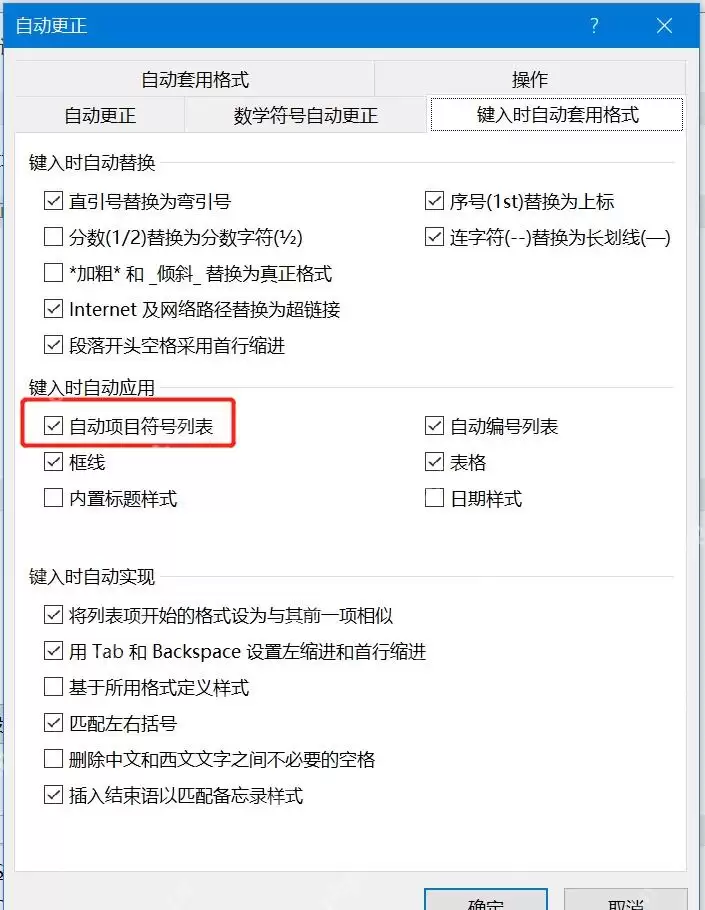
打开Word,点击左上角「文件」,进入「选项」,在左侧菜单栏中选择「校对」,再点击右侧的「自动更正选项」。注意,这个入口负责“键入时自动套用的格式”,与工具栏上的段落编号按钮不同。要彻底关闭回车自动生成编号,必须从这里进入。
取消自动项目符号和自动编号
在「自动更正」窗口中,切换到「键入时自动套用格式」标签页,找到「自动项目符号列表」和「自动编号列表」两项,取消勾选,然后点击「确定」。之后,即使输入「1.」或「一、」再按回车,Word也不会自动生成下一条序号。
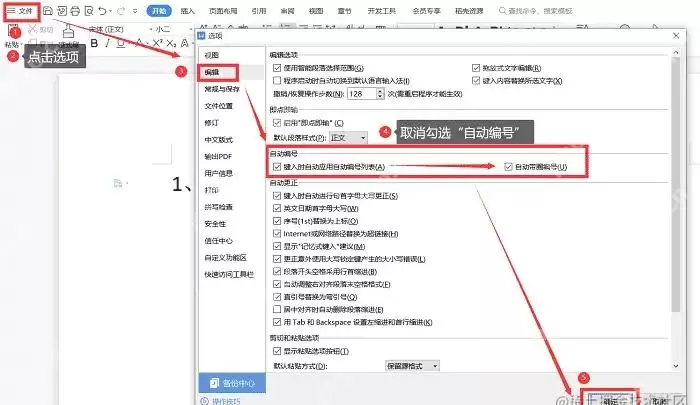
WPS文字也在选项里关闭自动编号
如果使用WPS文字,设置路径类似:从「文件」进入「选项」,找到「编辑」分类或自动更正相关设置,将输入时自动应用项目编号、自动编号等选项取消勾选。修改后最好新建一行测试,这样比仅删除当前段落编号更稳定。
只想在当前行不断号,使用Shift+Enter
编写编号列表时,按Enter默认会生成下一条编号,例如从「1、」直接跳到「2、」。如果需要在同一编号下换行补充内容,不要直接按Enter,而是按Shift+Enter。光标会换到下一行,但不会出现「2、」,非常适合在同一条编号内添加说明。这个技巧比临时处理更顺手。
已经生成新序号时使用Backspace或两次Enter
如果已经按Enter,页面上多出一个无用的「2、」,立即按一次Backspace,通常可以直接取消该行编号,光标停留在普通空行上。如果想直接结束整组编号,在空编号行连续按两次Enter,Word就会退出当前编号列表,后续输入内容变为普通正文。这两种方法足以应对临时状况。
改完后输入1.加回车测试
设置保存后,新建一行输入「1.」,敲空格再按回车。如果没有自动出现「2.」,说明全局自动编号已关闭;如果仍然出现编号,请回到自动更正窗口检查那两项是否重新被勾选,或者确认当前文档是否套用了自带编号的列表样式。修改完成后运行一次测试,即可确认设置是否生效。