

Word字体不一致?格式刷改不了字体?图文步骤解决
Word文档中字体不一致确实令人困扰。首先选择一段格式完全正确的文字,双击「格式刷」按钮,再拖选需要修改的目标文字即可。不过,如果遇到格式刷无法更改字体的情况,通常不是工具本身的问题,而是源文字选择不准确、目标文字包含手动设置的格式,或者样式与主题颜色覆盖了字体效果。下面逐一解决这些关键问题。 先选
Word文档中字体不一致确实令人困扰。首先选择一段格式完全正确的文字,双击「格式刷」按钮,再拖选需要修改的目标文字即可。不过,如果遇到格式刷无法更改字体的情况,通常不是工具本身的问题,而是源文字选择不准确、目标文字包含手动设置的格式,或者样式与主题颜色覆盖了字体效果。下面逐一解决这些关键问题。
先选中一段真正正确的源文字
格式刷的原理是完整复制当前选中文字的所有格式。要调整字体时,切勿仅将光标置于段落内或只选中一个空格,这样效果往往不理想。最好直接选中一小段确认格式无误的文字,然后查看顶部「开始」选项卡中的字体名称、字号、加粗、颜色等状态——确认这些设置与期望效果一致后,再点击格式刷。这样操作的基础才稳固。
看清字体组里的实际格式
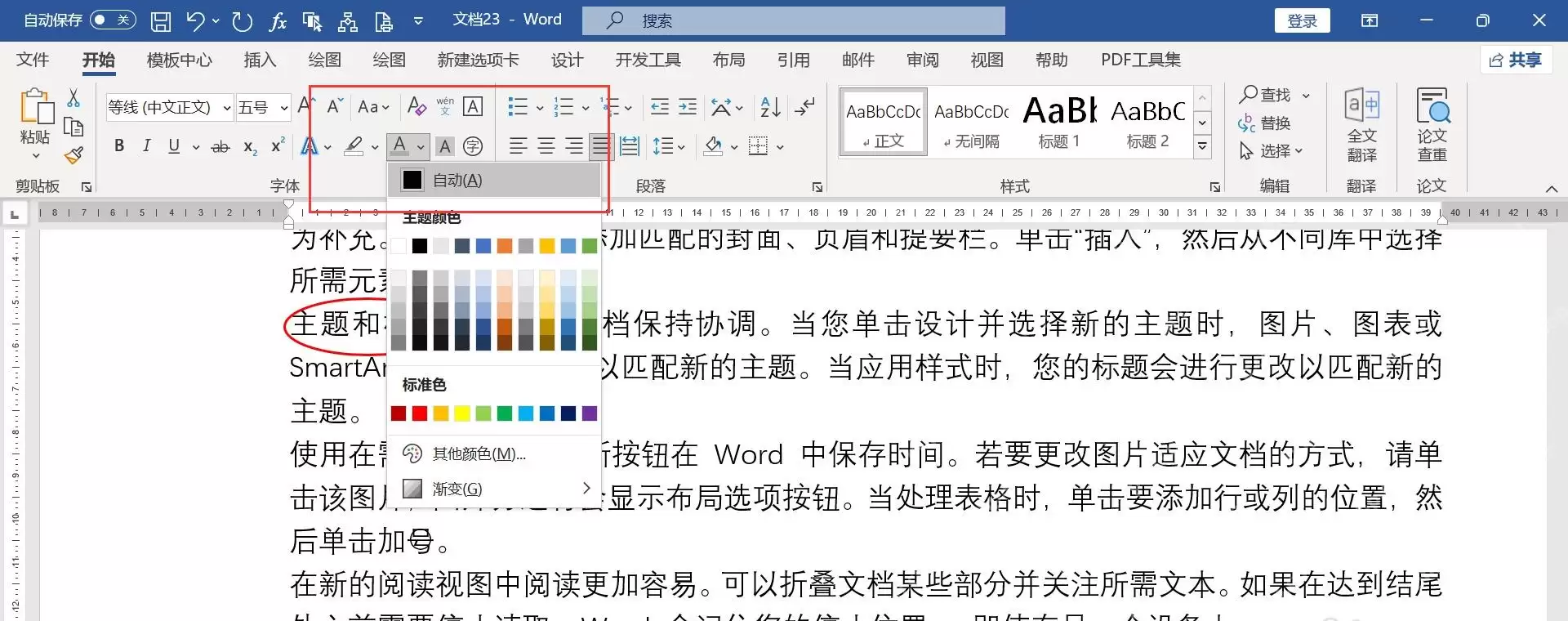
动手刷之前,先观察顶部的「字体」功能组,其中包含字体名称、字号、加粗、下划线、字体颜色等设置。值得注意的细节是:如果源文字使用了主题颜色、特殊自定义样式,或清除了格式后的默认字体,刷出的效果可能与肉眼所见不完全相同。若需要连续修改多处内容,可双击格式刷;仅使用一次则单击即可。掌握这个小技巧,能节省不少后期修正的时间。
目标文字先不要带着乱格式硬刷
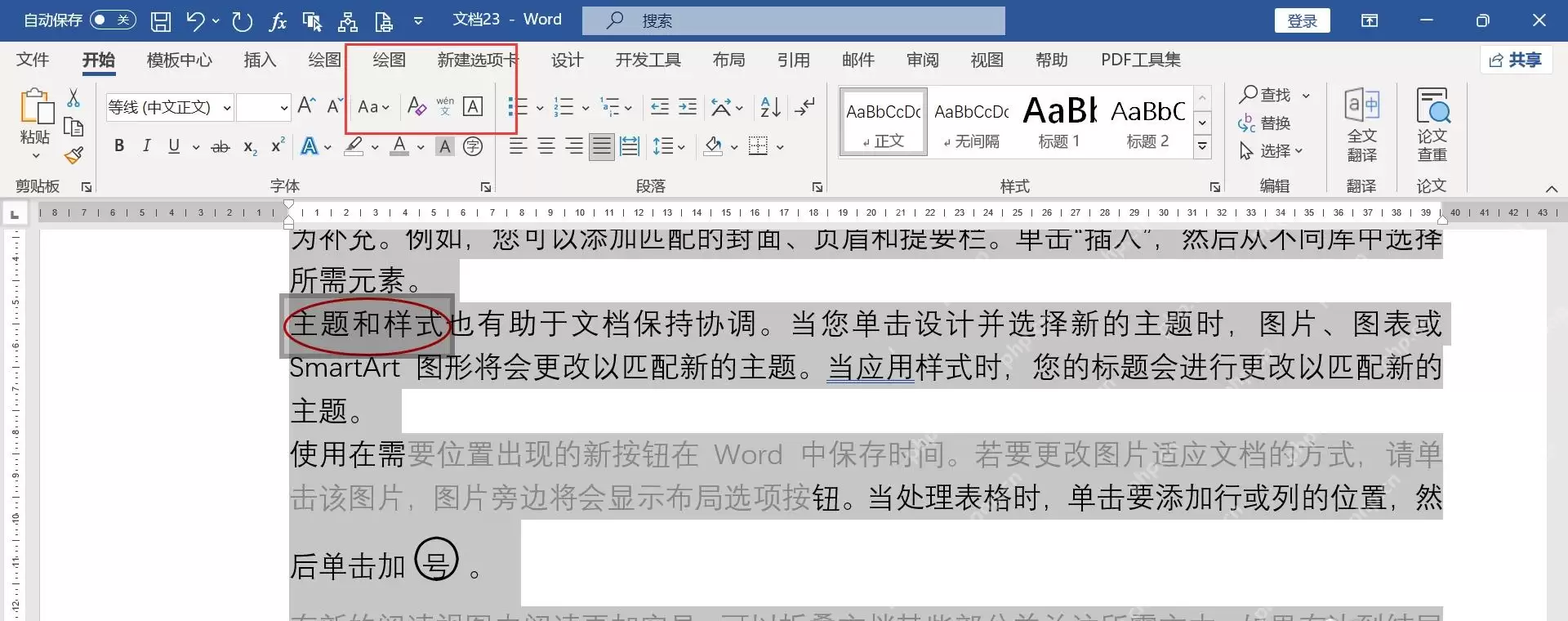
如果目标文字本身包含手动添加的加粗、颜色、下划线、超链接,或是从网页直接粘贴的带格式内容,格式刷通常只能修改部分属性,看起来就像字体未被刷上。遇到这种情况,先将目标文字全选,点击「清除所有格式」按钮,使其恢复为最干净的无格式状态,再使用格式刷处理,效果更稳定。不要小看这一步,许多格式刷无效的案例,根源都在于此。
样式覆盖时要改样式或清除格式
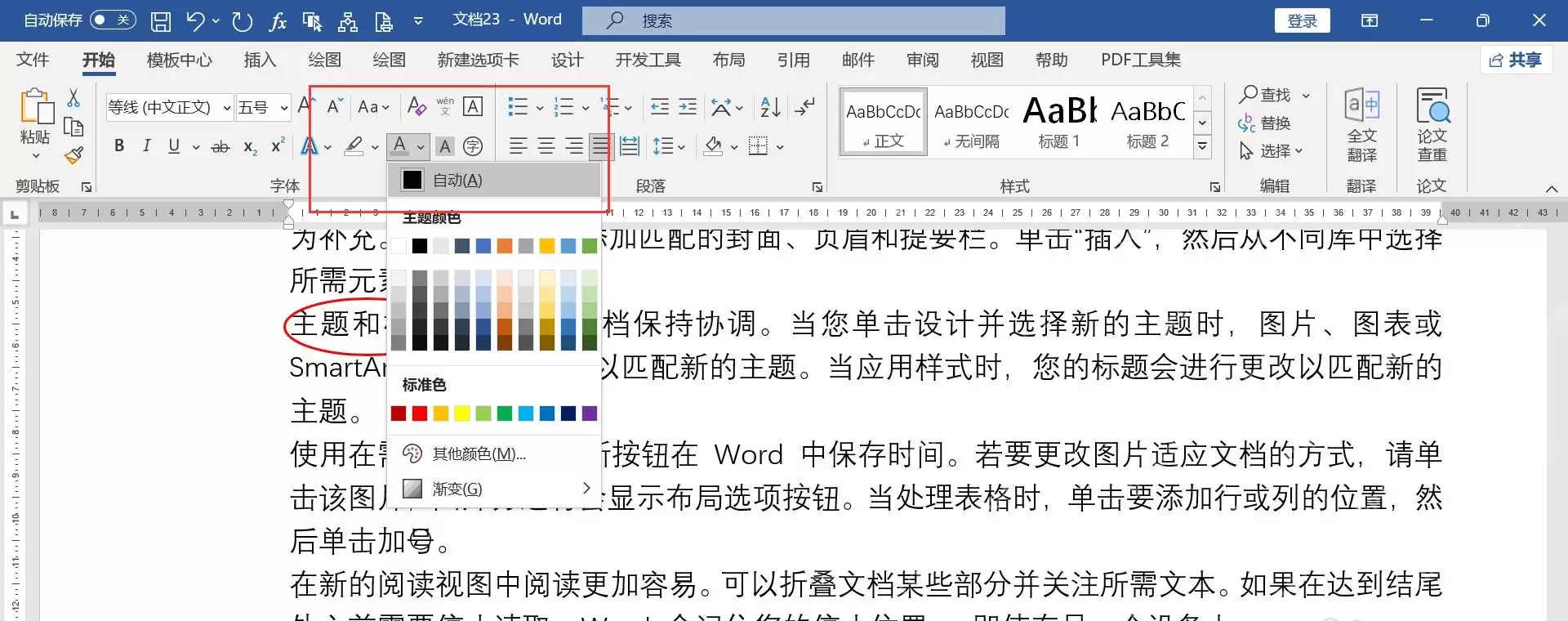
另一种常见情况是目标文字应用了「标题」「正文」「无间隔」等内置样式。刚用格式刷修改完,自带的样式又将字号、颜色、段落效果恢复原状,容易误以为格式刷无效。处理方法很简单:先将目标文字的样式改为「正文」,或清除所有格式后再刷;若整篇文档需要统一格式,直接修改对应的全局样式,比逐段刷写更省力。从实际经验来看,调整全局样式往往是最省心的做法。
只想统一字体时别把段落格式一起带过去
格式刷会同时复制源文字的段落缩进、行距、项目符号等段落格式。如果仅需统一字体,刷完后应注意目标段落是否出现宽度变化、行距异常。更稳妥的方式是直接选中所有目标文字,在「字体」「字号」下拉框中手动设置统一参数;格式刷更适合复制少量内容的完整格式,而不太适合直接整理整篇格式混乱的文档。明确这一使用场景,能减少后续调整的工作量。
最后,可以先试验一小段目标文字:选择正确的源文字,双击格式刷,拖选要修改的目标文字,全部改完后按Esc键退出格式刷状态。如果字体、字号、颜色均符合预期,再继续处理后续段落;若仍无法修改,先清除目标文字的所有格式,再检查是否被全局样式或超链接自带的格式所控制。按照这些步骤操作,通常不会出现问题。