

九雷转换器JPEG转TIF教程
作者:技术拾光时间:2026-07-26 12:29:13浏览:620
图像格式转换是日常工作中经常遇到的需求,尤其是JPEG转TIF这类场景——比如存档、印刷或者后期处理,TIF格式在无损压缩和色彩深度上更有优势。那么,具体怎么操作才能又快又稳?下面就以九雷文档转换器为例,把整个流程拆开来讲清楚。 准备工作:打开九雷文档转换器 首先,你需要准备好这个工具,打开它之后会
图像格式转换是日常工作中经常遇到的需求,尤其是JPEG转TIF这类场景——比如存档、印刷或者后期处理,TIF格式在无损压缩和色彩深度上更有优势。那么,具体怎么操作才能又快又稳?下面就以九雷文档转换器为例,把整个流程拆开来讲清楚。
准备工作:打开九雷文档转换器
首先,你需要准备好这个工具,打开它之后会进入默认的主界面。其实界面的设计很直观,不用费心去找什么隐藏菜单。
导入JPEG图片:利用“万能文档转换”模块
接下来,找到“万能文档转换”模块——没错,名字就叫这个,功能也确实够“万能”。在界面中央点击“添加文件”按钮,选中你要转换的JPEG图片。如果你手头有多张图片需要批量处理,完全可以一次性选中所有文件,或者直接框选后拖拽到软件窗口里,导入效率很高。

设置输出格式:指定TIF为目标格式
文件导入完成后,关键一步来了:在输出格式选项里,把目标格式指定为TIF。确认无误后,点击右下角的“开始处理”按钮,系统就会自动执行JPEG到TIF的格式转换,整个过程不需要人工干预。
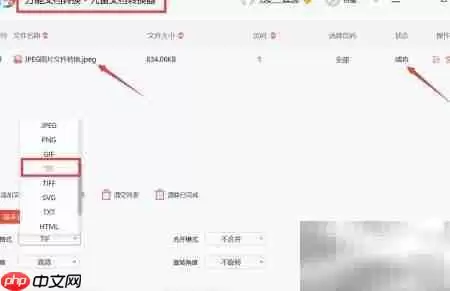
实际效果:批量处理与多格式支持更省心
从实际效果来看,这个工具在批量处理和多格式支持方面确实省心,尤其适合那些需要频繁做图像格式转换的场景。当然,如果你只是偶尔用,操作流程也完全一样——简单直接,没有多余步骤。