

最新XFCE桌面安装教程
导读:Xfce 是一款面向 Linux 系统的现代化轻量级开源桌面环境,在 Mac OS X、Solaris、*BSD 等其他类 Unix 系统上同样能够流畅运行。其核心优势在于运行速度快,用户界面简洁优雅,操作体验相当舒适。 在服务器上部署桌面环境,有时确实很有必要——部分管理工具依赖图形界面才能
导读:Xfce 是一款面向 Linux 系统的现代化轻量级开源桌面环境,在 Mac OS X、Solaris、*BSD 等其他类 Unix 系统上同样能够流畅运行。其核心优势在于运行速度快,用户界面简洁优雅,操作体验相当舒适。
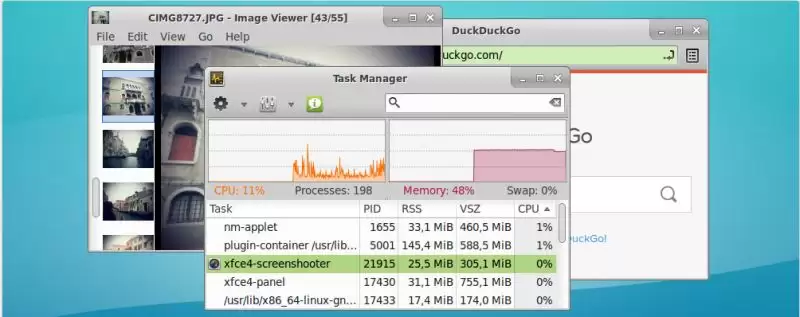
在服务器上部署桌面环境,有时确实很有必要——部分管理工具依赖图形界面才能高效运转。Xfce 的最大亮点在于内存占用极低,系统资源消耗非常克制,因此当服务器需要桌面环境时,它往往是首选方案。
Xfce 桌面的功能特性
这款桌面环境集成了多项实用组件,值得重点介绍:
- Xfwm 窗口管理器
- Thunar 文件管理器
- 用户会话管理器:负责登录、电源管理等操作
- 桌面管理器:管理背景图片、桌面图标等
- 应用管理器
此外,其高度可扩展性以及丰富的小功能也做得相当到位,整体使用体验非常完整。
在 Ubuntu 16.04 上安装 Xfce 桌面
许多 Linux 发行版都提供自带 Xfce 桌面的版本,例如 Xubuntu、Manjaro、OpenSUSE、Fedora Xfce Spin、Zenwalk 等。如果希望在现有系统上安装最新版本,操作步骤也很简单。
$ sudo apt update
$ sudo apt install xfce4
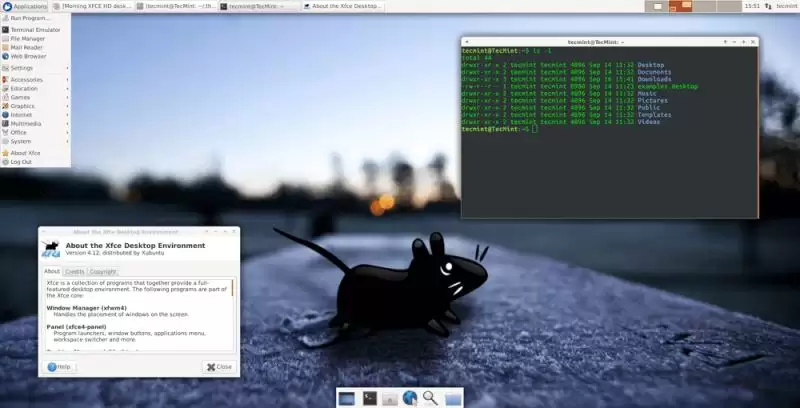
安装完成后,退出当前会话或直接重启系统。在登录界面选择 Xfce 桌面,即可进入全新桌面环境——效果如下:
在 Fedora 22-24 上安装 Xfce 桌面
如果使用 Fedora 系统,可以通过 yum 或 dnf 包管理器来安装 Xfce 桌面。
在 Fedora 22 上:
# yum install @xfce
在 Fedora 23-24 上:
# dnf install @xfce-desktop-environment
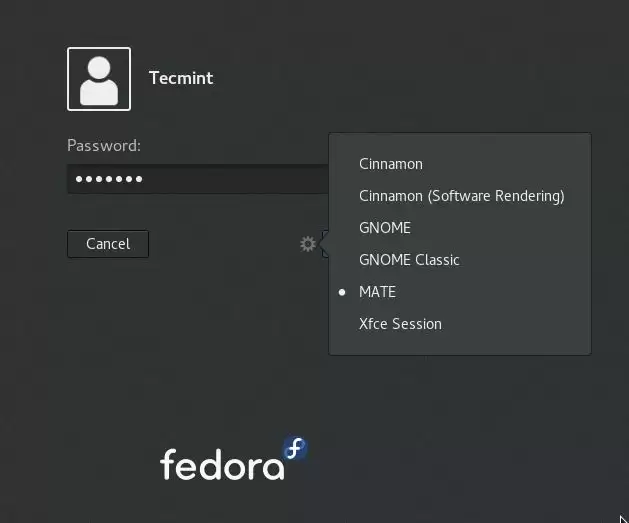
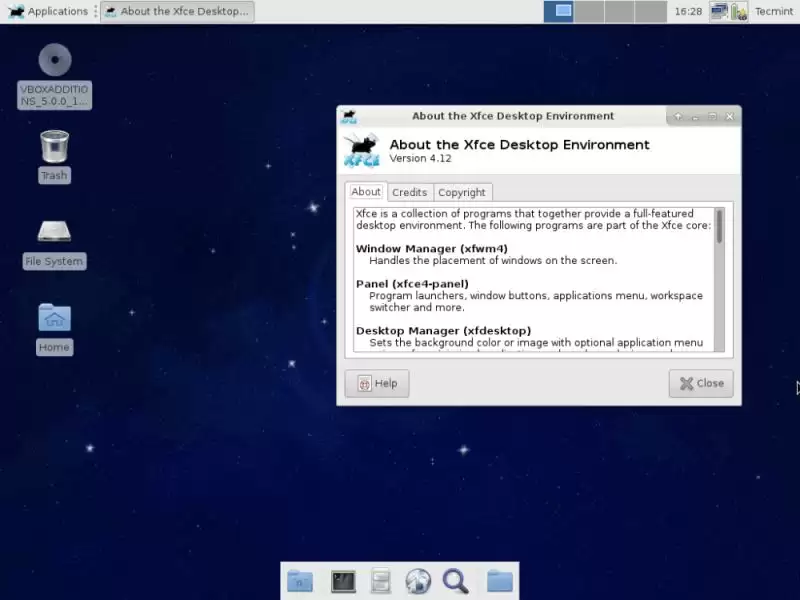
安装完毕后,从会话菜单中选择 Xfce 登录,或者重启系统即可生效。
如何卸载 Xfce 桌面
如果日后不再需要 Xfce 桌面,清理操作也并不复杂:
在 Ubuntu 16.04 上:
$ sudo apt purge xfce4
$ sudo apt autoremove
在 Fedora 22 上:
# yum remove @xfce
在 Fedora 23-24 上:
# dnf remove @xfce-desktop-environment
这篇入门指南主要介绍了如何安装最新版 Xfce 桌面,步骤清晰明了。完成安装后,即可充分体验 Linux 平台上最受欢迎的桌面环境之一。希望本文对您有所帮助。