

JavaScript实现轮播图功能:左右切换、指示点与自动播放
作者:函数茶馆时间:2026-10-24 07:02:00浏览:336
本文分享基于JavaScript实现的轮播图完整代码,涵盖左右箭头切换、指示点点击切换及小图标导航功能,并集成自动播放逻辑。代码结构清晰,适合前端初学者参考学习,可直接用于课程设计及基础项目开发。
JavaScript轮播图功能实现概述
本文提供了使用JavaScript开发轮播图的具体代码示例,供读者参考学习。
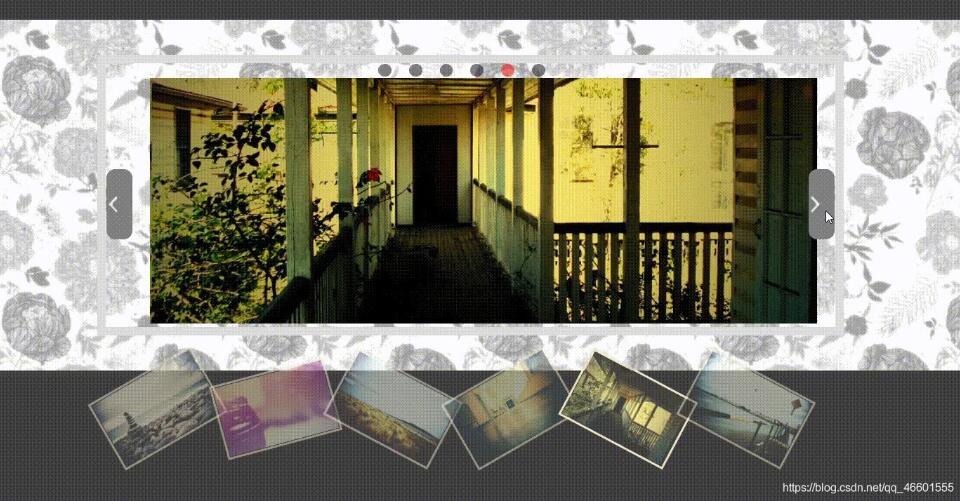
该示例源自学校课程设计的学习笔记,实现了多种交互方式:包括左右箭头切换、点击指示点切换、小图标导航以及自动轮播功能。目前部分细节尚未完善,例如切换到特定图片后,左右切换按钮可能未同步指向相邻图片。
轮播图的实际运行效果如下图所示:
以下是完整的参考代码:
轮播图核心代码解析
<!DOCTYPE html>
<html>
 <head>
 <meta charset="UTF-8">
 <title></title>
 <style>
 .div0{
 height: 100px;
    width: 100%;
    background-color:black;
    opacity:0.75;
 }
 .div1{
 background-image: url(img/bg2.png);
    height: 400px;
    width: 100%;

 }
 .div2{
 height: 200px;
    width: 100%;
    background-color:black;
    opacity:0.75;
    position: absolute;


 }
 .spot{
 position: absolute;
 left: 10%;
 }
 .spot_list1{
 float: left;
 border:3px solid wheat;
    transform:rotate(-30deg);
    -ms-transform:rotate(-30deg);
    -moz-transform:rotate(-30deg);
    -webkit-transform:rotate(-30deg);
    -o-transform:rotate(-30deg);
     opacity:0.5;
 }
 .spot_list2{
 float: left;
 border:3px solid wheat;
    transform:rotate(-15deg);
    -ms-transform:rotate(-15deg);
    -moz-transform:rotate(-15deg);
    -webkit-transform:rotate(-15deg);
    -o-transform:rotate(-15deg);
    opacity:0.5;
 }
 .spot_list3{
 float: left;
 border:3px solid wheat;
    transform:rotate(28deg);
    -ms-transform:rotate(28deg);
    -moz-transform:rotate(28deg);
    -webkit-transform:rotate(28deg);
    -o-transform:rotate(28deg);
    opacity:0.5;
 }
 .div1_1{
 border: 10px solid gainsboro;
 width: 830px;
 height: 300px;
 left: 10%;
 top: 10%;
 position: relative;
 overflow: hidden;
 }
 .btn {
   width: 100%;
   height: 80px;
   position: absolute;
   margin: 0 auto;
   top: 120px;
  }
  .box_big {
   position: absolute;
   height: 400px;
   vertical-align: middle

  }
  #imgList{
 list-style: none;
 position: absolute;
 }

 #imgList li{
 float: left;
 margin: 0 10px;
 }
  .left_btn, .right_btn {
   width: 30px;
   height: 80px;
   background:gray;
   line-height: 90px;
   border-radius: 10px;

  }

  .left_btn {
   float: left;
  }

  .right_btn {
   float: right;
  }
  #navDiv{
  position: absolute;
 left: 300px;
 }
 #navDiv a{
 float: left;
 width: 15px;
 height: 15px;
 border-radius:50%;
 background-color: black;
 margin: 0 10px;
 opacity: 0.5;
 filter: alpha(opacity=50);
 }

 #navDiv a:hover{
 background-color: red;
 }
 </style>
 </head>
 <body>
 <div class="div0"></div>
 <div class="div1">
 <div class="div1_1">
 <div id="navDiv">
 <a href="javascript:;" ></a>
 <a href="javascript:;" ></a>
 <a href="javascript:;" ></a>
 <a href="javascript:;" ></a>
 <a href="javascript:;" ></a>
 <a href="javascript:;" ></a>
 </div>
 <div class="box_big">
 <ul id="imgList">
 <li><img src="img/1.jpg" id="1" ></li>
 <li><img src="img/2.jpg" id="2></li>
 <li><img src="img/3.jpg" id="3"/></li>
 <li><img src="img/4.jpg" id="4"/></li>
 <li><img src="img/5.jpg" id="5"/></li>
 <li><img src="img/6.jpg" id="6"/></li>
 </ul>
 </div>

 <div class="btn">
  <div class="left_btn"><img src="img/prev.png"></div>
  <div class="right_btn"><img src="img/next.png"></div>
  </div>
 </div>
 </div>

 <!--小标图片-->
 <div class="div2" onmouseleave="m1()">
 <div class="spot">
 <img src="img/thumbs/1.jpg" class="spot_list1" id="spot_list1" onmouseover="mouseover(1)" onmouseout="mouseout(1)">
 <img src="img/thumbs/2.jpg" class="spot_list2" id="spot_list2" onmouseover="mouseover(2)" onmouseout="mouseout(2)">
 <img src="img/thumbs/3.jpg" class="spot_list3" id="spot_list3" onmouseover="mouseover(3)" onmouseout="mouseout(3)">
 <img src="img/thumbs/4.jpg" class="spot_list1" id="spot_list4" onmouseover="mouseover(4)" onmouseout="mouseout(4)">
 <img src="img/thumbs/5.jpg" class="spot_list2" id="spot_list5" onmouseover="mouseover(5)" onmouseout="mouseout(5)">
 <img src="img/thumbs/6.jpg" class="spot_list3" id="spot_list6" onmouseover="mouseover(6)" onmouseout="mouseout(6)">
 </div>
 </div>
 </body>
 <script>

 var box=document.getElementById("1");
 //var spot = document.getElementsByClassName("spot_list");
 var left_btn=document.getElementsByClassName("left_btn")[0];
 var right_btn=document.getElementsByClassName("right_btn")[0];
 var time = null;
  var count = 0;
 var ids=document.getElementsByTagName("a");
 ids[0].style.backgroundColor="red";
 var spot_list1=document.getElementById("spot_list1");
 spot_list1.setAttribute("class","spot_list3");
 spot_list1.style.opacity="0.98";

 //左按钮
 left_btn.onclick=function(){
 count--;
 if(count<1){
 count=6
 }
 box.src="img/" + count + ".jpg";
 for(var i=0;i<ids.length;i++){
 ids[i].style.backgroundColor="black";
 }
 ids[count - 1].style.backgroundColor="red";
 for(var i=1;i<=6;i++){
 var img=document.getElementById("spot_list"+i);
 if(img.id=="spot_list1" || img.id=="spot_list4"){
 img.setAttribute("class","spot_list1");
 img.style.opacity="0.5";

 }else if(img.id=="spot_list2" || img.id=="spot_list5"){
 img.setAttribute("class","spot_list2");
 img.style.opacity="0.5";

 }else if(img.id=="spot_list3" || img.id=="spot_list6"){
 img.setAttribute("class","spot_list3");
 img.style.opacity="0.5";

 }
 }

 var img=document.getElementById("spot_list"+count);
  if(img.id=="spot_list1" || img.id=="spot_list4"){
 img.setAttribute("class","spot_list3");
 img.style.opacity="0.98";
 }else if(img.id=="spot_list2" || img.id=="spot_list5"){
 img.setAttribute("class","spot_list3");
 img.style.opacity="0.98";
 }else if(img.id=="spot_list3" || img.id=="spot_list6"){
 img.setAttribute("class","spot_list1");
 img.style.opacity="0.98";
 }
 }

 //右按钮
 right_btn.onclick=function(){
 changeImg();
 }
 //
 var x=1;
 var changeImg = function(){
 x++;
 if(x > 6){
 x = 1;
 }
 box.src = "img/" + x + ".jpg";
 for(var i=0;i<ids.length;i++){
 ids[i].style.backgroundColor="black";
 }
 ids[x - 1].style.backgroundColor="red";
 for(var i=1;i<=6;i++){
 var img=document.getElementById("spot_list"+i);
 if(img.id=="spot_list1" || img.id=="spot_list4"){
 img.setAttribute("class","spot_list1");
 img.style.opacity="0.5";

 }else if(img.id=="spot_list2" || img.id=="spot_list5"){
 img.setAttribute("class","spot_list2");
 img.style.opacity="0.5";

 }else if(img.id=="spot_list3" || img.id=="spot_list6"){
 img.setAttribute("class","spot_list3");
 img.style.opacity="0.5";

 }
 }

 var img=document.getElementById("spot_list"+x);
  if(img.id=="spot_list1" || img.id=="spot_list4"){
 img.setAttribute("class","spot_list3");
 img.style.opacity="0.98";
 }else if(img.id=="spot_list2" || img.id=="spot_list5"){
 img.setAttribute("class","spot_list3");
 img.style.opacity="0.98";
 }else if(img.id=="spot_list3" || img.id=="spot_list6"){
 img.setAttribute("class","spot_list1");
 img.style.opacity="0.98";
 }
 }

 //设置计时器
 var show;
 show=setInterval(changeImg, 3000);

 //图片切换
 function mouseover(n){
 clearInterval(show);
 var img=document.getElementById("spot_list"+n);
 if(img.id=="spot_list1" || img.id=="spot_list4"){
 img.setAttribute("class","spot_list3");
 img.style.opacity="0.98";
 }else if(img.id=="spot_list2" || img.id=="spot_list5"){
 img.setAttribute("class","spot_list3");
 img.style.opacity="0.98";
 }else if(img.id=="spot_list3" || img.id=="spot_list6"){
 img.setAttribute("class","spot_list1");
 img.style.opacity="0.98";
 }
 box.src="img/"+n+".jpg";
 for(var i=0;i<ids.length;i++){
 ids[i].style.backgroundColor="black";
 }
 ids[n-1].style.backgroundColor="red";
 }

 for(let i=0;i<ids.length;i++){
 ids[i].onclick=function(){
 clearInterval(show);
 for(var n=0;n<ids.length;n++){
  ids[n].style.backgroundColor="black";
  }
 box.src="img/"+(i+1)+".jpg";
 ids[i].style.backgroundColor="red";
 }
 }

 //离开小图标时
 function mouseout(n){

 var img=document.getElementById("spot_list"+n);
 ids[n-1].style.backgroundColor="black";
 if(img.id=="spot_list1" || img.id=="spot_list4"){
 img.setAttribute("class","spot_list1");
 img.style.opacity="0.5";

 }else if(img.id=="spot_list2" || img.id=="spot_list5"){
 img.setAttribute("class","spot_list2");
 img.style.opacity="0.5";

 }else if(img.id=="spot_list3" || img.id=="spot_list6"){
 img.setAttribute("class","spot_list3");
 img.style.opacity="0.5";

 }

 }

 function m1(){
  //启动计时器
 show=setInterval(changeImg, 3000);
 }

 </script>
</html>
以上就是本文的全部内容,希望对大家的学习有所帮助,也希望大家多多支持本站。
作者最新文章
JS split切割后出现空字符串怎么过滤
2026-11-05 16:00:30
在 React 或 Vue 项目中封装使用 JS 节流防抖
2026-11-05 15:27:29
JavaScript中怎么将带小数的字符串转为整数?
2026-11-05 14:32:38
怎么用JavaScript策略模式重构电商促销计算逻辑?
2026-11-05 14:01:09
JS使用constructor判断数据类型可靠吗
2026-11-05 13:49:41