

Windsurf Agent Command Center:多智能体任务管理教程
WindsurfAgentCommandCenter将本地Cascade和云端Devin会话整合到看板中,通过Running、Blocked、Ready三列状态卡管理任务。同一项目的会话归入同一Space,可继承上下文。优先处理Blocked任务,云端会话支持文件、差异、Shell及远程桌面核验,实现多智能体协同的可追踪任务系统。
同时开启多个本地Cascade和云端Devin任务时,最耗费时间的并非启动Agent会话本身,而是需要记住哪些任务仍在运行、哪些已卡住、哪些可以验收。Windsurf 2.0的Agent Command Center将所有会话整合到一个看板中,特别适合需要同时推进开发、测试、调研和Bug修复的Windows、macOS及Linux用户。
官方文档目前将这套界面归入Devin Desktop 2.0进行介绍,但公开演示中仍保留Windsurf的Agent与Editor切换入口。名称虽有变化,但操作逻辑不变:Agent视图用于统筹所有会话,Editor视图用于直接修改代码;无论是本地Cascade还是云端Devin,均可置于同一任务空间内。
先确认顶部有Agent入口
入口位于窗口左上角,Agent按钮紧邻Editor。操作前请先保存正在编辑的文件,再点击Agent。若左侧出现All sessions、New session和Spaces选项,则说明切换成功。若顶部仅有Editor按钮,请先升级桌面客户端并重新登录;若升级后仍未看到入口,需核对当前账户是否已开通新版桌面功能,避免在旧版菜单中盲目寻找。
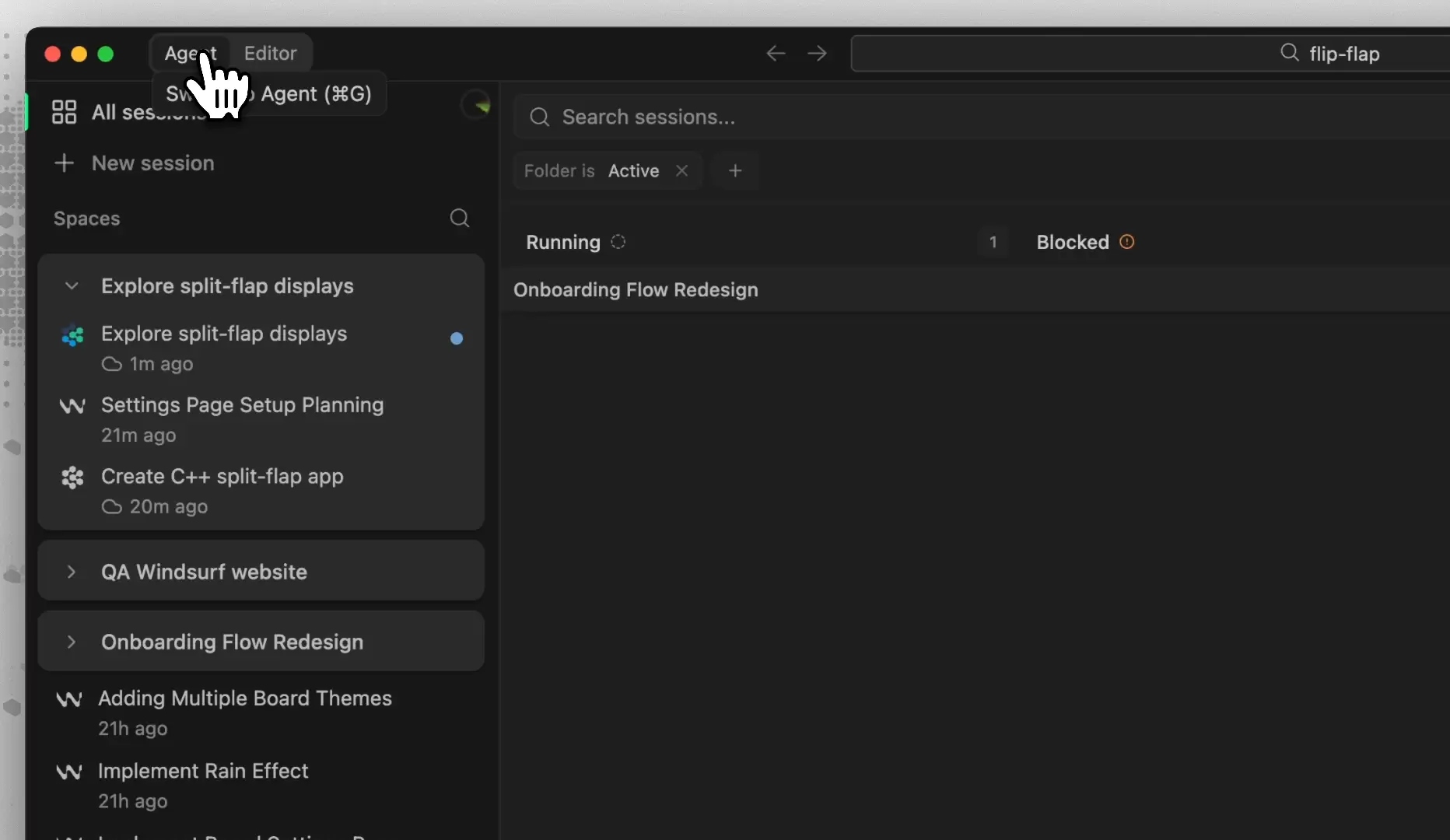
界面左上角的Agent和Editor是两个工作页面。统筹任务时请停留在Agent页面,需要直接修改代码时再切换回Editor;页面切换不会将已有会话变成其他任务。
靠看板状态判断先处理哪张任务卡
进入Agent视图后,点击左侧的All sessions,即可看到Running、Blocked、Ready三列看板。本地Cascade和云端Devin的任务卡会按状态分配到不同列中。若卡片不在预期位置,请点击进入核对:是仍在等待输入、已停止,还是属于另一个Space?不要仅凭会话名称就做出判断。
Running表示任务仍在推进,Blocked表示需要您补充信息或解决阻塞问题,Ready表示结果已生成可供审查。优先处理Blocked任务,再检查Ready任务,通常比逐个打开所有会话更节省时间。
把同一个项目的会话归到同一个Space里
Space并非普通文件夹。它可将同一任务的本地和云端会话、相关文件、PR以及项目上下文整合在一起。官方规则中有一个容易被忽略的点:每个会话默认都有属于自己的Space,即使侧边栏未将其明显显示为独立分组,也不影响正常操作。
Spaces位于Agent视图的左侧。要合并任务,只需将一个会话拖拽到另一个会话上;要在当前Space中新建会话,按Cmd/Ctrl+T即可。另一种方法是:先按Cmd/Ctrl+反斜杠拆分窗格,然后在空白窗格中点击New Session。若多个会话都归在同一Space名称下,且新会话自带已有项目的上下文,则说明操作成功。如果新会话跑到了单独的分组中,直接将其拖回目标Space即可,无需重新创建任务。
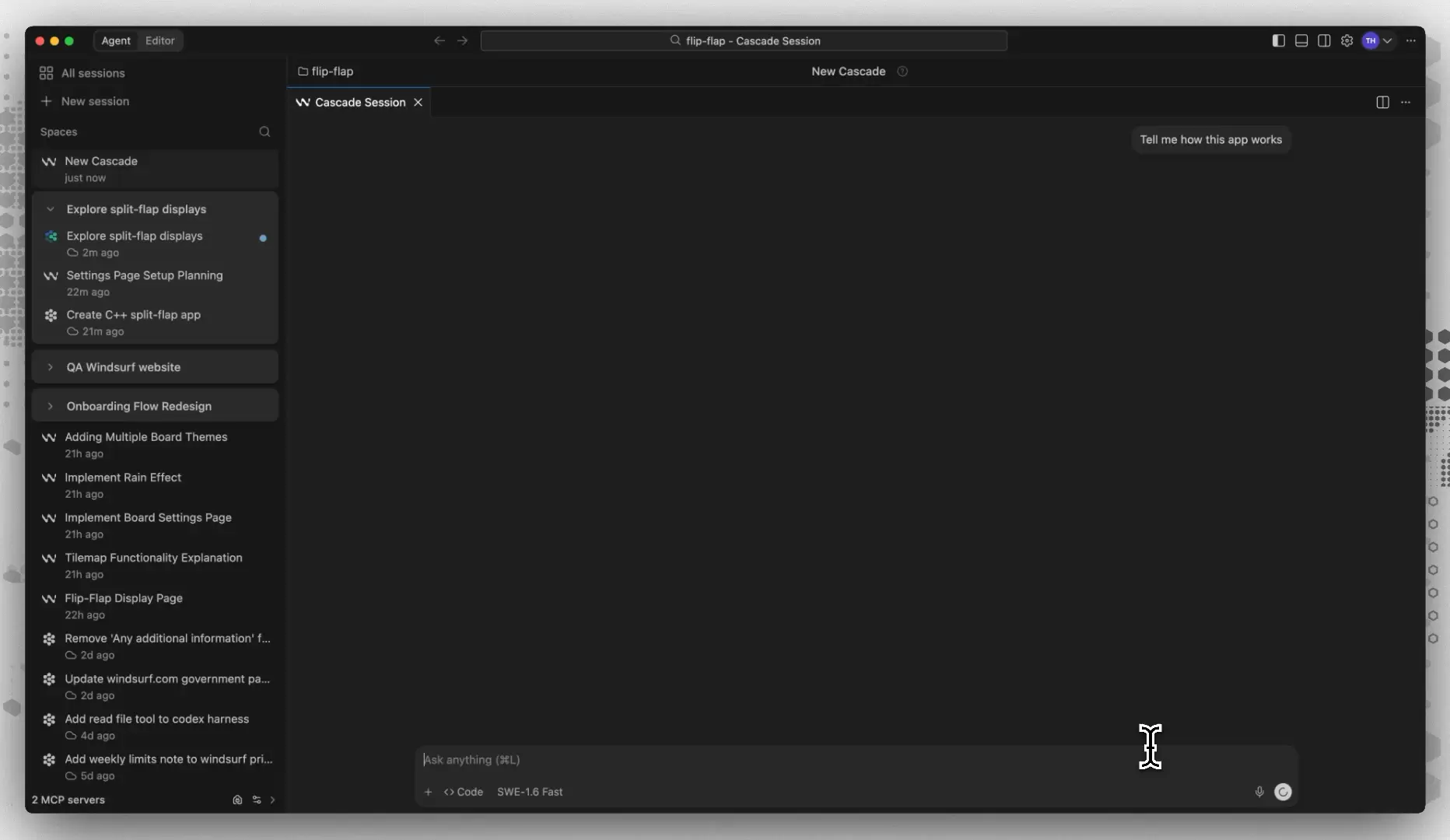
图中New Cascade旁边显示just now,说明新会话已归入当前Space。此时再输入任务,新的Agent会话就能直接沿用该项目空间的上下文,无需从头编写说明。
从会话工具区接手卡住的任务
点击一张云端Devin的会话卡片,右侧即为接手用的工具区。根据问题选择对应功能:New session、Open file、View diffs、Shell或Open Devin's desktop。若文件、差异、命令记录或远程桌面能在当前工作区打开,则说明入口可用。若工具区为空,请先确认选中的是云端Devin会话;本地Cascade不具备相同的云端虚拟机工具。
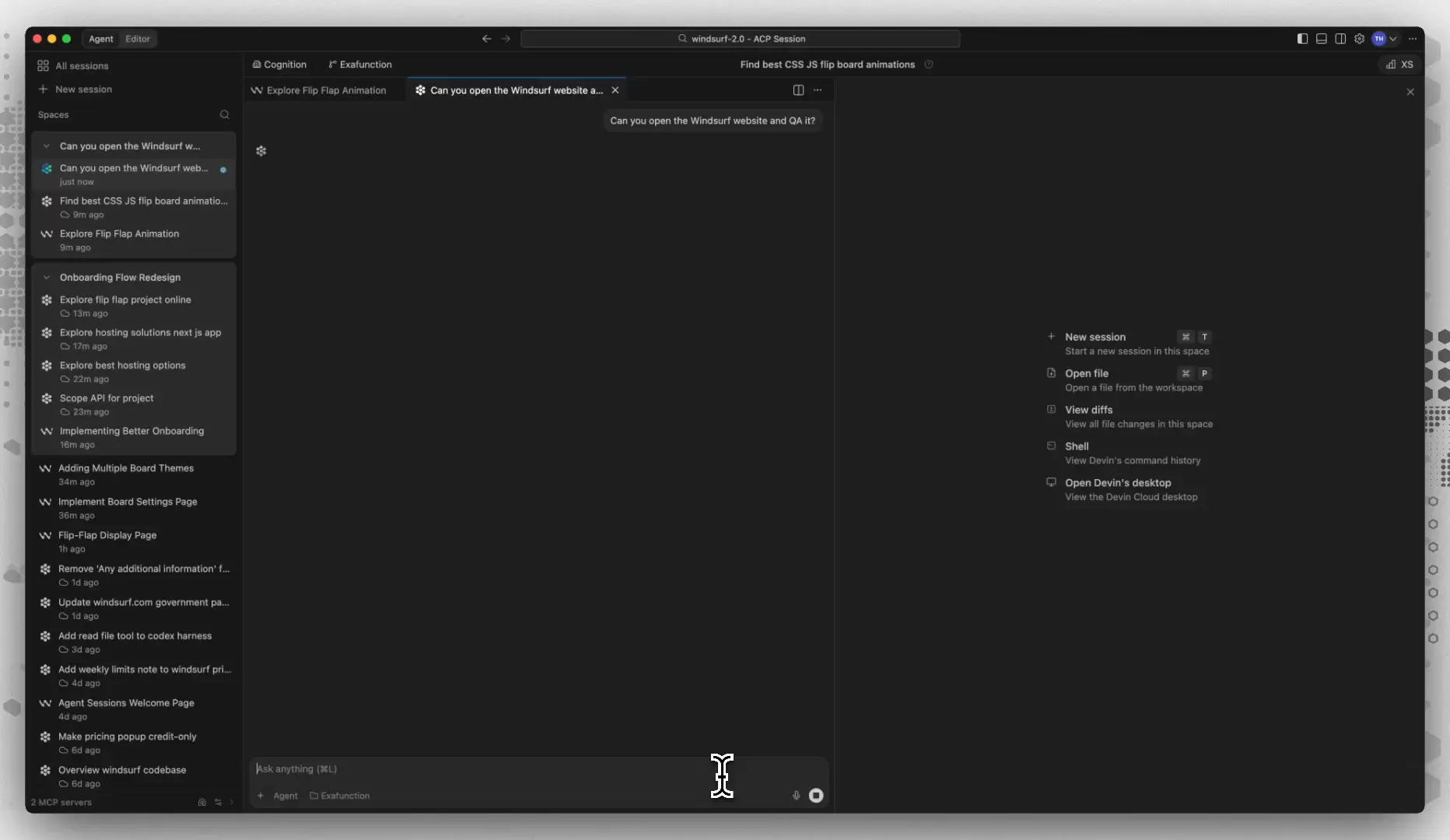
先查看View diffs和Open file,确认改动范围;若需要观察浏览器、桌面程序或Agent的电脑操作,再打开Devin's desktop。这样就能将“任务卡住”这一模糊问题,缩小到具体文件、命令或界面状态。
把明确的计划发给Devin Cloud
云端会话适合端到端调试、部署、测试等需要独立虚拟机持续运行的任务。它会消耗桌面账户共享的配额或额外用量余额,因此提交前务必明确目标、仓库范围、验收标准以及禁止修改的区域。企业账户需管理员先开通Devin权限;自助计划的Cloud入口可能分批开放。
在目标Space中新建或打开Devin Cloud Session。发送前,检查输入区底部的Agent、仓库范围和Cloud标识,补全任务说明。若会话标题变为具体任务名,云端Devin开始读取计划并显示活动状态,则说明提交成功。若看不到Devin Cloud,请先退出账户再重新登录;企业用户若仍无法看到,请让管理员检查Devin开关是否开启。仓库范围不正确时请先不要发送,修改正确后再提交。
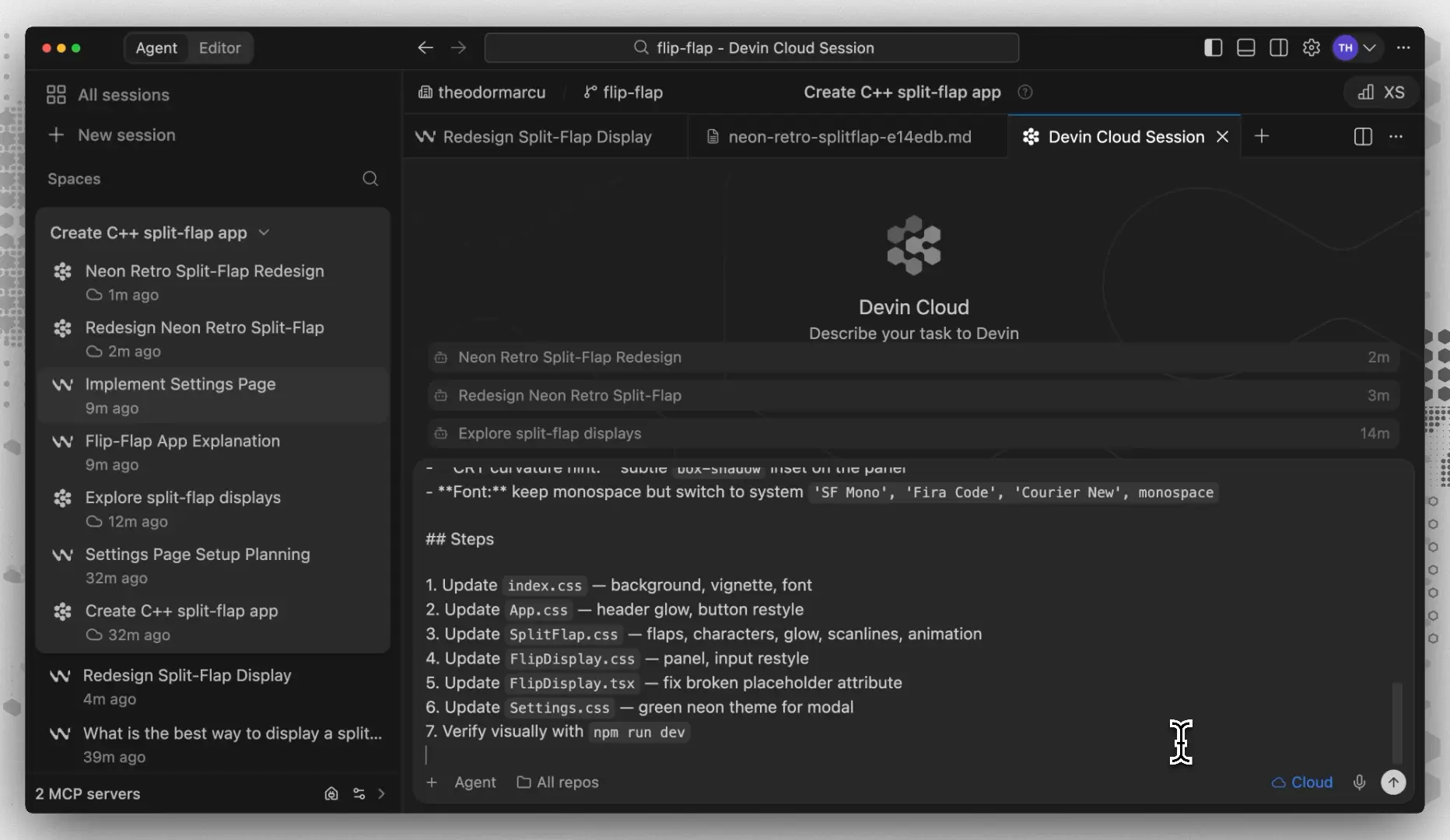
图中任务计划、仓库范围和Cloud发送入口位于同一会话中。提交前再次核对仓库,可避免Devin启动虚拟机后才发现上下文不符,导致返工。
确认云端Devin已经跑起来了
Cloud任务发送后,留在当前Space,查看左侧是否出现新会话。点击打开后,可看到Thinking、活动指示器和停止按钮。本地Cascade和云端Devin的会话并排显示,云端会话会持续输出工作状态;返回All sessions页面,它也会进入对应看板列,说明任务正在运行。若会话长时间无动静,请检查任务是否确实发出、仓库是否可访问、账户是否有可用额度;不要重复提交同一任务。
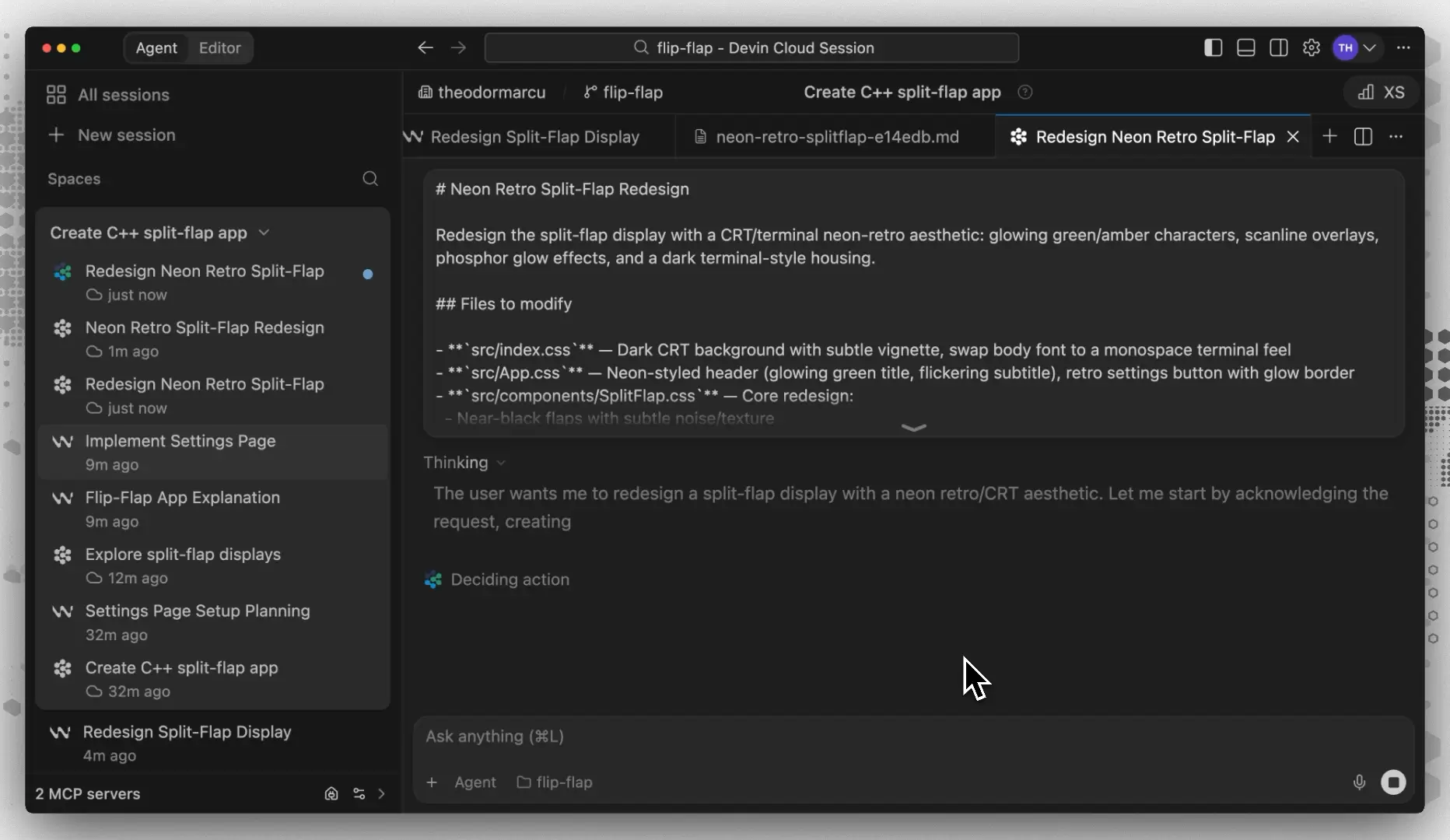
左侧的不同图标用于区分本地和云端会话,主区域的活动状态和停止按钮用于判断云端任务是否仍在推进。即使关闭笔记本,Devin仍可在其虚拟机中继续运行;下次打开桌面客户端时,从同一Space找回会话即可。
Blocked和Ready该怎么收尾
卡片变为Blocked状态后,先打开会话,查看其末尾提出的明确要求。缺文件则补充文件,缺决策则提供决策,环境问题则使用Shell或远程桌面核对,避免直接发送一段新的长提示覆盖原有问题。处理完成后,返回看板确认卡片已不在Blocked列。
卡片变为Ready状态后,先查看diff、测试结果和PR,再决定是直接接收、要求修改,还是切换回Editor进行收尾小改动。Agent Command Center并非用于替代编辑器,其作用是帮助快速定位对应任务和状态;代码层面的收尾工作仍可在Editor中完成。
操作完之后核对这六个结果
- 点击顶部的Agent按钮,可进入All sessions、New session和Spaces页面。
- All sessions页面中可看到Running、Blocked、Ready等状态列。
- 同一任务的本地和云端会话均归入同一个Space。
- 新会话出现在目标Space下,并能继承已有项目的上下文。
- 云端会话可打开文件、差异、Shell或Devin Desktop进行核验。
- 任务提交后能看到云端会话的活动状态,出现阻塞时可回到对应卡片处理。
这六项均能核对通过,则说明多智能体协同已从“开了一堆聊天窗口”的混乱状态,转变为可追踪的任务系统。后续添加新任务时,先选择Space,再选择本地Cascade或云端Devin,然后利用看板状态安排优先级即可。