

电脑清理冗余DLL文件教程
作者:技术拾光时间:2026-07-25 19:42:19浏览:176
清理电脑冗余DLL文件的详细步骤软件装得多了,卸得也勤快,时间一长,系统硬盘里难免会留下不少“尸体”——那些无人问津的DLL文件。它们虽小,但积累多了,对系统运行效率终究是个拖累。怎么把这些多余的“零件”清理干净?下面这套操作流程,走一遍基本就能解决。第一步:打开注册表编辑器点开“开始”菜单,找到“
清理电脑冗余DLL文件的详细步骤
软件装得多了,卸得也勤快,时间一长,系统硬盘里难免会留下不少“尸体”——那些无人问津的DLL文件。它们虽小,但积累多了,对系统运行效率终究是个拖累。怎么把这些多余的“零件”清理干净?下面这套操作流程,走一遍基本就能解决。
第一步:打开注册表编辑器
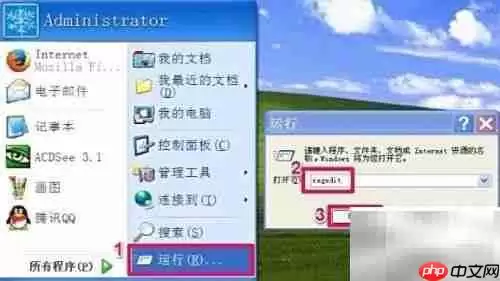
点开“开始”菜单,找到“运行”功能,输入命令 regedit,确认后就会跳进注册表编辑器的大门。
第二步:定位到主键HKEY_LOCAL_MACHINE
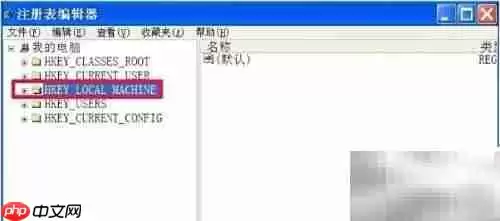
在编辑器界面左侧的树形结构里,一路展开,找到主键 HKEY_LOCAL_MACHINE,点进去。
第三步:进入SharedDlls注册表项
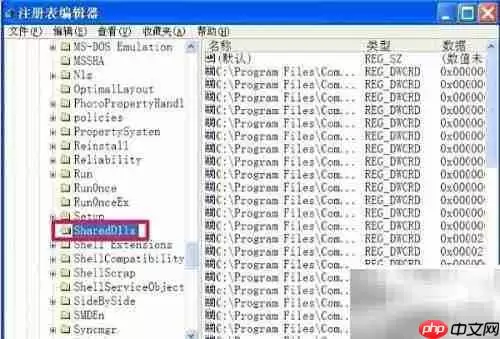
顺着路径 HKEY_LOCAL_MACHINE\SOFTWARE\Microsoft\Windows\CurrentVersion\SharedDlls 逐级向下,定位到“SharedDlls”这个注册表项。这里就是记录DLL文件引用次数的“大本营”。
第四步:查找数值数据为0的条目
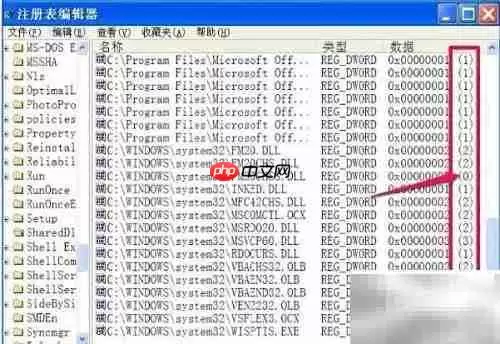
看右侧的数据列表,找那些数值数据为“0”的条目。如果内容显示不全,拖动窗口边缘调整一下大小,把完整信息露出来。
第五步:删除冗余注册表项并记录路径
数值为“0”,意味着系统里已经没有程序在使用这个DLL文件,属于典型的“冗余”。双击这个项目,记下“数值名称”对应的文件路径,然后右键删除这个注册表项。
第六步:删除对应的DLL文件
根据刚才记下的路径,打开对应的磁盘目录,找到那个DLL文件,直接删除。如果还有其他数值为“0”的项目,重复上面几步,逐一清除。等所有冗余DLL文件都被移除,清理工作就大功告成了。