

Excel文字行距怎么调整一致图文步骤
在Excel中调整行距,可先选中目标行,设置固定行高实现统一间距;对于多行文字,使用垂直分散对齐能拉开间距;若需精确控制行距,则应改用文本框,并在其中设置段落行距。注意行高需手动输入数值,文本框支持更多格式调整。
先说核心判断:在Excel中调整行距,首先要明确你面对的具体场景。如果只是单元格内多行文字挤在一起,调节行高和对齐方式就足够了;如果需要像Word那样精确控制1.5倍行距或固定数值,则需要先将文字放入文本框,再调整段落参数。下面分两种情况操作,试完后你会发现表格排版立刻变得整齐不少。
步骤一:先选中需要统一的行
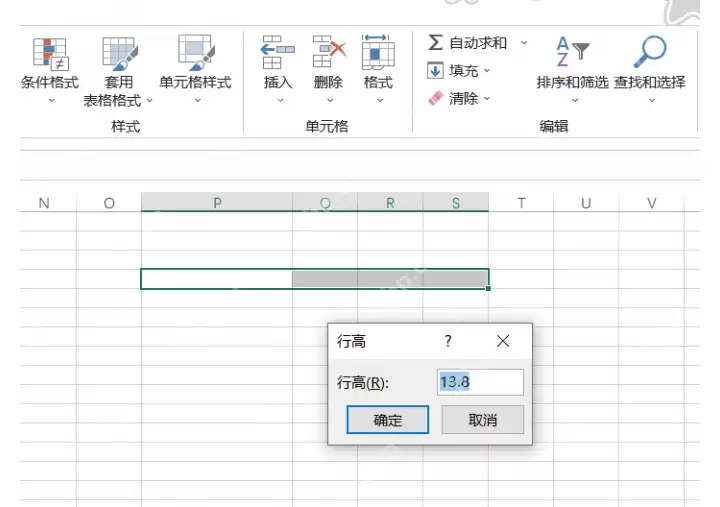
不要急着操作,先一次性选中所有需要统一行距的行。行数较少时,直接拖动行号即可;行数较多时,也可以框选整个表格区域。然后点击顶部「开始」选项卡,在「单元格」组中找到「格式」按钮,这里就能看到行高、自动调整行高等常用设置入口。
步骤二:使用固定行高让每行保持一致
如果表格中每行的文字量大致相同,最直接的方法是点击「行高」,输入一个统一数值,例如24、28或32。设定固定行高后,每行的上下留白就会一致,打印时也不会出现一行高一行矮的问题。工资条、名单、明细表等需要整齐排版的表格,用这个方法最省心。
步骤三:多行文字使用分散对齐拉开上下间距
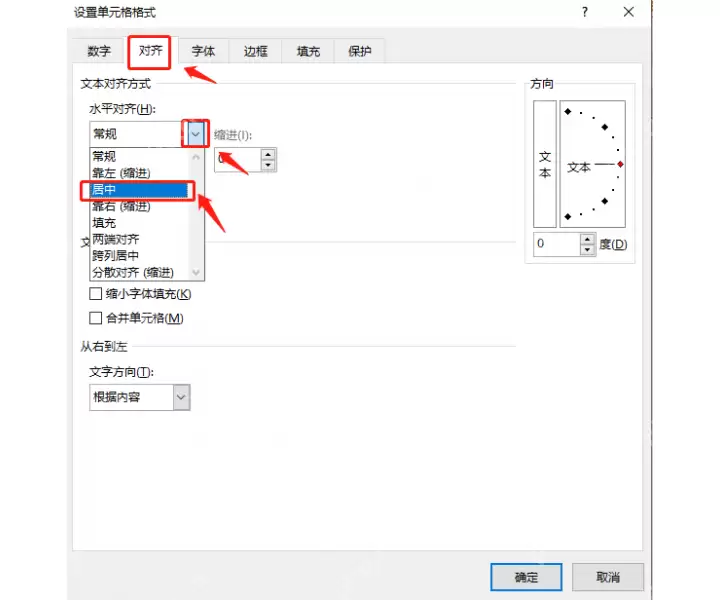
这个方法特别适合一个单元格中包含两三行文字的情况。如果只调整行高,文字可能仍然挤在单元格中间,看起来不协调。右键点击单元格,选择「设置单元格格式」,切换到「对齐」页面,将垂直对齐方式改为「分散对齐」。修改后,单元格内的多行文字会沿着上下空间均匀分布,视觉上类似于调整行距的效果。
步骤四:文字间距与行距不要混在一起调整
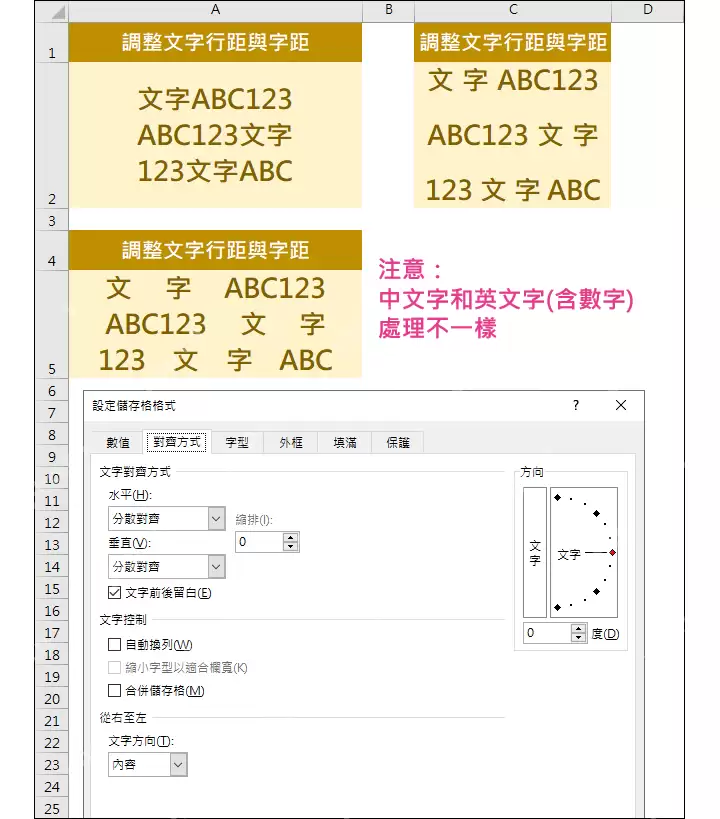
一个常见误区:很多人调整表格时同时遇到“字与字太近”和“行与行太近”两个问题,于是开始混合调整。水平分散对齐修改的是字距,垂直分散对齐才是调整上下行间距,两者切勿混淆。操作时,先设置足够的行高,再根据文字情况决定是否开启垂直分散对齐,不要一上来就调整列宽、字体、缩进等参数,否则表格只会越调越乱。
步骤五:需要精确行距时改用文本框
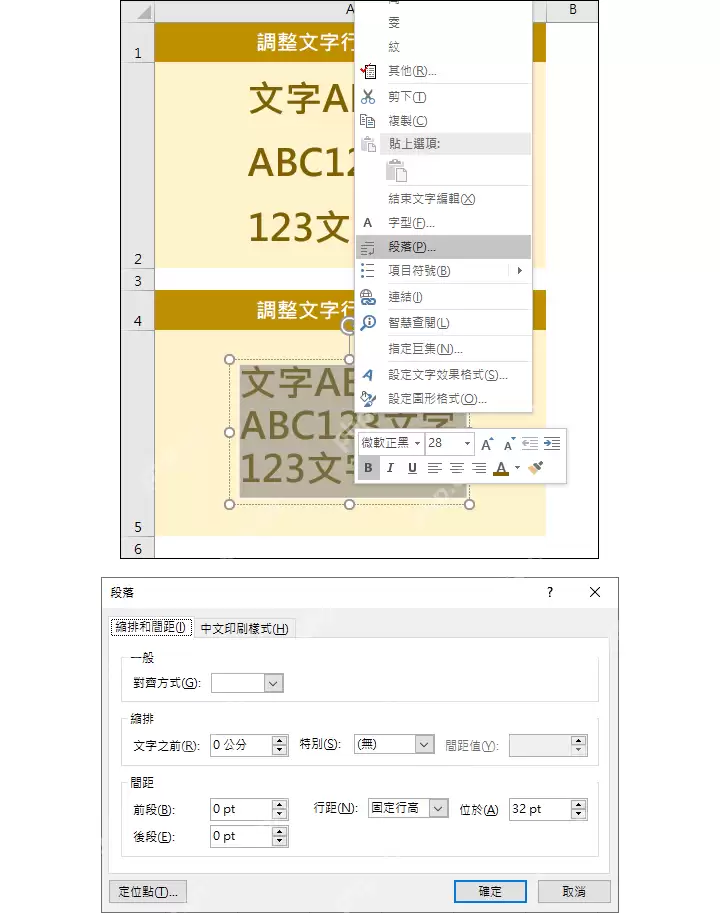
需要特别说明:Excel的原生单元格没有Word那种完整的段落行距设置。如果要做说明文字、表单标题、打印版备注等内容,建议插入一个文本框,将文字放入其中。然后右键选中文本框中的文字,点击「段落」设置,在弹出的对话框中把行距改为固定值。数值一般根据字体大小来定,例如28号字可以先尝试32磅。
最后简单总结一下。调整完毕后,可以对照两个标准进行核对:一是所有表格行高是否统一,二是单元格内的多行文字是否明显堆挤。普通数据表优先使用“行高加垂直分散对齐”的方案,只有做说明文字或定制版式页面时,才需要借助文本框来调整真正的段落行距。