

Excel比例函数公式:显示几比几的图文步骤
Excel无专门比例函数,需按需求选择方法:计算百分比用除法加百分比格式;求整数商用QUOTIENT;显示“几:几”比例则用GCD约分后拼接冒号。注意引用单元格顺序和格式设置,避免错误。
Excel里并没有名为“比例函数”的内置函数,因此无需刻意搜索。通常根据最终显示效果选择对应公式:如需百分比,输入 =A1/B1 后设置单元格格式为百分比;如需整数商,使用 =QUOTIENT(A1,B1);如需显示为“几:几”格式,借助 TEXT、SUBSTITUTE 配合 GCD 拼接即可。
不要直接套用复杂公式,先明确最终结果应为 60%、6 还是 3:2。显示口径不同,对应的公式入口和单元格格式设置也完全不同。
步骤一:用 QUOTIENT 得到两个数的整数比值
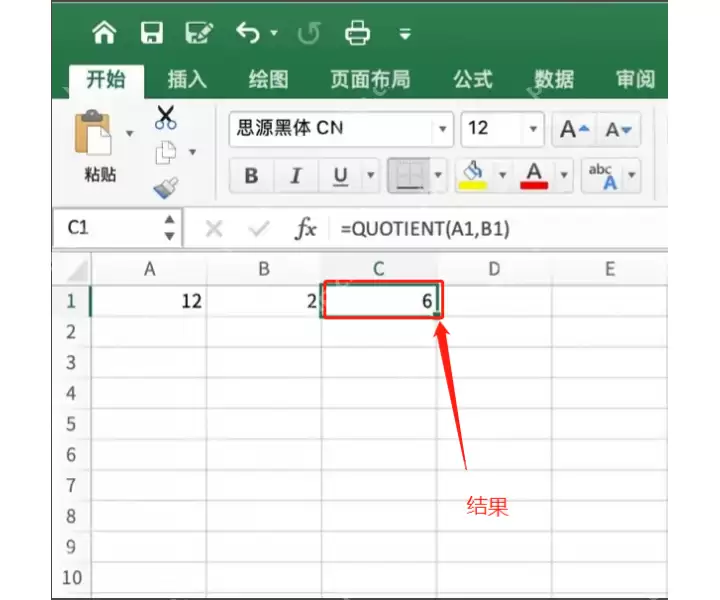
操作时选中结果单元格,在公式栏输入 =QUOTIENT(A1,B1)。该函数返回两个数相除后的整数商,例如 12 除以 2 返回 6,适用于统计“几倍”这类整数比值场景,无法直接输出 3:2 这种带冒号的比例形式。
步骤二:确认公式结果是否符合所需口径
按回车后查看结果单元格,此处返回 6,说明第一个值是第二个值的 6 倍。若需要“12:2”或“6:1”这类约分后的比例,还需进一步将两个数约分并拼接成带冒号的文本比例。
步骤三:要百分比则设置百分比格式
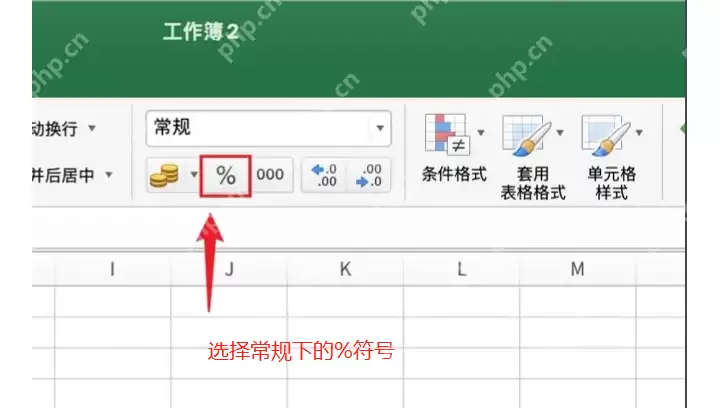
若计算占比,例如男生人数占总人数的比例,操作更简单:在结果单元格输入 =B2/C2,然后点击“开始”选项卡中的百分比按钮,Excel 会自动将 0.6 显示为 60%。
步骤四:要“几:几”则将结果拼接为文本
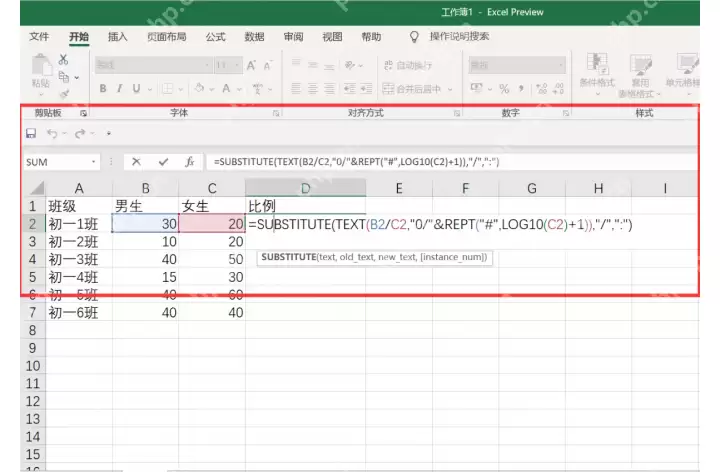
如需比例直接显示为 3:2 这种样式,在结果列输入文本处理公式即可。处理整数数据最稳定的写法是 =B2/GCD(B2,C2)&":"&C2/GCD(B2,C2),先用 GCD 函数找出两个数的最大公约数,分别除完后约分,再拼接冒号即可完成。
若见过 TEXT 和 SUBSTITUTE 组合的公式,本质也是将除法结果转为文本,再把分隔符改为冒号。操作重点在于公式中两个引用单元格的顺序不能错,分子、分母位置不能写反。
步骤五:向下填充查看每一行的几比几结果
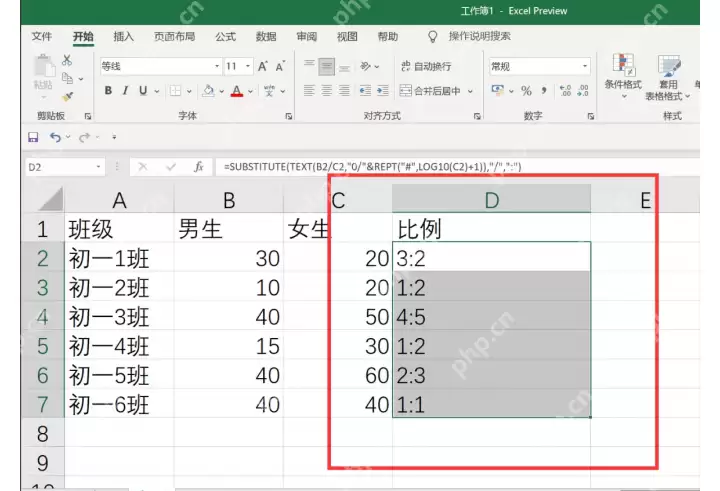
第一行结果确认无误后,拖动单元格右下角的填充柄向下批量填充公式。当结果列出现 3:2、4:5、1:1 等内容时,说明 Excel 已将每一行的两个数都转换为“几比几”的文本格式。
最后检查分子和分母
比例计算错误最常见的原因并非函数名记错,而是两个数的引用顺序写反。A:B 与 B:A 的结果完全不同;若结果显示为小数,请检查单元格格式设置;若需输出几比几格式,务必先用 GCD 约分再拼接冒号。