

Excel如何筛选重复内容并只保留一个
Excel中处理重复内容需区分筛选与删除:条件格式可标记重复值便于人工核对,不删数据;删除重复项则直接保留首条记录,操作前务必备份并先排序,按唯一字段(如手机号)去重更稳妥。
Excel里要找重复内容,首先需要明确目的:是“仅查看”还是“直接清理”。前者用条件格式标记即可,后者直接点击「数据」选项卡中的「删除重复项」效率更高。不过操作前务必给原表备份——删除重复项会直接修改原数据,关闭撤销窗口后很难找回。
先分清:筛选重复值和删除重复项不是一回事
筛选重复值只是把重复内容挑出来,所有原始数据都保留;删除重复项会直接删除重复行,只保留排在最前面的第一条记录。例如,客户名单中同一个人出现三次,使用筛选功能可以看到全部三条,而点击删除重复项后只会保留最上方的那一条。
因此,如果只是排查数据问题,建议先从「开始」栏中找到「条件格式」给重复值打上标记;等确认要整理出无重复的名单后,再操作删除重复项。这样不会直接删除数据,出现问题也容易补救。
方法一:用条件格式筛出重复内容
操作时先选中需要检查的列或整片表格区域,例如要查重复的手机号、订单号、姓名列。点击「开始」选项卡,选择「条件格式」→「突出显示单元格规则」→「重复值」。选择好高亮样式后确认,Excel会自动将所有重复出现的单元格标出。
标记完成后,如果表格标题行开启了筛选箭头,直接按颜色筛选,就能把所有标色的重复项集中在一起核对。这个方法适合人工校验,全程不会删除任何一行数据,只是将可疑项高亮显示。
方法二:用删除重复项只保留一个
确定要做去重操作时,先点击数据区域中的任意一个单元格,再切换到「数据」选项卡。点击「删除重复项」后,Excel会弹出设置窗口,让你选择以哪几列作为判断重复的依据。
弹出的设置窗口中,首先检查「数据包含标题」的勾选框是否已勾选。如果表格第一行是字段名,这个选项必须勾上,否则标题会被当作普通数据处理。下方的列选项直接决定去重规则:全选所有列时,只有整行内容完全一致才会删除重复项;只勾选「姓名」或「手机号」时,只要这一列内容重复,就只保留最上方第一条,删除后面所有重复记录。
关键点:如果要制作唯一客户名单,一般勾选手机号、邮箱、身份证号这类天然唯一的字段最为稳妥。仅按姓名去重容易误删同名不同人;仅按金额或城市去重风险更大,因为这类字段本身重复较多,无法作为判断依据。
删除后如何判断是否只保留一个
操作时点击「确定」后,Excel会弹出提示框,告知总共删除了多少个重复项,以及剩余多少条唯一数据。这个提示是判断结果是否正常的第一道关卡,如果看到数量明显不对,应立刻按撤销。
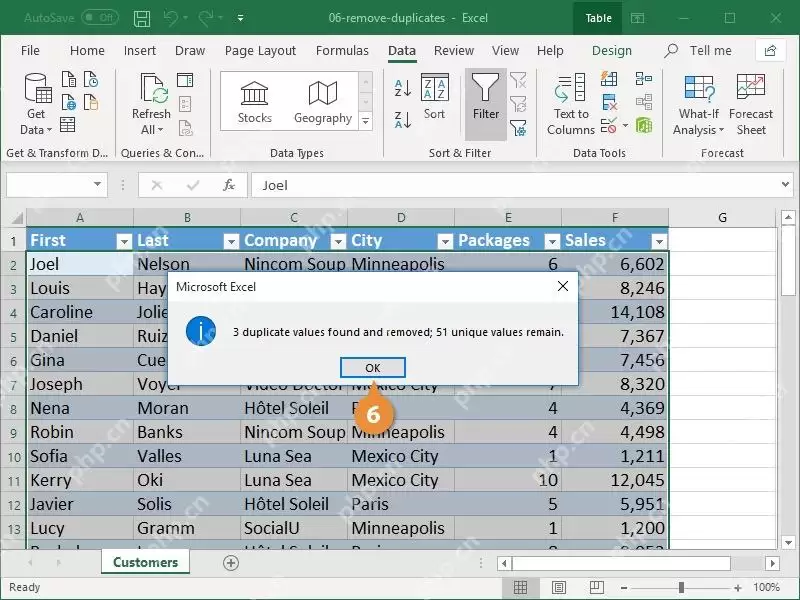
删除完成后,回到用来判断重复的关键列快速浏览几眼。例如用手机号去重的,就检查手机号列是否还有重复;给客户名单去重的,核对姓名和手机号是否一一对应。只要发现同名不同手机号、同手机号不同姓名的情况,先点击撤销,换更合适的列组合重新设置规则再处理。
保留哪一条记录由排序决定
Excel执行删除重复项操作时,只会保留重复组中位置最靠上的那一条。因此去重之前最好先排序,把想要保留的记录排到最顶部。例如要保留最新订单,就按日期从新到旧降序排列;要保留金额最高的记录,就按金额从大到小排列。
全部处理完成后,不要急着保存关闭文件。先抽查几组原本有重复的数据,确认留下来的那条就是需要的版本。这个小检查能避免不小心把旧记录留下,反而删掉了最新的有效数据。