

Win10下VMware与Hyper-V不兼容如何解决?
作者:技术拾光时间:2026-07-25 09:12:21浏览:435
在Windows 10系统中使用VMware Workstation时,如果准备安装虚拟机却遇到“VMware Workstation与Hyper-V不兼容。请先从系统中移除Hyper-V角色,然后再运行VMware Workstation”的提示,这是常见问题。根本原因是Windows自带的Hyp
在Windows 10系统中使用VMware Workstation时,如果准备安装虚拟机却遇到“VMware Workstation与Hyper-V不兼容。请先从系统中移除Hyper-V角色,然后再运行VMware Workstation”的提示,这是常见问题。根本原因是Windows自带的Hyper-V虚拟化功能与VMware Workstation发生冲突。解决方法很简单:关闭Hyper-V即可。以下是详细操作步骤。
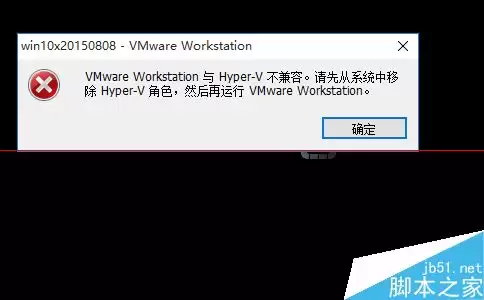
具体操作步骤
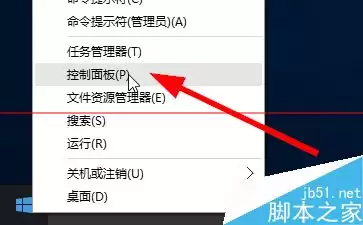
1、右键点击开始菜单,从弹出的菜单中选择“控制面板”。
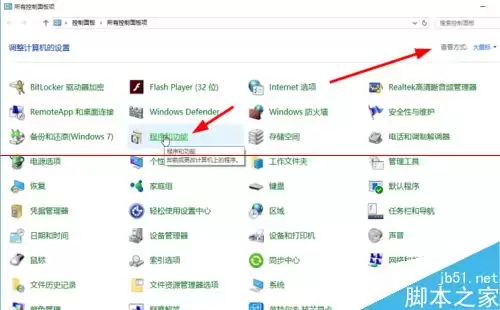
2、进入控制面板后,将查看方式切换为“大图标”或“小图标”,以便快速找到所需选项。然后点击“程序和功能”。
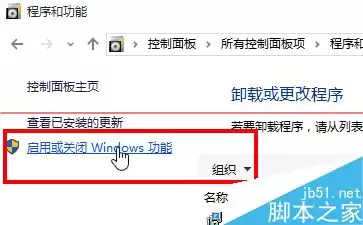
3、在打开的窗口左侧,找到并点击“启用或关闭Windows功能”。
4、在弹出的Windows功能列表中,找到Hyper-V选项。
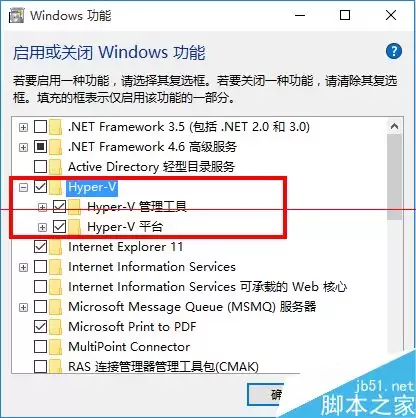
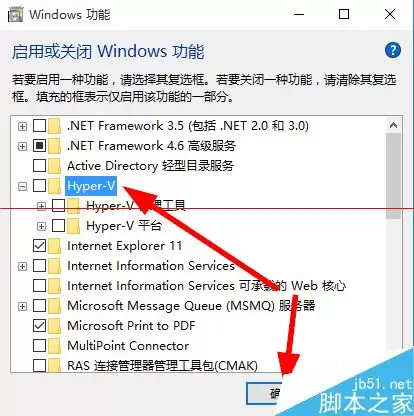
5、取消Hyper-V前面的勾选,然后点击“确定”按钮,系统将开始应用更改。
6、系统会花费一些时间配置Hyper-V的移除,配置完成后会提示需要重启电脑才能生效。
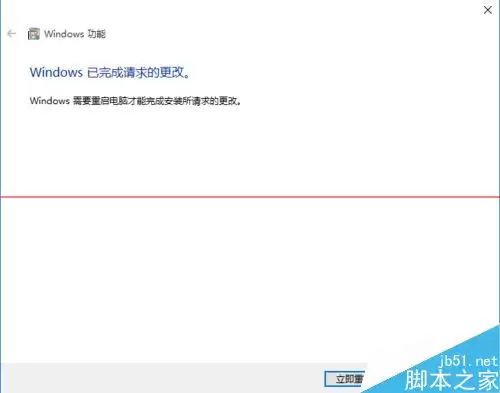
注意事项:重启步骤不能省略,设置只有在重启后才会完全生效。此方法基于Windows 10系统测试,其他Windows版本(如Windows 7、Windows 11)理论上也可尝试,但无法保证100%适用。如果遇到类似问题,可先尝试此操作,过程中没有风险。