

多种工具安装系统与双系统实例使用指南
跳过光盘安装,重点介绍如何使用工具安装系统。建议在PE环境下操作,这样可以在安装前进行分区和格式化,避免后续操作繁琐。 一、XP的GHO还原 还原GHO文件通常使用Ghost软件。操作流程如下: 1. 运行后出现英文界面,点击“OK”进入主菜单。依次选择 Local → Partition → Fr
跳过光盘安装,重点介绍如何使用工具安装系统。建议在PE环境下操作,这样可以在安装前进行分区和格式化,避免后续操作繁琐。
一、XP的GHO还原
还原GHO文件通常使用Ghost软件。操作流程如下:
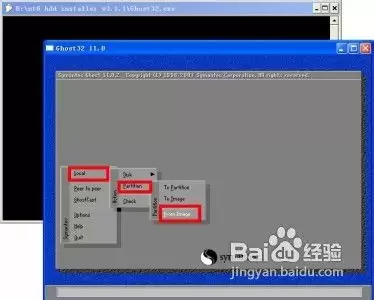
1. 运行后出现英文界面,点击“OK”进入主菜单。依次选择 Local → Partition → From Image,可简记为“一、二、三”:一级菜单第一个,二级菜单第二个,三级菜单第三个。
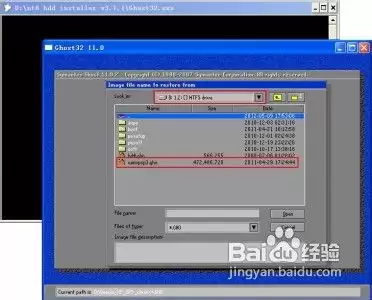
2. 在“Look in”下拉列表中找到存放镜像的分区,选中GHO文件。例如图中为 D:/deepin_xp_sp3/winxpsp3.gho。点击后进入下一步。
注意:如果下载的是ISO格式,需先用WinRAR解压,或用UltraISO提取文件,也可用虚拟光驱加载。Ghost必须指向具体的GHO文件。网上下载的ISO中有时包含两个GHO,例如hd4.gho和winxpsp3.gho,建议选择后者。如果不确定,可选取最大的文件,通常它是ISO中最大的。
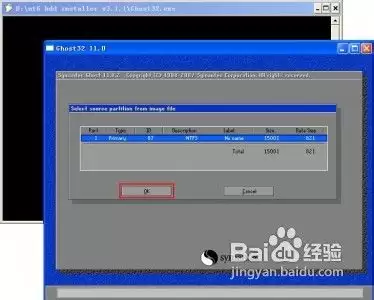
3. 出现窗口后,点击“OK”。
4. 再次点击“OK”,但需确认已选对要还原的硬盘。
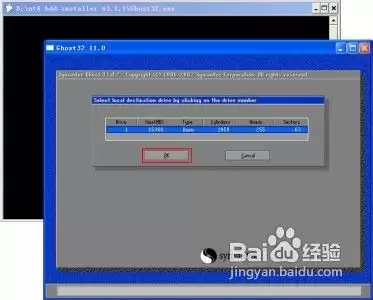
5. 选择分区后,点击“OK”(Primary为主分区,Logical为逻辑分区)。
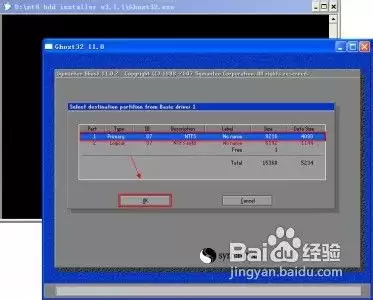
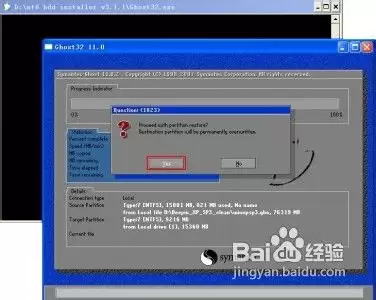
6. 点击“Yes”开始还原,进度条会显示进度。完成后弹窗有两个选项:“Continue”退出后手动重启,“Restart computer”立即重启完成还原。
二、原版系统的安装
以WIN$Man、NT6 hdd installer、cmd命令三种方法为例进行说明。
用WIN$Man安装原版XP及Win7
1. 安装XP:需要ISO镜像、虚拟光驱和WIN$Man。首先在虚拟光驱中加载ISO。
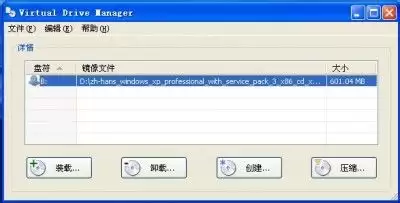
2. 在“我的电脑”中可以看到光盘盘符。
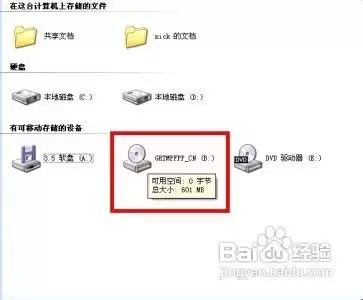
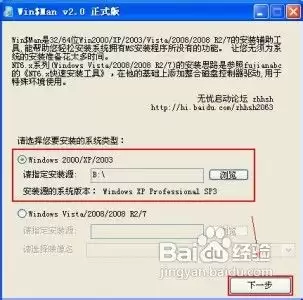
3. 打开WIN$Man,在红框区域浏览并选中虚拟光驱的盘符(例如B:\),然后下一步。
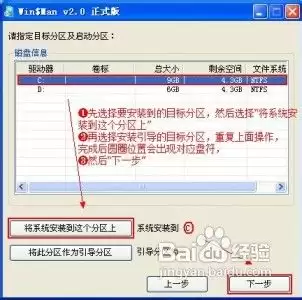
4. 若要将XP安装到C盘,则选中C,然后选择“将系统安装到这个分区上”。随后会显示盘符C。引导分区按同样方式操作。
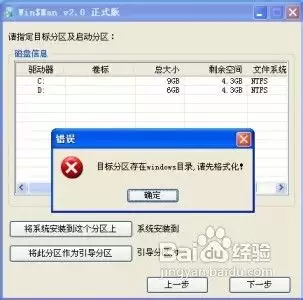
5. 如果C盘有文件,会提示格式化,按提示操作。
6. 继续按提示进行下一步。
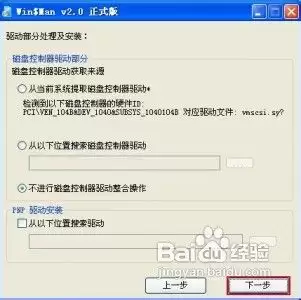
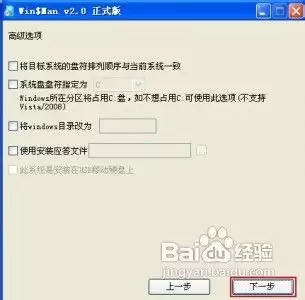
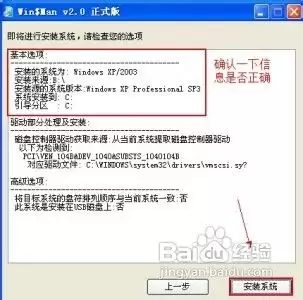
7. 确认信息无误后,点击“下一步”。
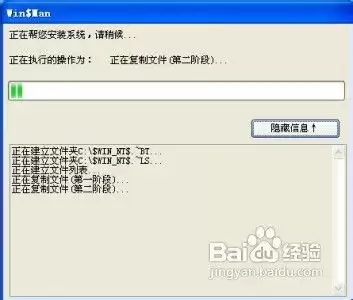
8. 点击“确定”,重启后即完成安装。
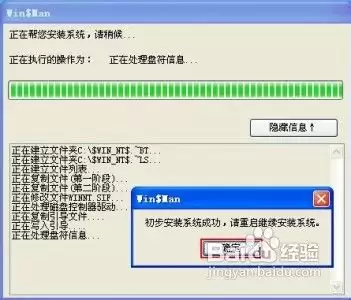
说明:该工具适用于Windows 2000/XP/2003/Vista/2008/2008 R2/Win7的原版安装,操作方式类似。安装Win7时,需选择sources目录下的install.wim——解压ISO或用虚拟光驱加载后,在浏览步骤中选中install.wim即可。
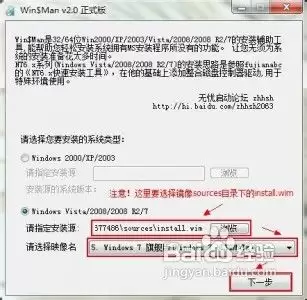
用NT6 hdd installer安装
该工具的作者是chz_hlh。使用方法在压缩包中也有说明,这里重新梳理一遍流程。
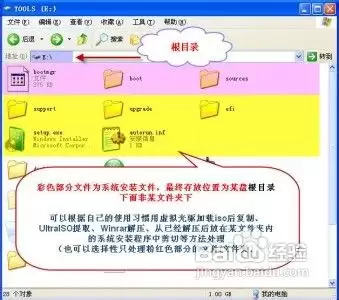
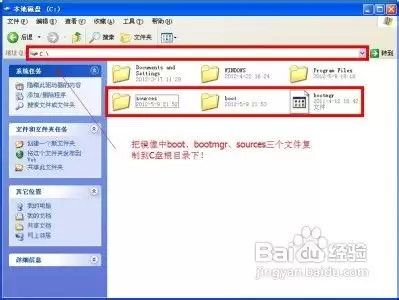
1. 先用虚拟光驱加载ISO后复制,或用UltraISO提取、WinRAR解压。将图中红色部分的bootmgr、boot、sources三个文件/文件夹放到某个磁盘分区的根目录下(例如直接拖到C盘根目录)。
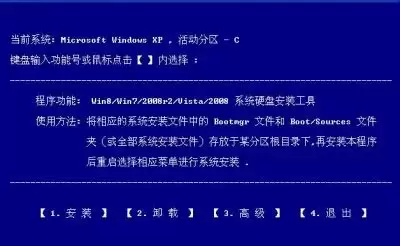
2. 在系统内双击程序,按提示完成安装,然后重启。

3. 在启动菜单里选择nt6 hdd Installer Mode2或Mode1,开始安装。
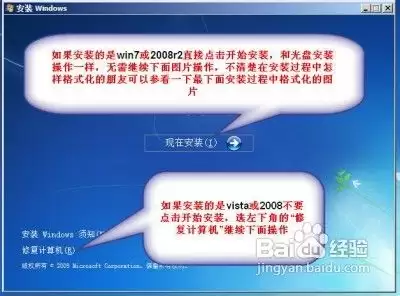
4. 安装Win7或2008 R2时,直接点击“现在安装”,流程与光盘安装相同,分区格式化不清楚的可以查看后面格式化步骤。如果是Vista或2008,不要点击“现在安装”,选择左下角的“修复计算机”继续。
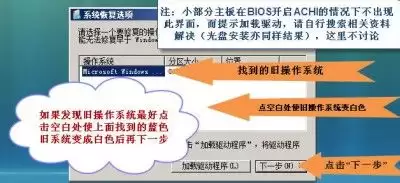
5. 如果检测到旧系统,最好点击空白处使蓝色旧系统变为白色,再下一步。注意:部分主板在BIOS开启ACHI时不出现此界面,而是提示加载驱动,请自行搜索相关资料(光盘安装也会遇到同样情况)。
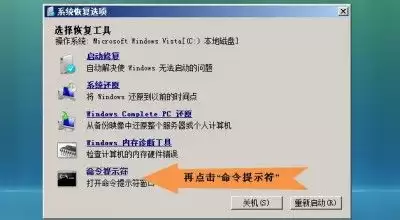
6. 点击最下方的“命令提示符”。
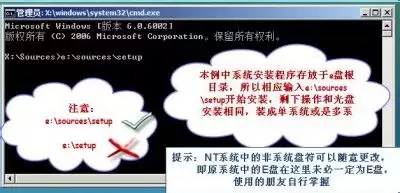
7. 本例中安装程序放在E盘根目录,输入 e:\sources\setup 开始安装。后续操作与光盘安装相同,可装成单系统或多系统。注意:NT系统中的非系统盘符会变化,原系统的E盘在这里不一定是E盘,需自行调整。
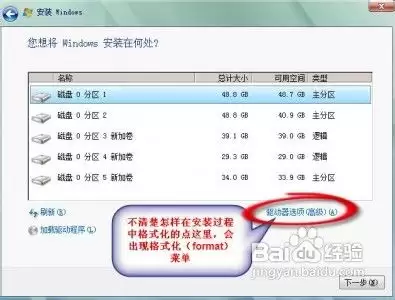
8. 安装过程中可以在该界面进行磁盘格式化和分区操作。
用CMD命令安装
1. 将Win7镜像解压到非C盘,然后将解压出的sources、boot、bootmgr复制到C盘根目录。
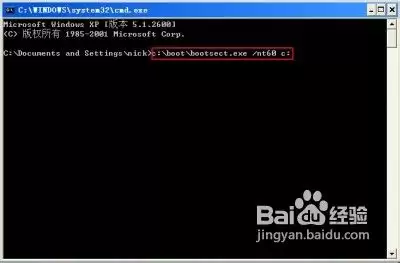
2. 按Win+R打开运行,输入cmd回车,再输入 c:\boot\bootsect.exe /nt60 c: 回车(注意exe和/之间有空格,60和c之间也有空格)。这一步用于处理引导。
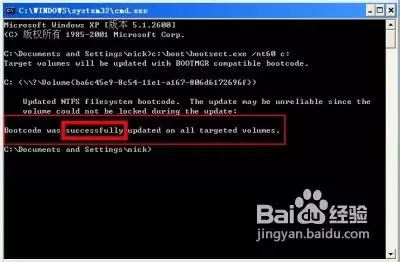
3. 出现“successfully”字样表示成功。关闭窗口,重启后开始安装。
三、双系统的安装
此处指Windows+Windows的双系统。了解了上述方法后,再介绍一个引导修复工具:NTBOOTautofix。
许多人认为安装双系统必须从低版本到高版本,否则引导信息会被覆盖。但使用该工具后,无需纠结安装顺序。
以Win7+XP为例:先用WIN$Man或NT6 hdd installer将Win7安装到C盘,数据处理完成后先不重启。再用Ghost将XP还原到D盘,完成后不要点击“Restart computer”,而是点击“Continue”。然后打开NTBOOTautofix,选择自动修复。
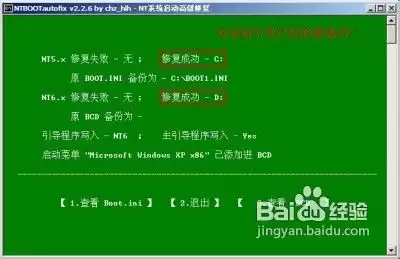
修复完成后重启,会出现两个启动项:Win7和XP。先选择Win7完成安装,再重启选择XP完成安装。双系统即安装成功。