

虚拟机扩容后SWAP分区无法挂载的解决方法
作者:技术拾光时间:2026-07-25 09:05:14浏览:280
虚拟机扩容后,SWAP分区无法挂载?这是一个常见问题。最近在LUBUNTU系统中遇到此情况,现将修复过程记录下来,其他发行版可能不完全适用,但思路可供参考。 问题定位 首先在图形界面中检查。打开系统自带的磁盘管理工具(LUBUNTU中为Disk)。点击SWAP分区,状态栏显示“not mount”—
虚拟机扩容后,SWAP分区无法挂载?这是一个常见问题。最近在LUBUNTU系统中遇到此情况,现将修复过程记录下来,其他发行版可能不完全适用,但思路可供参考。
问题定位
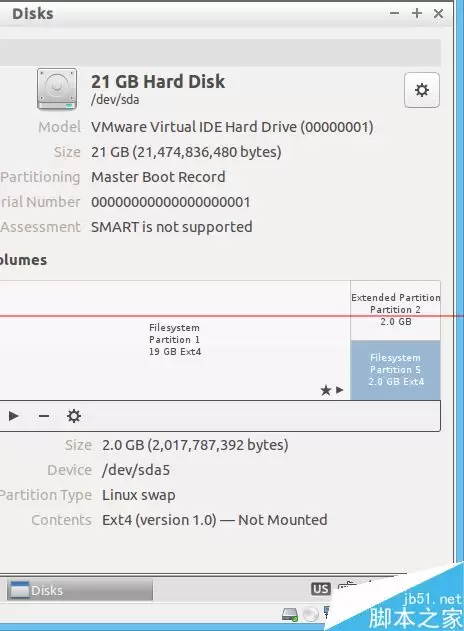
首先在图形界面中检查。打开系统自带的磁盘管理工具(LUBUNTU中为Disk)。点击SWAP分区,状态栏显示“not mount”——未挂载。
修复步骤
第一步:格式化分区为ext4
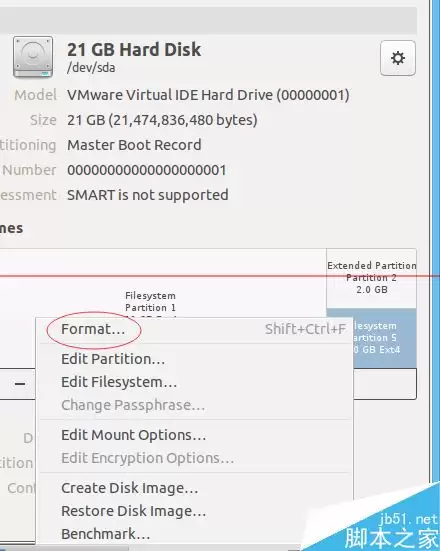
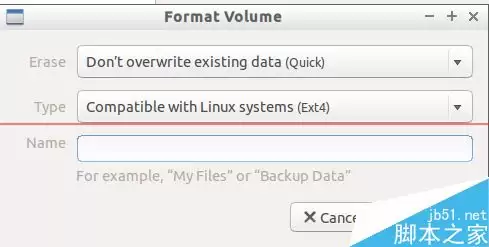
点击左下角齿轮图标,选择“format”,类型选ext4。等待完成后,该分区暂时变为普通数据分区。
第二步:重新设置分区类型为SWAP
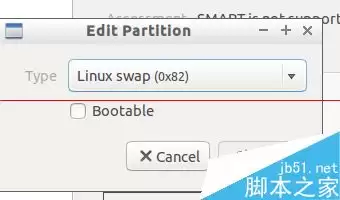
再次点击齿轮图标,选择“edit partition”,类型手动输入或选择“swap 0x82”。确认,关闭对话框。
第三步:获取新SWAP分区的UUID
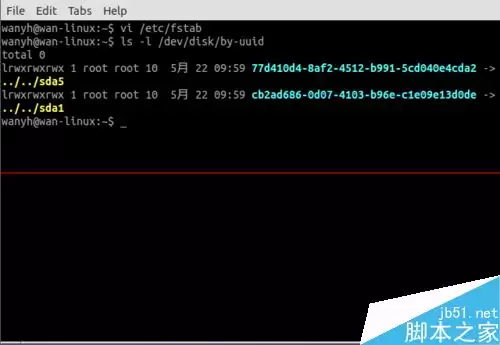
打开终端,运行命令:ls -l /dev/sda/by-uuid。找到对应分区(通常为sda5或类似),复制UUID字符串。此步骤关键,因为fstab中挂载依赖UUID。
第四步:修改fstab文件
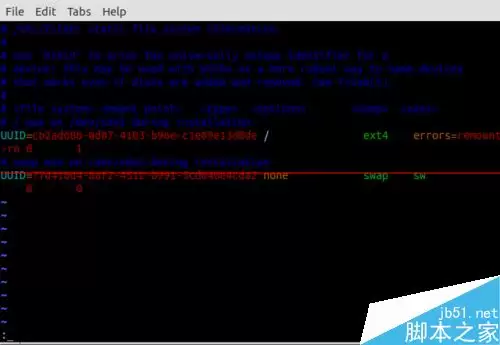
先执行chmod u+w /etc/fstab为当前用户添加写权限,然后使用vi /etc/fstab打开文件。找到原SWAP行,将UUID替换为刚才复制的值。保存退出,重启虚拟机——此时SWAP应自动挂载。
备用方案:重新创建SWAP文件系统
如果重启后仍未挂载,不要慌张。再次进入终端,直接运行mkswap /dev/sda5(注意替换为实际分区名)。该命令会重新创建SWAP文件系统。执行完成后,重复上述查UUID和改fstab的步骤,即可解决问题。