PS制作泡泡笔刷教程
作者:技术拾光时间:2026-07-24 20:31:07浏览:155
在Photoshop中新建文档,用椭圆选框工具画正圆选区并填充黑色,再用橡皮擦擦出圆环轮廓。新建图层用画笔涂抹白色不规则区域,降低不透明度模拟高光。合并除背景外的图层后定义画笔预设,调整画笔设置即可绘制彩色泡泡。
ps怎么制作泡泡笔刷
第一步:新建文档并绘制圆形选区
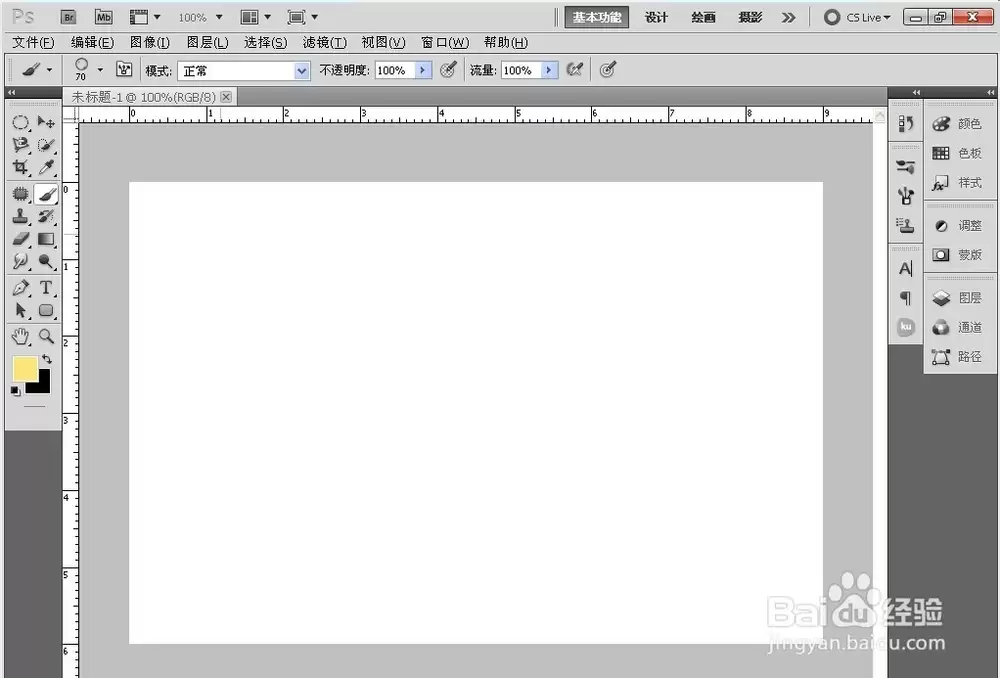
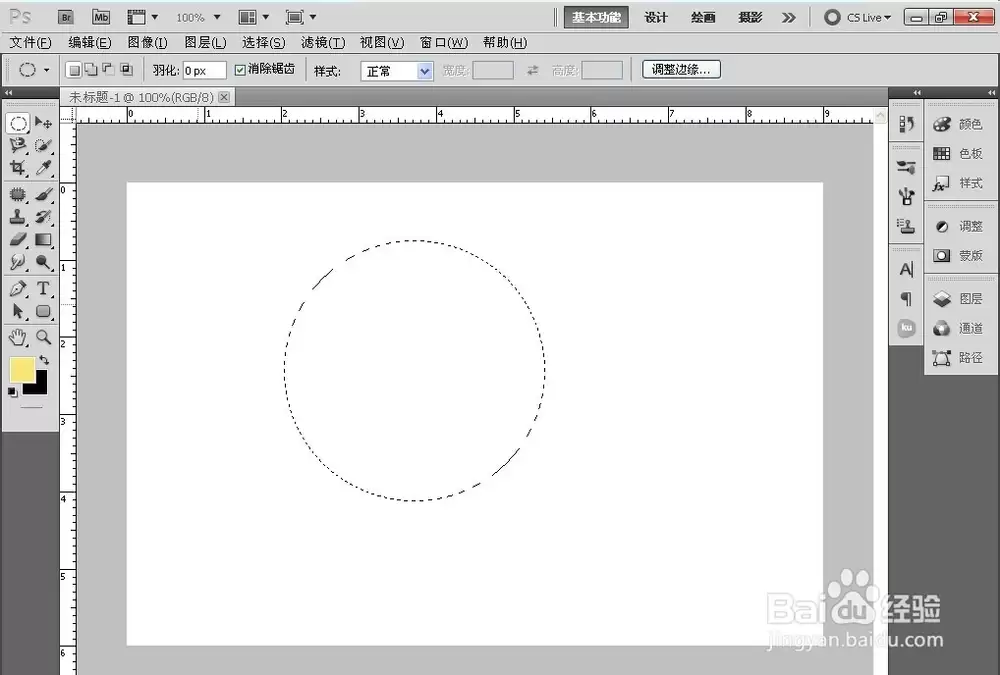
打开Photoshop,新建一个空白文档。使用椭圆选框工具,按住Shift键绘制一个正圆选区。
第二步:填充黑色并擦除内部
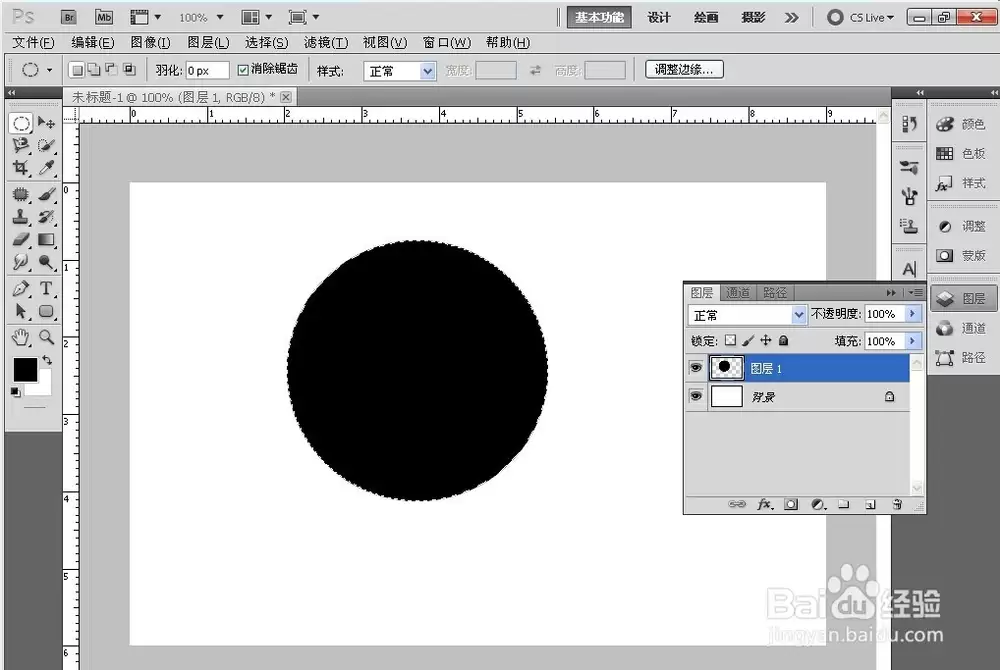
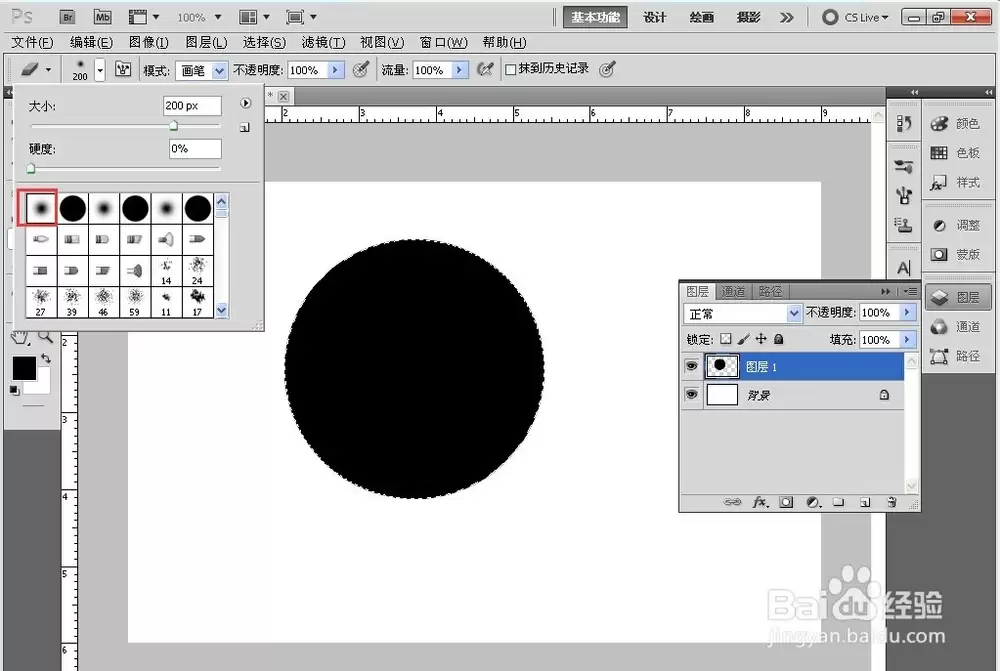
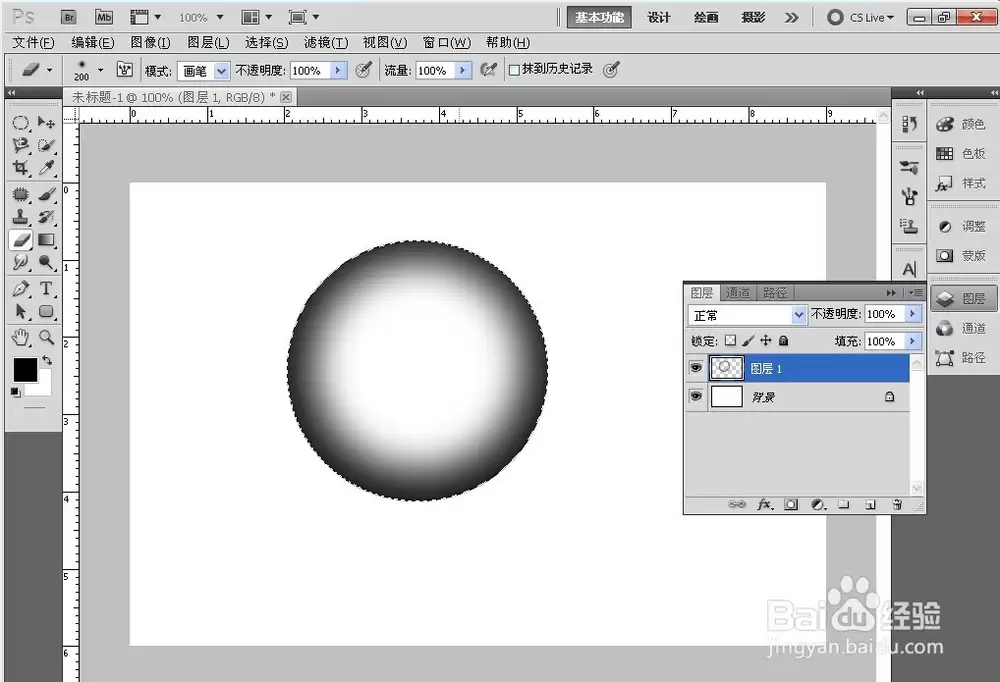
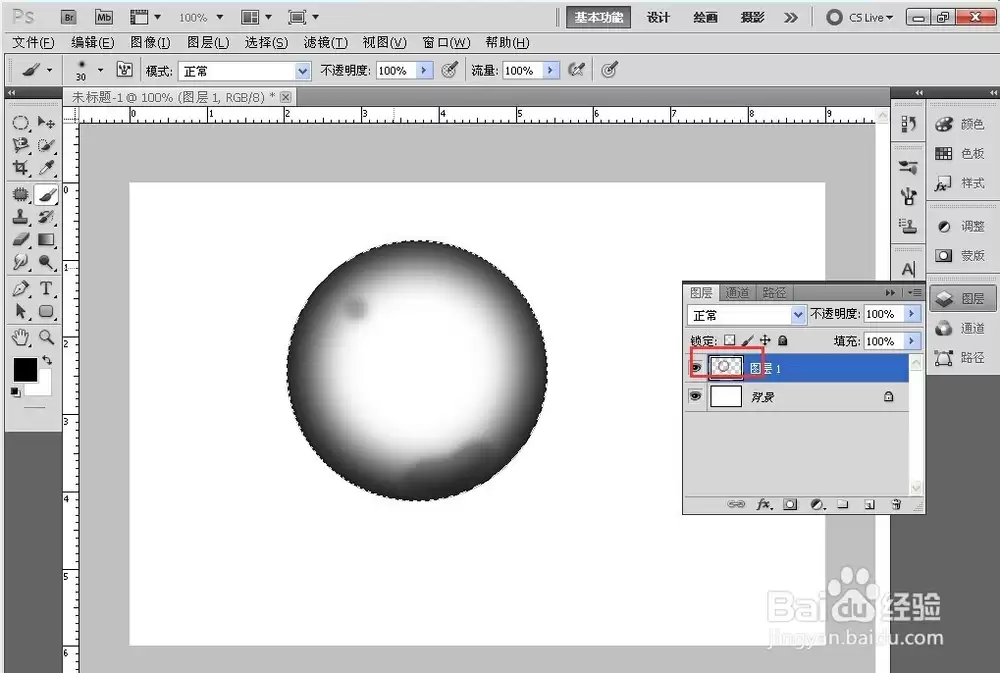
新建一个图层,将选区填充为黑色(快捷键Alt+Delete可快速填充前景色)。选择橡皮擦工具,笔刷设置为第一个硬边圆形,然后擦除圆形内部,只保留圆环轮廓。
第三步:绘制高光区域
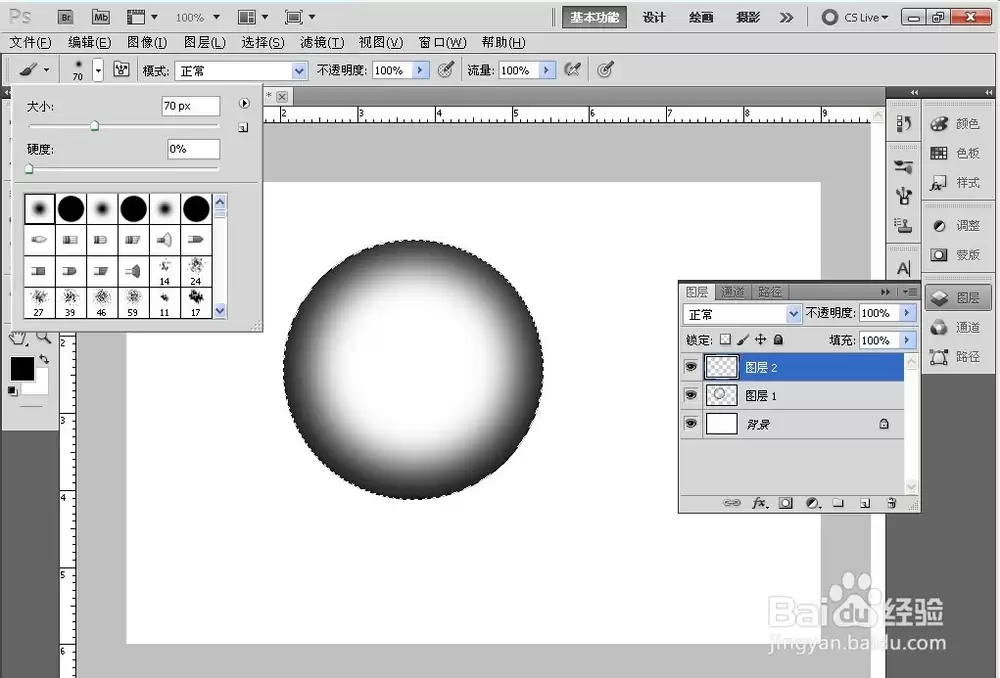
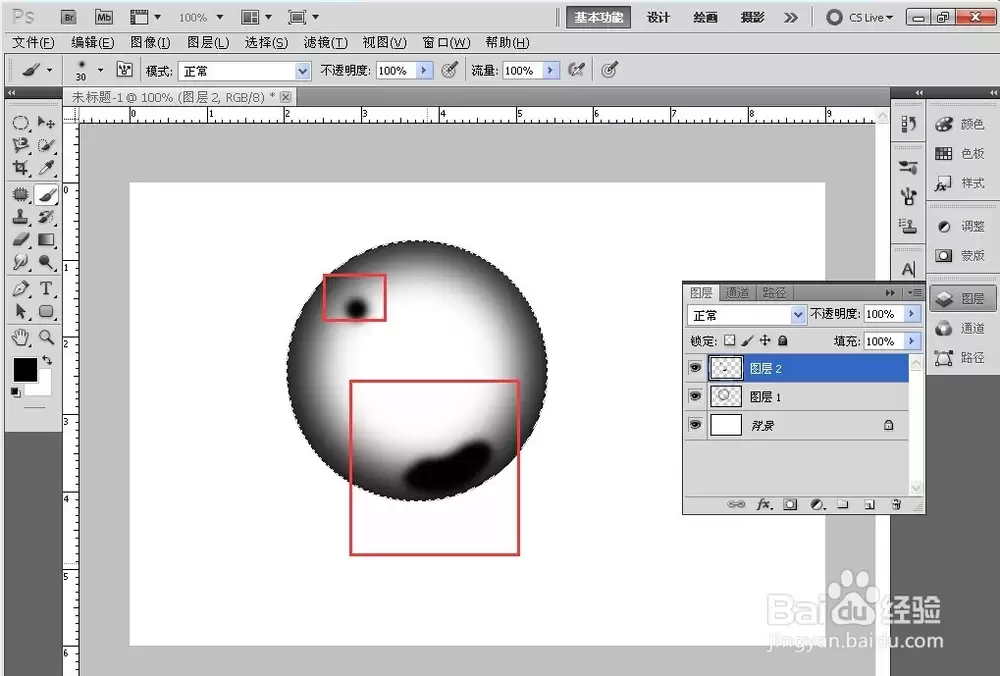
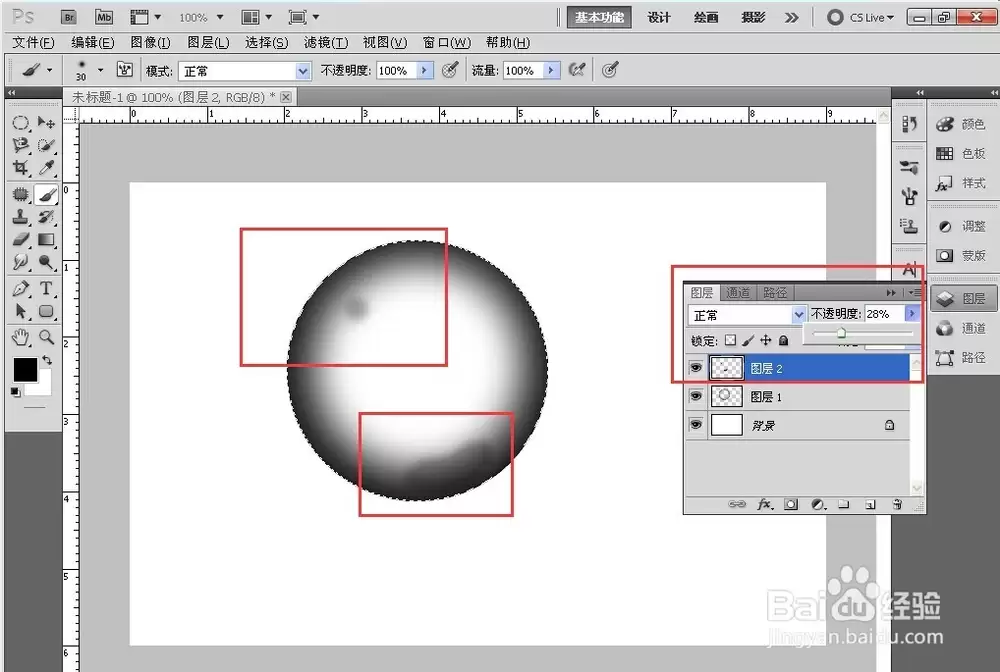
再次新建图层,选择画笔工具,笔刷同样使用第一个硬边圆形。在新建图层上随意涂抹,画出一片不规则的白色区域。然后调整该图层的不透明度,降低数值使白色区域呈现半透明效果,模拟泡泡的高光质感。
第四步:合并图层并定义画笔预设
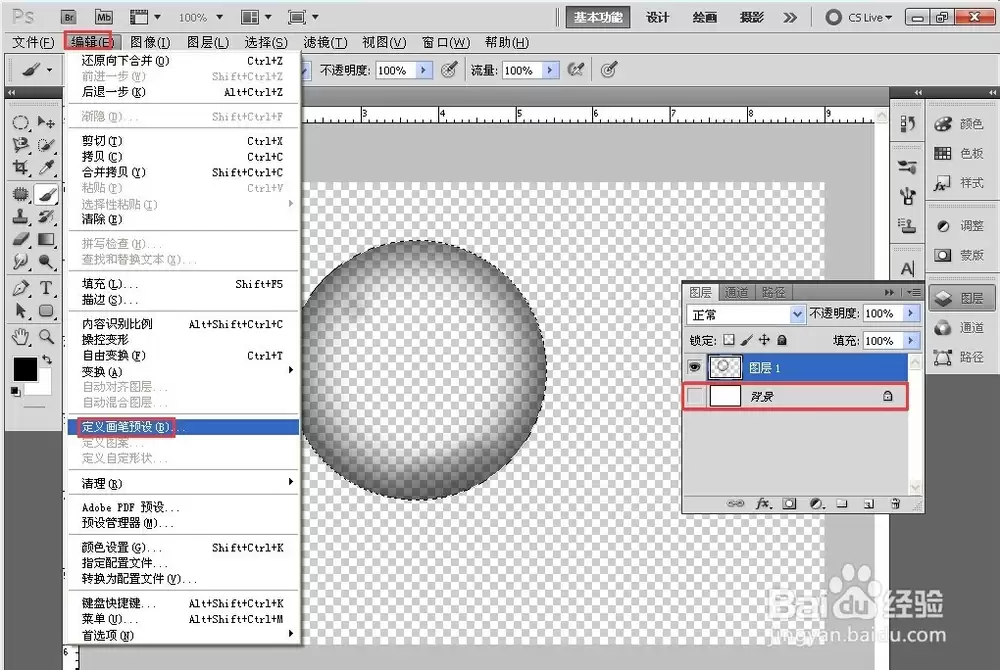
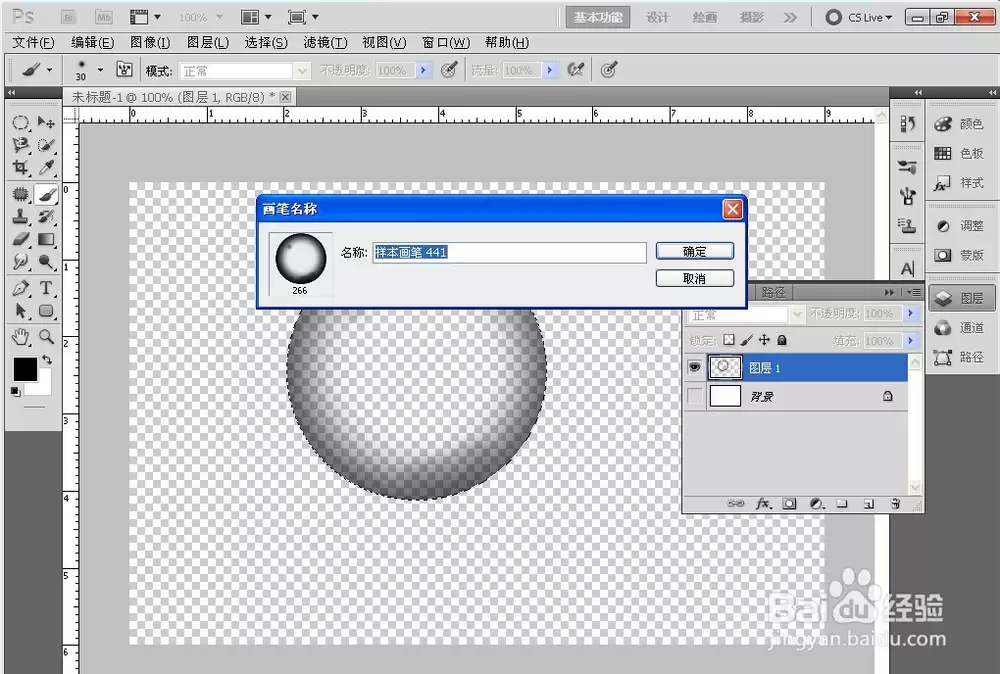
将背景图层以外的所有图层合并(快捷键Ctrl+E),注意背景图层不要合并。隐藏背景图层(点击图层前的小眼睛),然后点击菜单栏“编辑”→“定义画笔预设”,在弹出的对话框中直接点击“确定”即可。
第五步:调整画笔设置并绘制泡泡
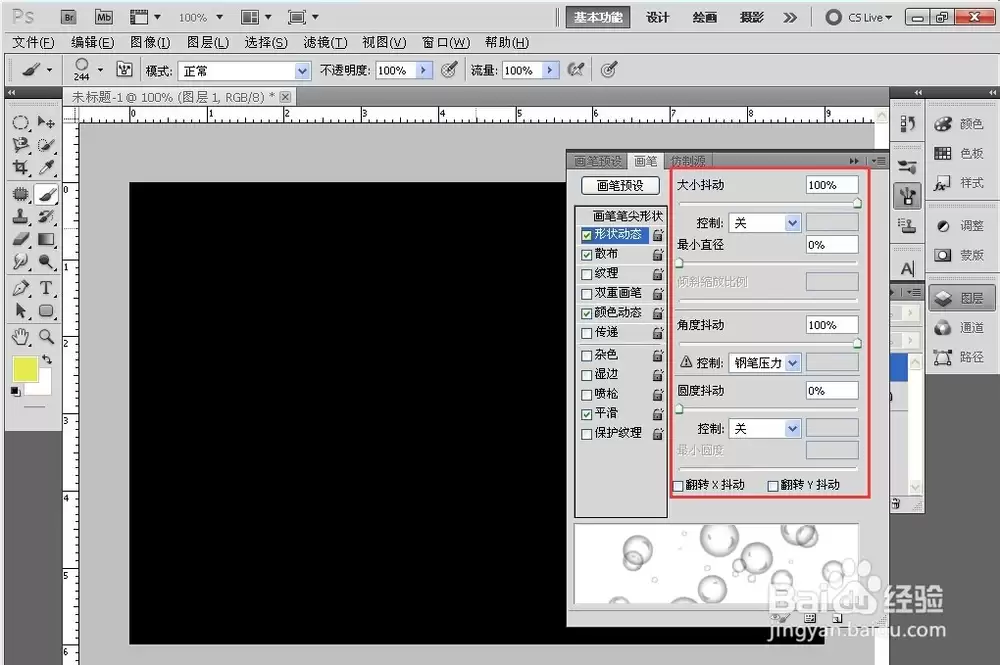
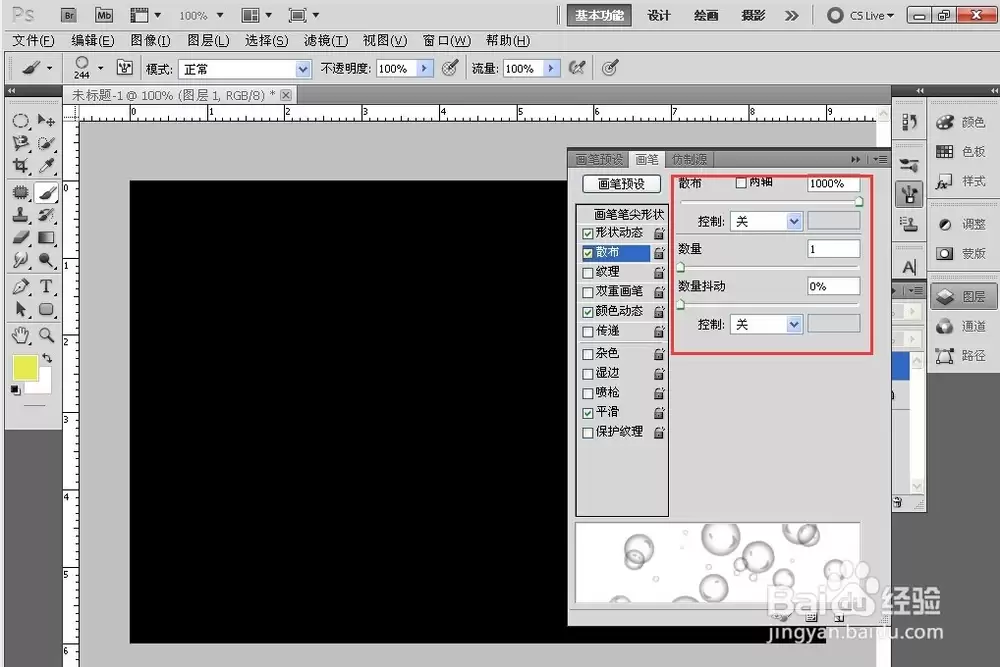
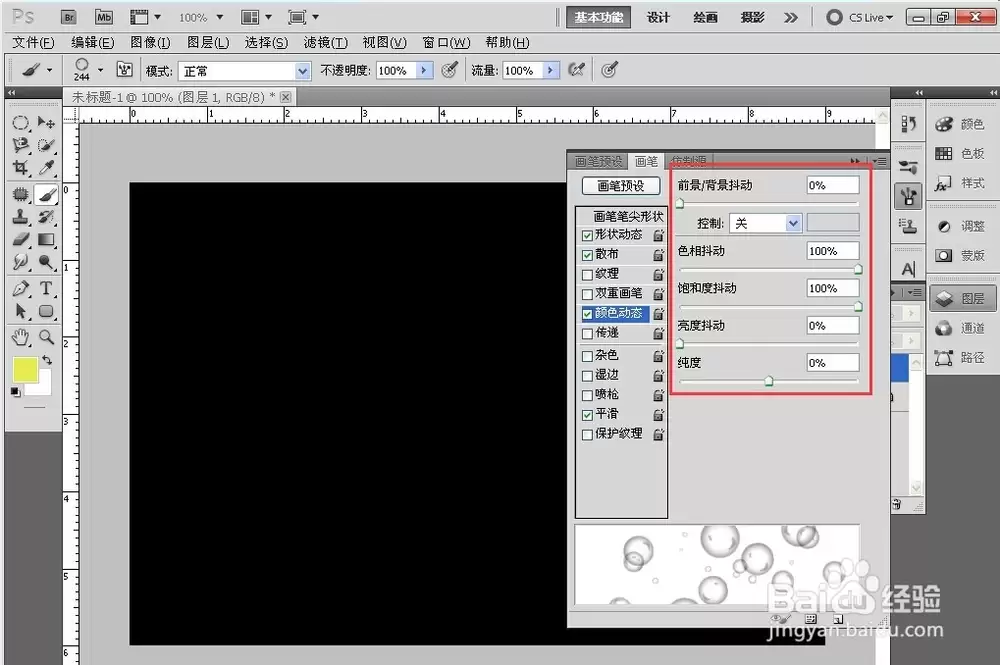
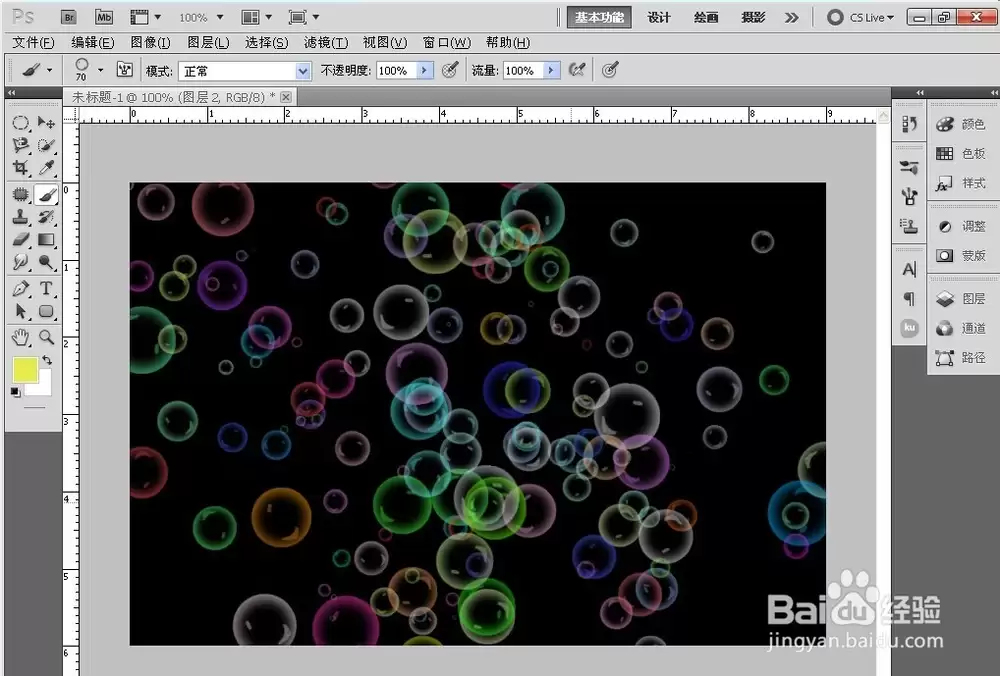
选择画笔工具,在画笔设置面板中调整大小、间距、颜色动态等属性,即可绘制出五彩缤纷的泡泡效果。以下为参考效果图。