PS线条山效果设计教程
使用PS新建文件,在图层上用画笔工具设置暖黄色与3像素,钢笔工具绘制弧线并描边。复制图层后移动,通过快捷键重复变换复制形成多线条。合并所有线条图层并旋转,最后为背景填充颜色,完成线条山效果。
如何使用Photoshop制作线条山效果
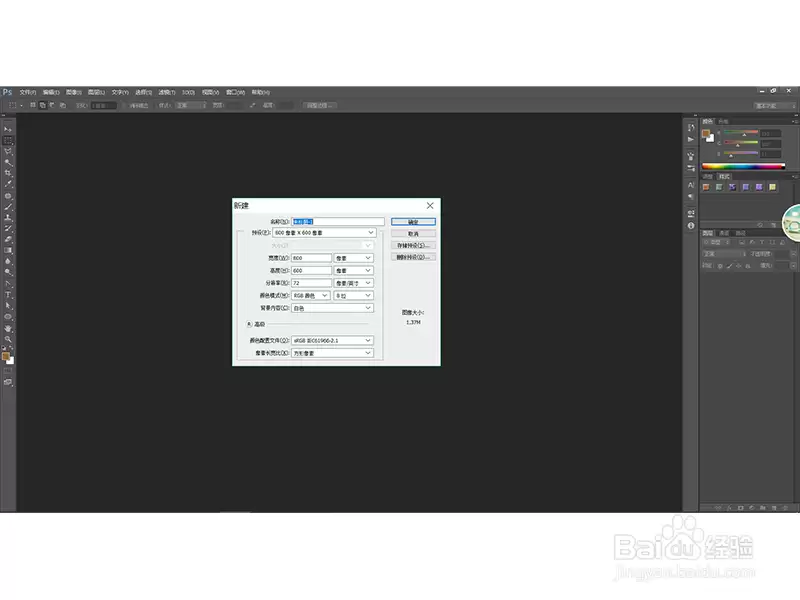
首先打开Photoshop,新建一个文档。执行菜单命令:文件→新建(快捷键Ctrl+N)。创建一个空白文档,宽度和高度根据实际需求设置,这里没有特殊要求,使用常规尺寸即可。具体操作参考下图:
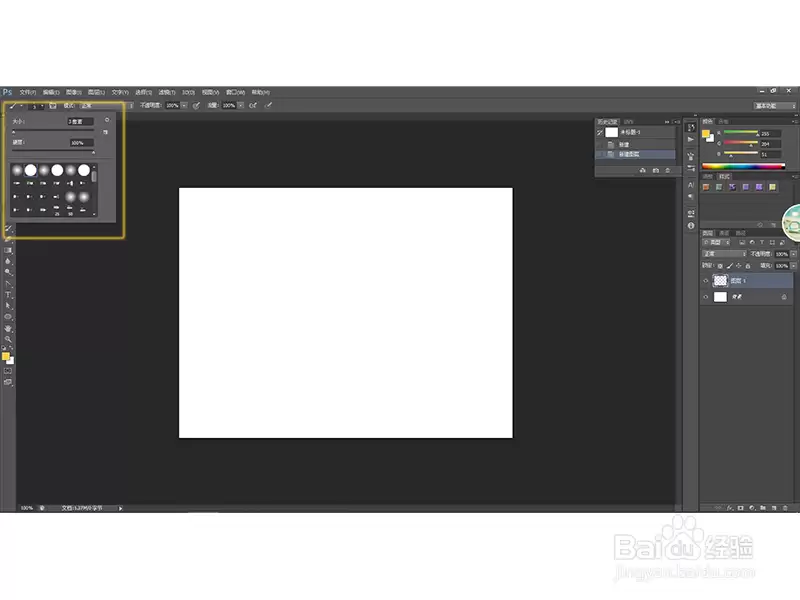
新建一个图层,命名为“图层1”。接着切换到画笔工具,将前景色设置为#FFE53B(一种暖黄色调)。画笔大小调整为3像素,硬度100%,笔刷形状选择任意喜欢的样式即可。效果参考下图:
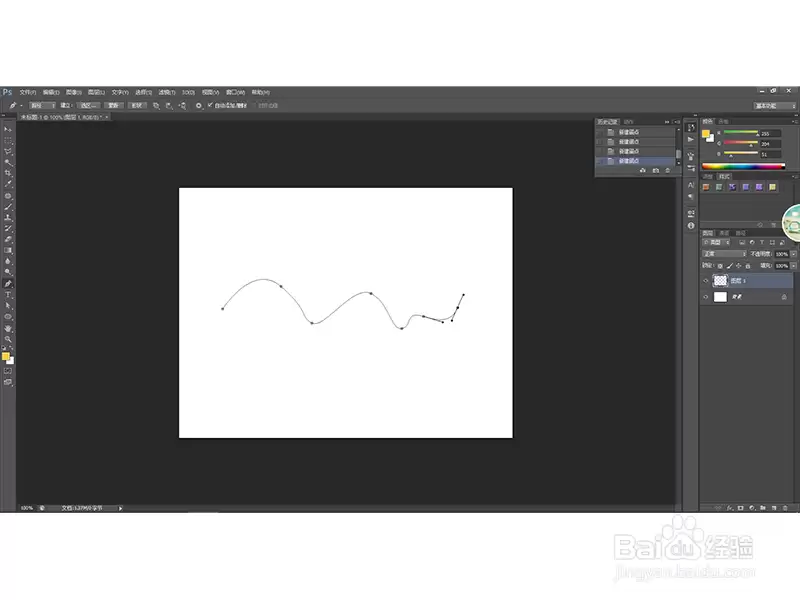
现在使用钢笔工具,在图层1上绘制一条流畅的弧线。这条弧线将成为山体的轮廓,因此弧度要自然,带有起伏感。参考下图:
绘制完成后,右键点击路径,选择“描边路径”。在弹出的对话框中,工具选择“画笔”,其他参数保持默认。点击确定后,路径即转换为画笔描边。效果见下图:
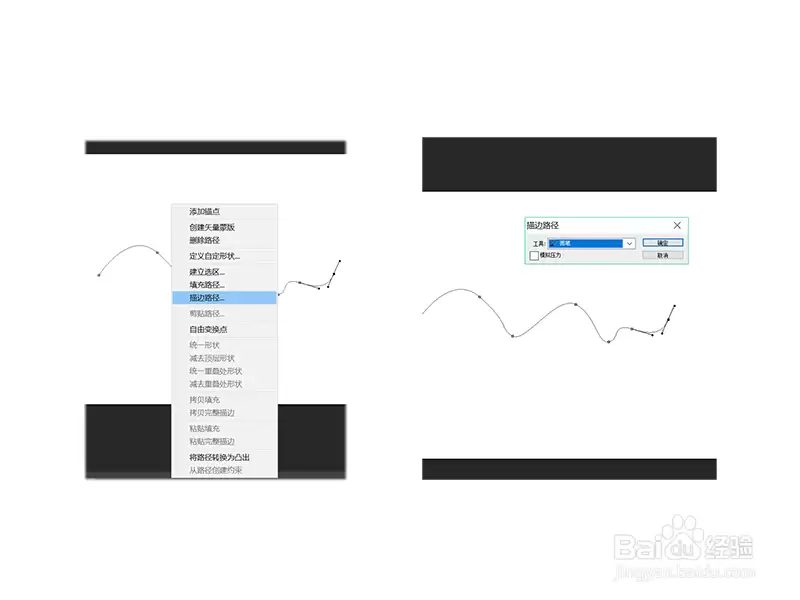
确定之后,画布上会出现一条弧线,颜色为之前设置的#FFE53B,粗细为3像素。效果如下:
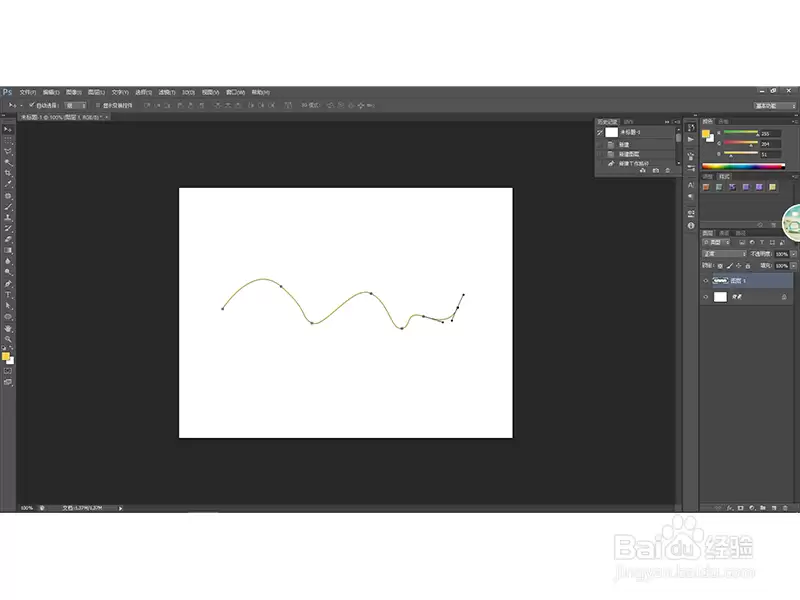
接着复制图层1(快捷键Ctrl+J),得到“图层1副本”。按Ctrl+T调出自由变换框,移动副本的位置,使两条线错开一定距离。错开的位置决定了山体的走向,可以多尝试几个位置。参考下图:
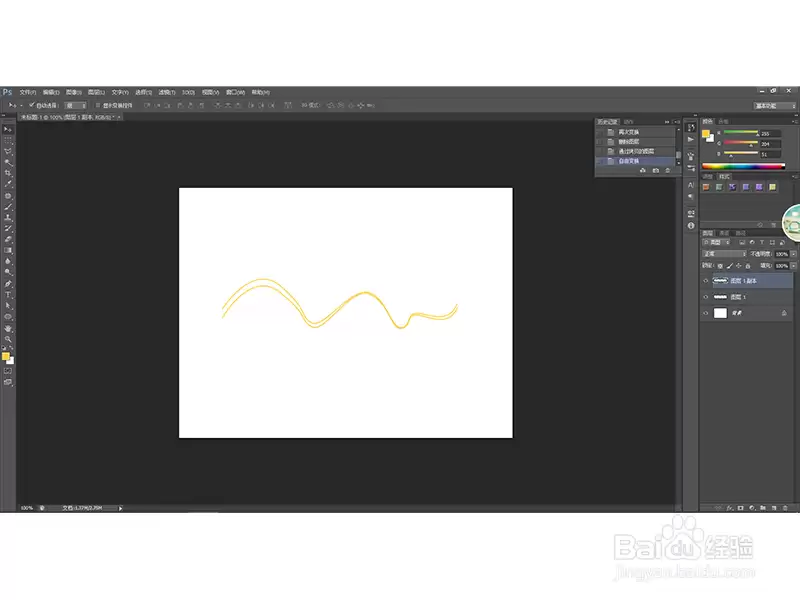
然后连续按Ctrl+Shift+Alt+T,Photoshop会自动重复上一次的变换操作,并复制图层。多次按下后,可以看到线条沿着变换路径复制,形成一排有规律的弧线,呈现出山的轮廓效果。效果如下图:
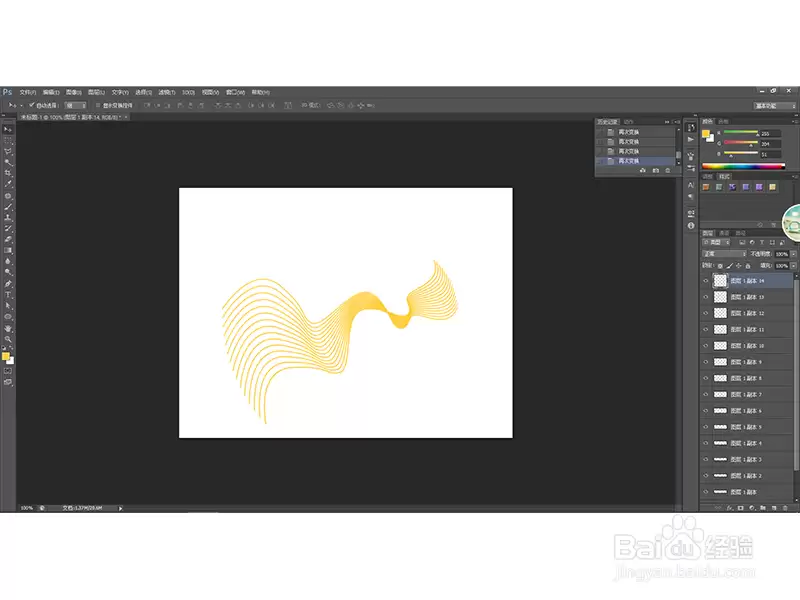
合并所有线条图层:选中所有线条图层(按住Shift点击,或直接按Ctrl+E合并可见图层),只保留背景图层不动。然后按Ctrl+T,整体旋转方向,使线条看起来更接近山势。注意看下图:
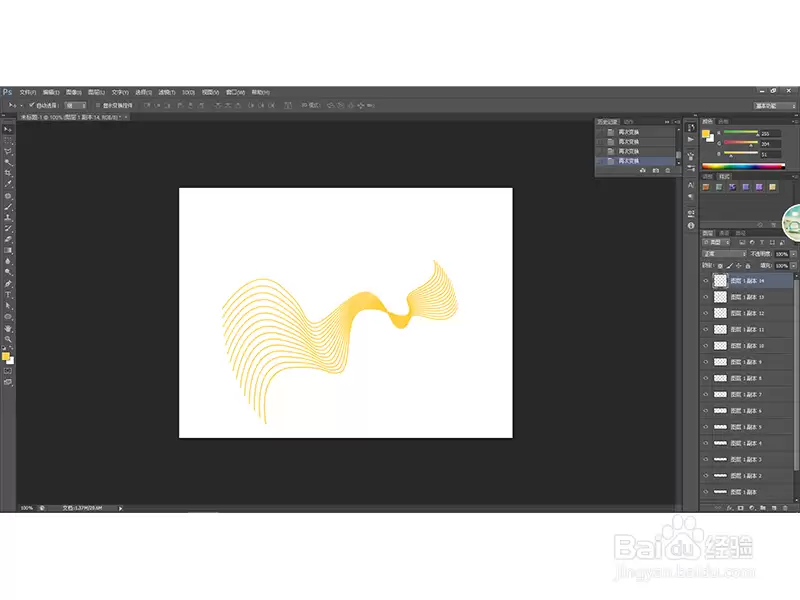
最后,为背景图层填充颜色。可以选择深蓝色或深灰色,以衬托出线条的轮廓。也可以直接双击背景图层,选择渐变填充。调整至满意效果,最终效果如下: