

Photoshop大象轮廓剪影插图设计教程
在AdobePhotoshop中制作大象剪影插图,其具体步骤为:先利用抠图工具将大象从背景中分离并删除背景,接着新建渐变填充图层并设置为彩虹渐变,然后栅格化该图层,再使用选区工具抠掉牙齿部分使其透明,最后另存为PNG格式即可。
PS如何设计大象轮廓剪影插图
使用Photoshop制作动物剪影,其实比想象中更简单。核心步骤只有两步:先将大象从背景中抠出,再为其填充渐变色。下面详细分解,按照操作即可完成效果。
1. 新建画布,放大素材
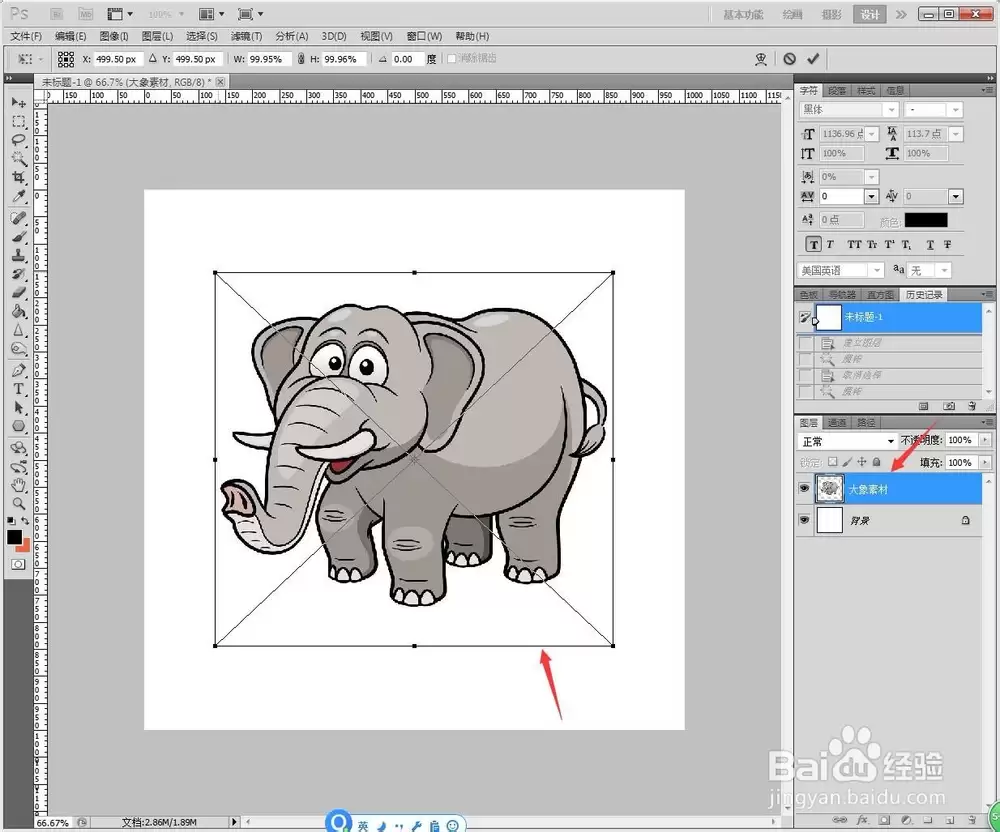
新建一个正方形画布,将大象卡通素材拖入画布。按住Shift键拖动四角,等比例放大至铺满画布,按回车键确认嵌入。
2. 栅格化图层,准备抠图
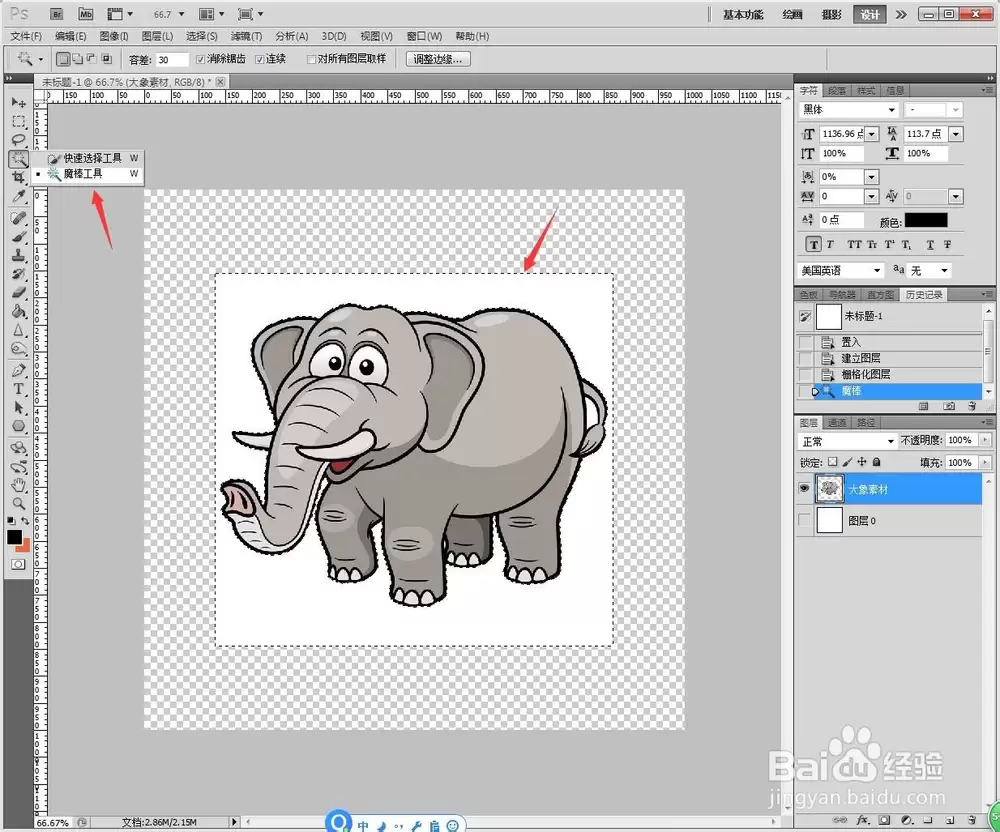
选中大象素材图层,右键选择“栅格化图层”,以便后续使用魔棒工具。关闭背景图层的小眼睛,使背景变为透明。选择魔棒工具,点击大象外部的背景区域,选中所有背景。
3. 删除背景,反向选取
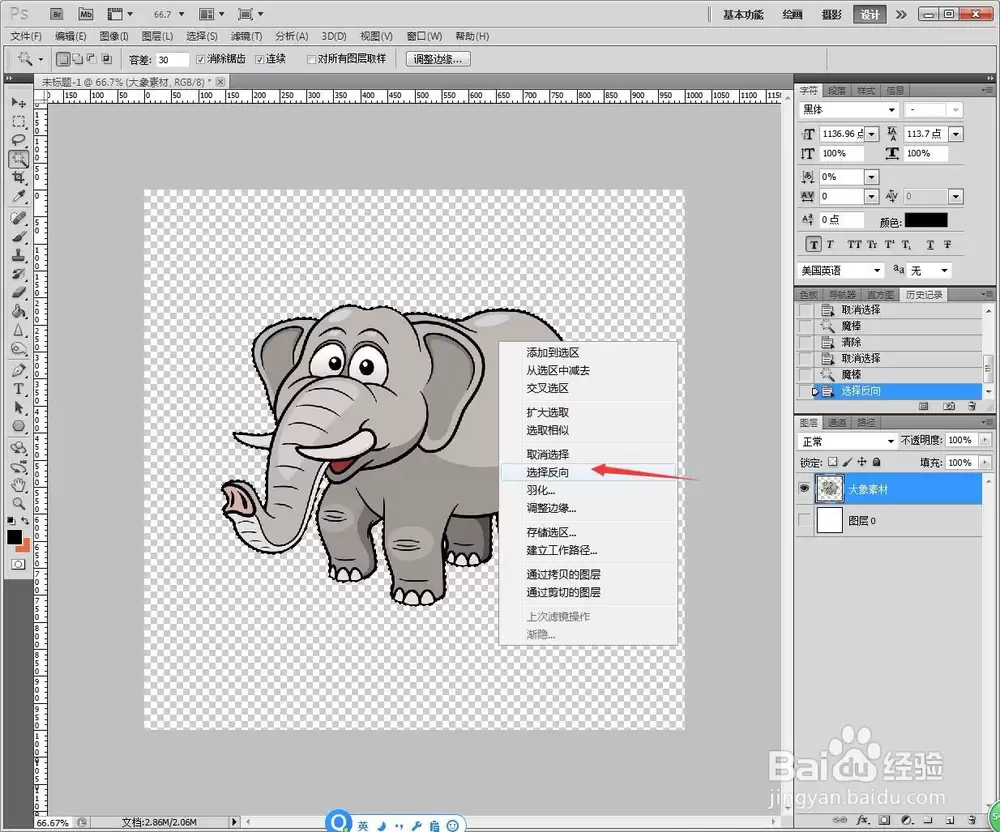
按Delete键删除背景,此时大象周围变为空白。再次点击魔棒工具,在空白区域点击,然后右键选择“选择反向”,即可选中大象本身。
4. 新建渐变填充图层
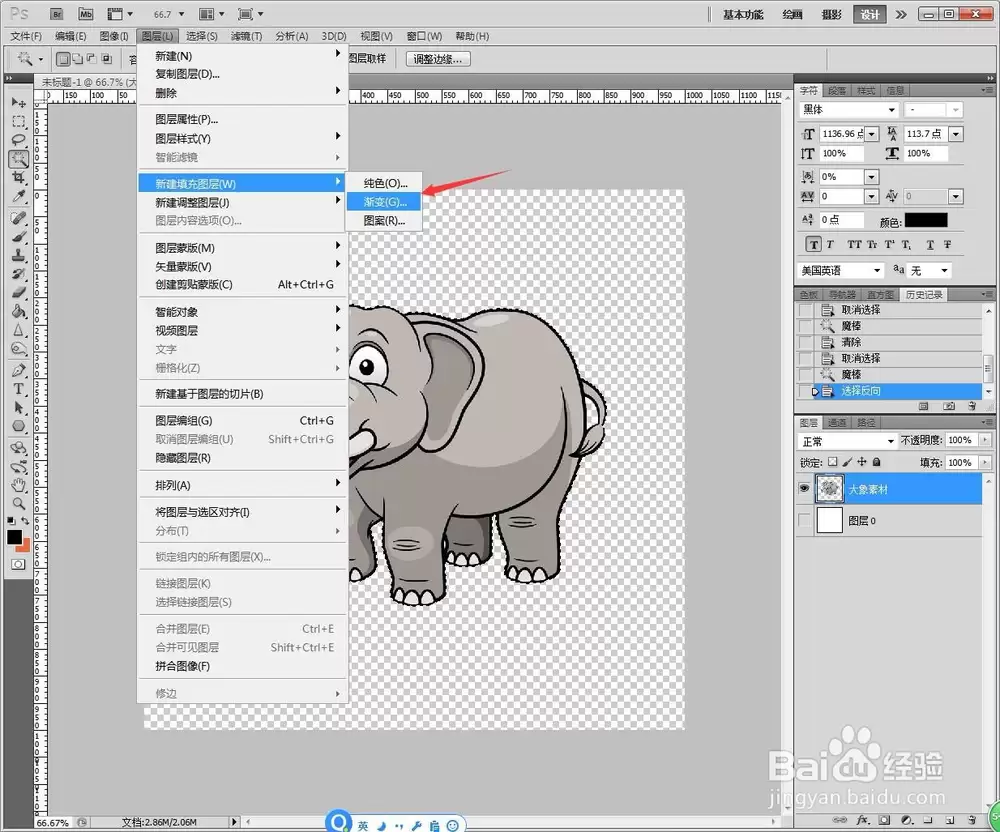
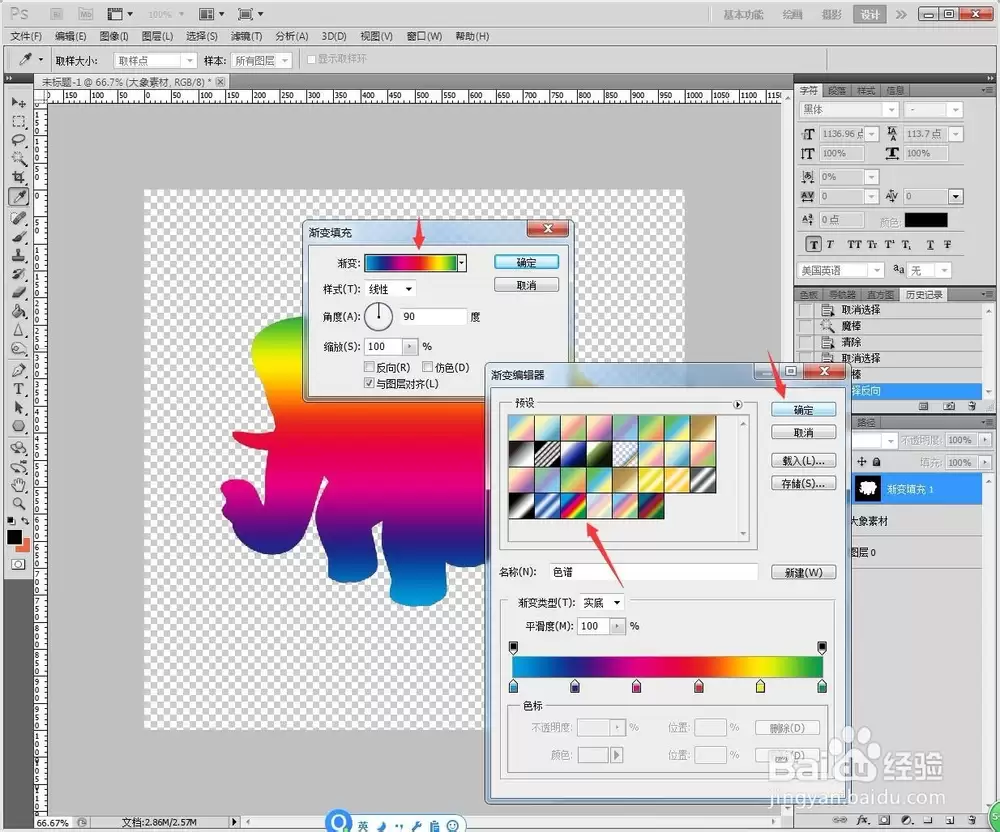
保持选区,依次点击主菜单“图层”→“新建填充图层”→“渐变”。在弹出的对话框中直接点击确定,无需调整任何参数。
5. 选择彩虹渐变
此时弹出“渐变填充”面板,在渐变样式中选择“彩虹七彩色”预设,点击确定。大象轮廓瞬间变为彩虹色,效果十分惊艳。
6. 栅格化填充图层
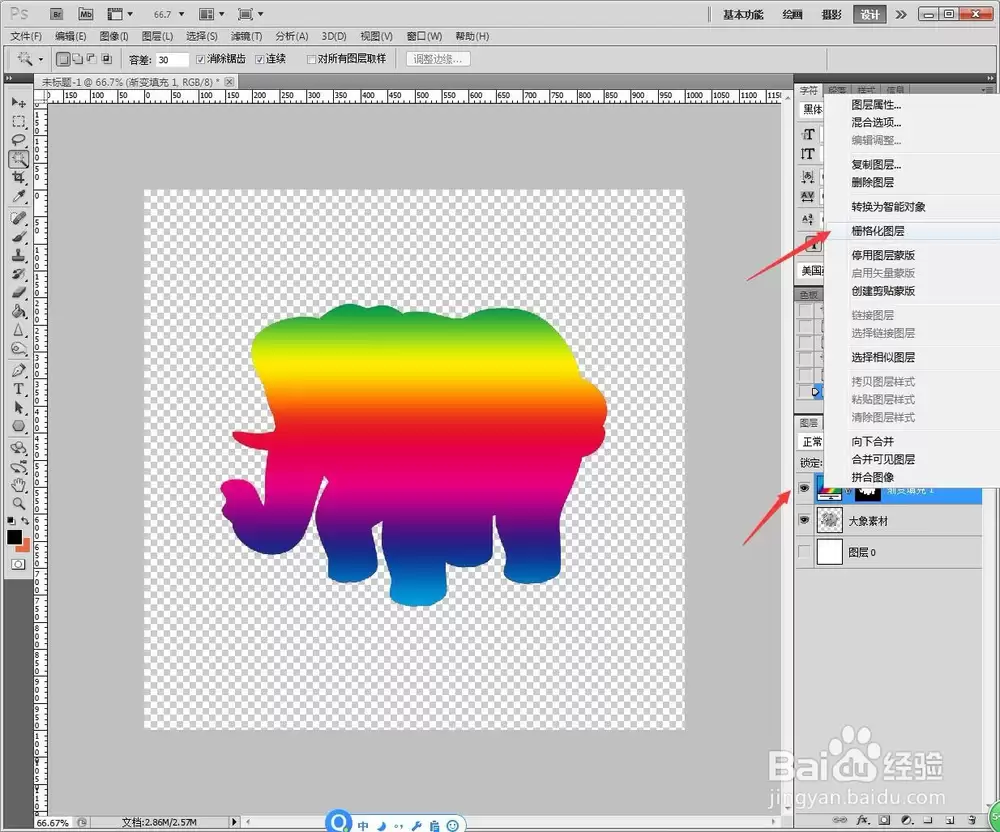
选中刚创建的渐变填充图层,右键选择“栅格化图层”。此步骤至关重要,若不栅格化,后续无法使用魔棒工具单独编辑局部区域。
7. 抠出牙齿区域,完成收尾
选择魔棒工具,点击大象的牙齿区域(牙齿颜色单独,易于选中)。确保当前选中的是渐变填充图层(而非背景图层),按Delete键删除牙齿区域,露出透明背景。这样牙齿变为镂空,剪影效果更真实。最后按Ctrl+Shift+S另存为PNG图片,即完成制作。

整个流程归纳为:抠图、填充渐变、再抠细节。若想将彩虹色替换为其他渐变,在第5步选择其他预设即可。不妨动手尝试,效果不会令人失望。