

Photoshop CC饼干图形制作教程
作者:技术拾光时间:2026-07-23 20:52:09浏览:584
使用PhotoshopCC制作饼干图形:新建500×410像素文档,用椭圆选框工具设置羽化5像素后绘制选区并填充浅黄色,通过图层样式的斜面和浮雕(深度100%、大小5像素)添加立体感,再应用纹理和图案叠加完成表面效果,最终呈现逼真饼干。
Photoshop CC 饼干图形制作教程:从零开始轻松上手
打开 Photoshop CC,准备开始制作饼干图形。其实方法并不复杂,跟着步骤一步步操作就能完成。
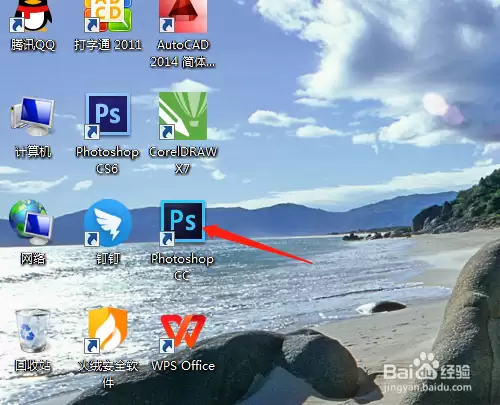
第一步:新建文档并设置尺寸
首先,新建一个空白文档。尺寸设置为 500×410 像素,背景色使用默认背景色即可。
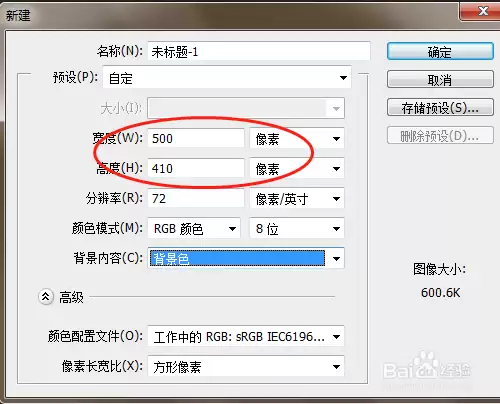
第二步:绘制椭圆选区并填充颜色
接下来,使用椭圆选框工具绘制一个椭圆选区。注意,先给选框工具设置适当的羽化值,这样边缘会更加柔和,形成类似饼干边缘的自然过渡。绘制好选区后,在新建的图层上填充您喜欢的颜色——例如饼干的金黄色,初步效果就呈现出来。
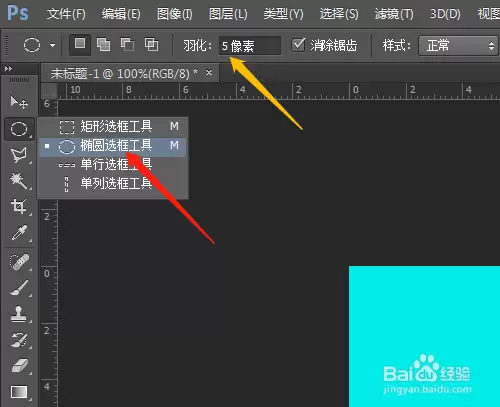
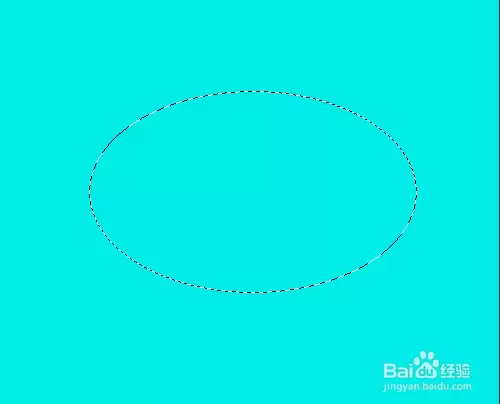
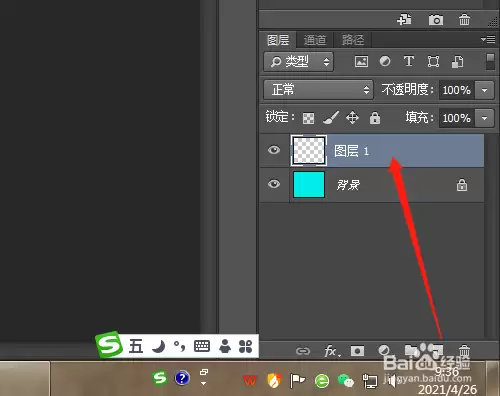
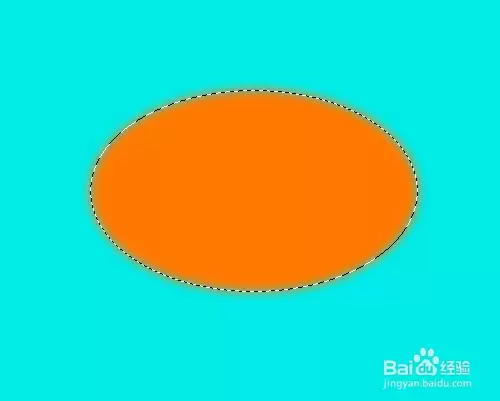
第三步:添加斜面和浮雕效果,塑造立体感
然后进入关键步骤:为椭圆添加立体感。打开图层菜单,选择图层样式,再点击斜面和浮雕。按照图示设置参数——调整深度、大小、软化等数值,饼干边缘的凸起效果便会显现。注意,这一步是将图形从平面变为立体的关键,多尝试几次即可找到手感。
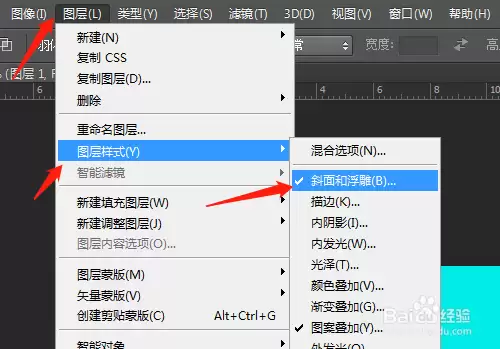
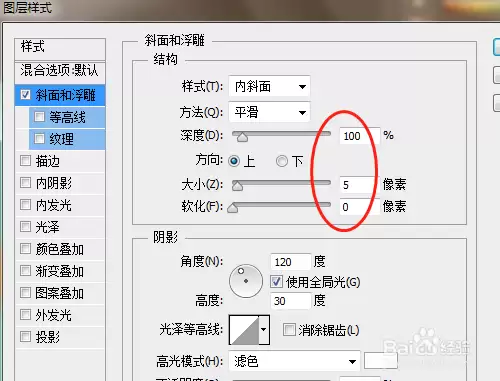
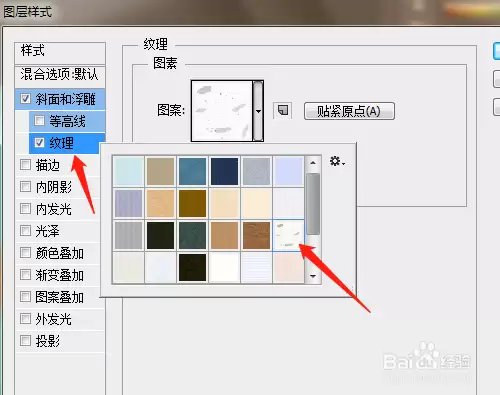
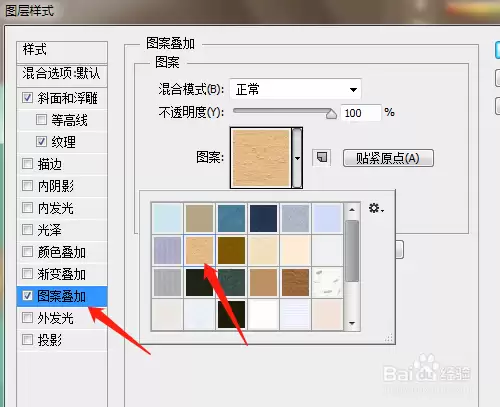
第四步:添加纹理和图案叠加,增强真实感
最后,在图层样式对话框中切换到纹理选项卡,选择一个合适的图案;再打开图案叠加,同样选择一个图案。这样饼干表面就会出现细腻的纹理,看起来更接近真实饼干。点击确定,完成制作。
经过以上步骤,您就能得到一个具有立体感和纹理的饼干图形,可以直接用于设计,或进行进一步调整。