

Dota2最流畅画面设置方法
作者:技术拾光时间:2026-07-23 16:46:34浏览:561
在硬件达标前提下,Dota2画面流畅需设置独占全屏模式,分辨率匹配显示器,渲染选项中帧率拉至最低,并在Steam启动选项输入命令解除帧率上限、提高进程优先级等,重启后画面显著提升。
不少玩家在玩《Dota2》时,发现游戏画面卡顿、帧率低得离谱,明明电脑配置也不算差,但就是玩得不爽。那么,问题到底出在哪?其实,只要画面设置调对了,很多问题都能迎刃而解。先给个核心结论:在硬件达标的前提下,独占全屏模式几乎是必须的,再配合合适的帧率限制,才能让画面丝滑起来。下面分步说清楚。
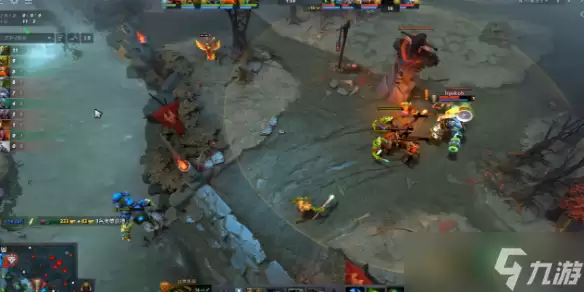
【dota2攻略】
dota2画面设置怎么最流畅
1、分辨率
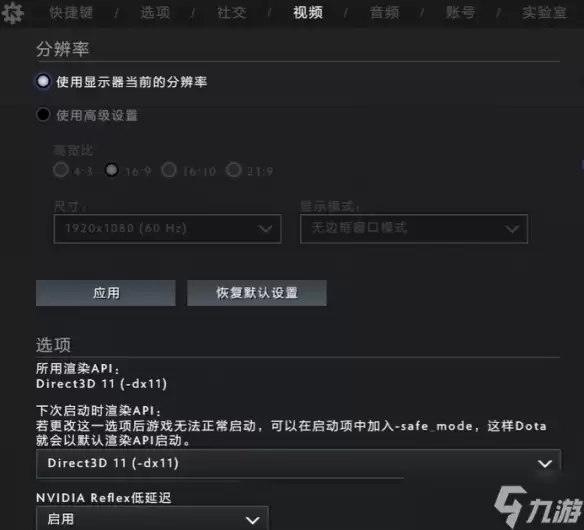
尺寸方面,跟着显示器走就行。分辨率在电脑的显示设置里就能看到,游戏里调成和显示器完全一致即可。关键就在这里——显示模式一定要选“独占全屏模式”。全屏窗口化或窗口模式,都会额外占用系统资源,导致帧率下降。独占全屏才是释放显卡性能的正解。
2、渲染
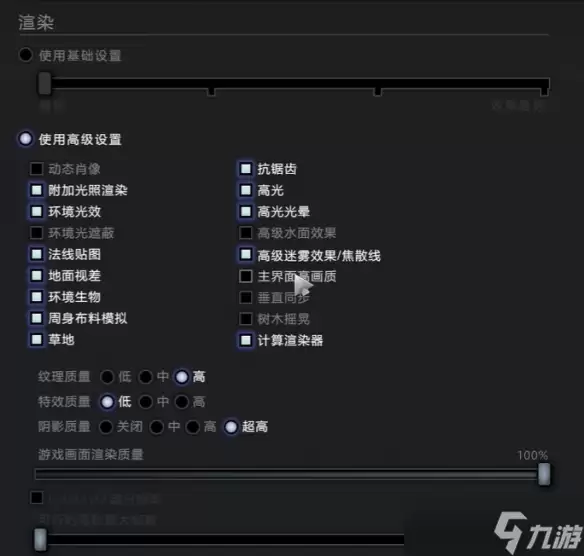
进入高级设置,按照图中的选项来调整就行。这里有个容易忽略的细节:主界面每秒最大帧数和可行的每秒最大帧数,这两个选项全部拉到最低。注意,不是拉高,是拉低。也就是说,帧率越低,显卡负担越轻,画面就越流畅。这听起来有点反直觉,但实际效果立竿见影。
3、命令设置:
退出游戏后,在Steam游戏页面右键点击,进入属性。然后在启动选项里输入下面这串命令:
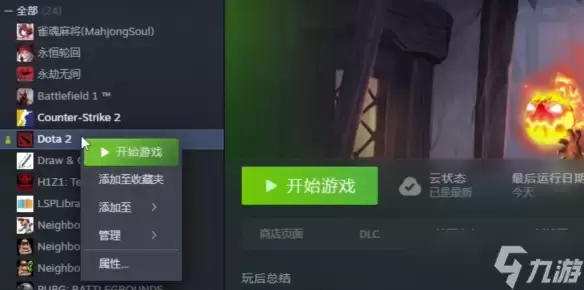
【-perfectworld +fps_max 0 -high -map dota -novid -prewarm -console】
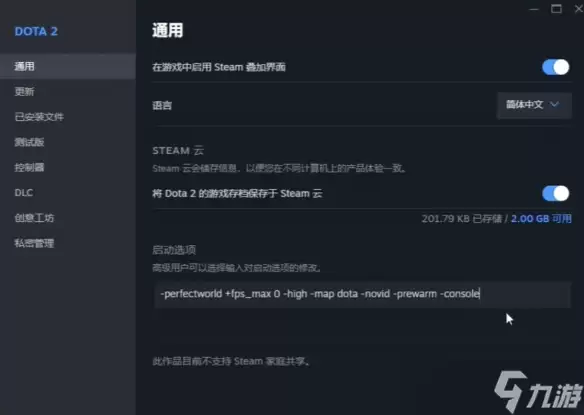
这里补充一点,这套命令的作用是:强制使用完美世界国服、解除帧率上限、提高进程优先级、跳过开场动画、预加载资源、启动控制台。每一步都有明确目的,并不是随便拼凑的。设置完成后,重启游戏,画面流畅度应该会有明显提升。