

WPS文字如何用宏批量删除所有空白段落
WPS文字里那些隐藏的空段落,真正让人头疼的,根本不是多按几下Delete键的问题——这些空段落常常混在正文、表格注释、网页复制过来的内容缝隙里,手动清理很容易漏掉,还一不小心就把前后不相关的段落粘到一块。其实,用宏批量清理的逻辑很简单:先把文档里所有多余的连续段落标记识别出来,让WPS自动循环处理
WPS文字里那些隐藏的空段落,真正让人头疼的,根本不是多按几下Delete键的问题——这些空段落常常混在正文、表格注释、网页复制过来的内容缝隙里,手动清理很容易漏掉,还一不小心就把前后不相关的段落粘到一块。其实,用宏批量清理的逻辑很简单:先把文档里所有多余的连续段落标记识别出来,让WPS自动循环处理,几十页甚至上百页的长文档,用这个方法特别省时省力。
动手之前,记得先把文档另存一份备份,尤其是合同、论文、公司制度这类正式文件。宏批量改动的范围很大,就算能撤销也不一定能完全恢复,留好原文件才最稳妥。
先打开段落标记,看清空段位置
打开WPS文字里的目标文档,先把段落标记显示出来。所有回车和空白段落都会直接以标记的形式显示出来,一眼就能看出这些空段是普通回车敲出来的,还是混了分页符、分节符、或者表格后面自带的固定空行。这步判断非常关键——宏只适合处理普通的空白段落,千万别上来就乱跑代码,把整个文档的分页结构搞乱了。
如果你看到一串连在一起的段落标记,中间没有任何正文,这就是要重点清理的对象。要是空白位置夹着“分页符”或“分节符”,别交给宏处理,手动调整更稳妥。
用查找替换先确认清理口径
正式写宏之前,可以先打开查找替换窗口,试着用特殊格式匹配段落标记。这步不是让你直接删除内容,而是先摸清楚你这份文档里空段的实际构成——很多从网页、PDF或者旧版Word里复制过来的内容,看着是空段,里面其实混了空格、制表符和好几个回车。
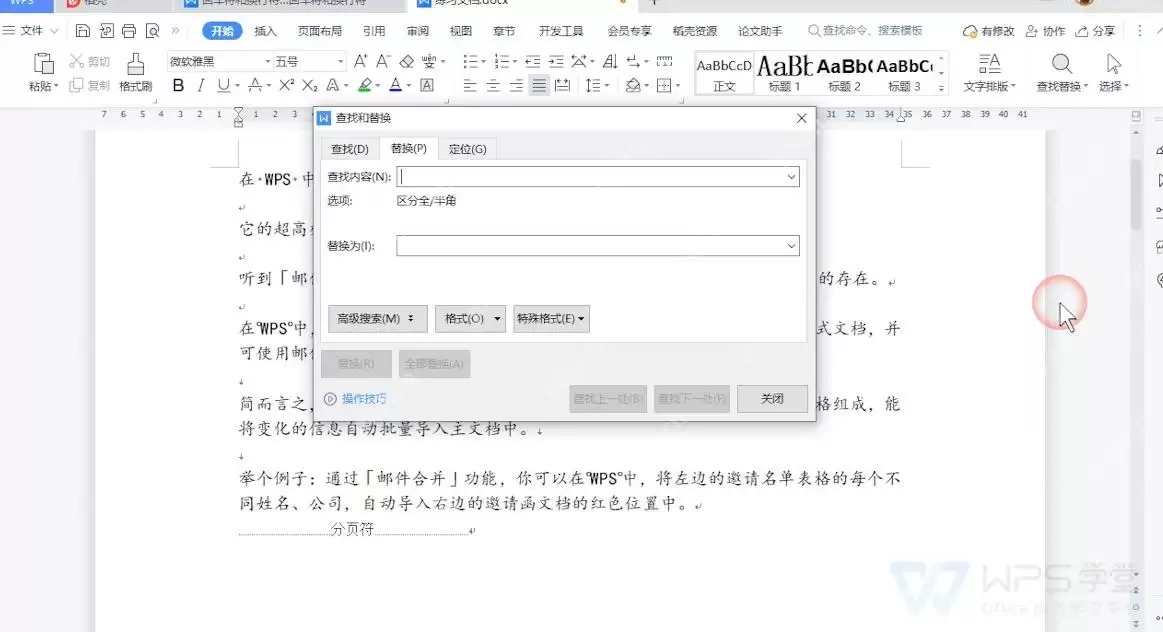
如果空段全是连续回车敲出来的,用宏处理最省心。要是不少空段里还藏着空格,后面给你的代码会自动把只有空格的段落也删掉,不会留下残留。
开启开发工具并进入宏编辑器
接下来找WPS文字顶部菜单栏的“开发工具”,或者直接找宏的入口。如果界面上压根没看到“开发工具”,先去设置选项里把这个功能调出来。点进去宏编辑器,新建一个宏模块,用来存放后面批量删空白段落的代码。
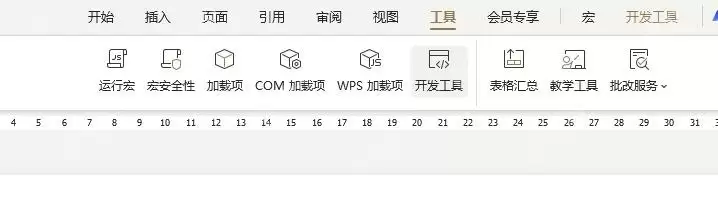
宏编辑器刚打开的时候,别直接在正式文档上跑第一遍测试。可以先复制一小段带空白段落的内容到新的测试文档里,先跑一遍确认效果没问题,再切回原文档操作。
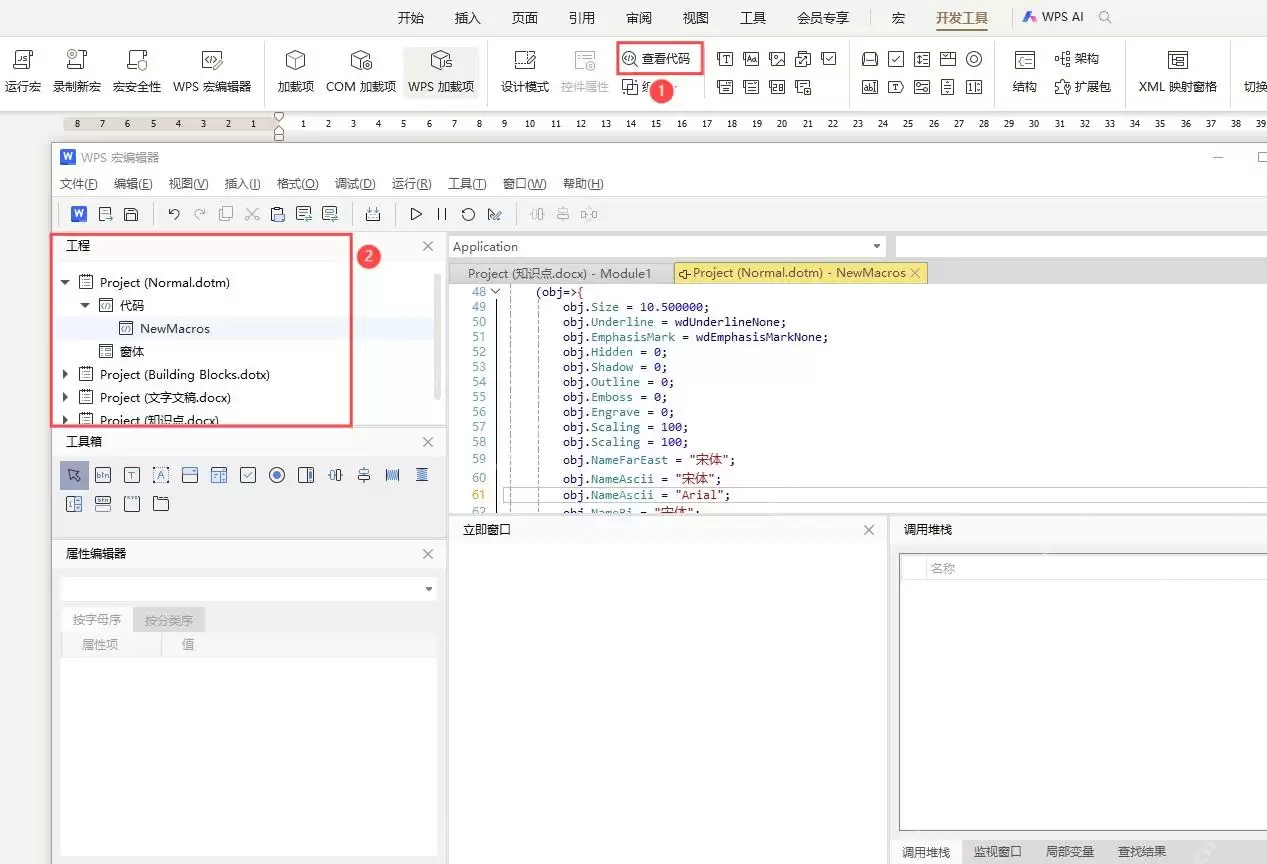
粘贴删除空白段落的宏代码
在新建的模块里粘贴下面这段代码。它会从文档末尾往开头倒着检查每一个段落,把只有回车、空格、全角空格、制表符的空段全部删掉。从后往前处理,是为了避免删掉某一段之后,打乱后面所有段落的序号,导致漏判。
Sub DeleteBlankParagraphs()
    Dim i As Long
    Dim txt As String
    For i = ActiveDocument.Paragraphs.Count To 1 Step -1
        txt = ActiveDocument.Paragraphs(i).Range.Text
        txt = Replace(txt, Chr(13), "")
        txt = Replace(txt, Chr(9), "")
        txt = Replace(txt, " ", "")
        txt = Replace(txt, ChrW(12288), "")
        If Len(txt) = 0 Then
            ActiveDocument.Paragraphs(i).Range.Delete
        End If
    Next i
End Sub
如果你的文档里插了不少表格,运行代码之前先扫一眼表格后面有没有必须留的说明空行。宏只会按普通规则判断段落是不是空的,表格周边的排版留白最好提前单独检查,别把特意留的间隔也一起删掉。
运行宏并复查清理结果
切回WPS文字界面运行这个宏,处理完先别急着点保存。打开段落标记,把正文的开头、中间、结尾都过一遍,重点看标题前后、表格附近、分页位置、引用说明旁边有没有被误删的内容。只要正文之间没有多余的连续空段,基本就达到批量清理的效果了。
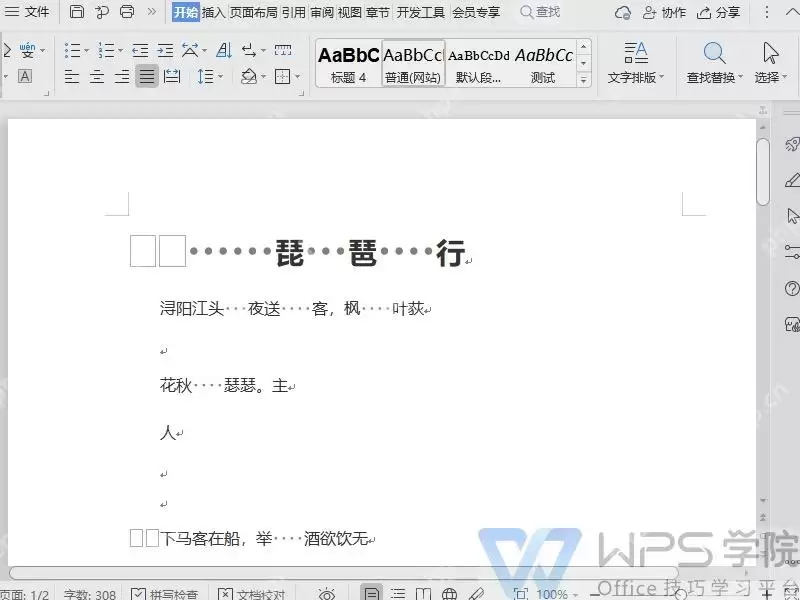
如果只是偶尔处理几页的短文档,直接用WPS自带的文字排版工具或者查找替换就能搞定;但碰上长文档、空段来源特别杂的情况,用宏批量处理效率高得多。记住核心原则:先备份,先拿小段内容测试,确认效果没问题再处理整篇文档。