PS制作玉佩详细步骤
作者:技术拾光时间:2026-07-23 11:54:08浏览:586
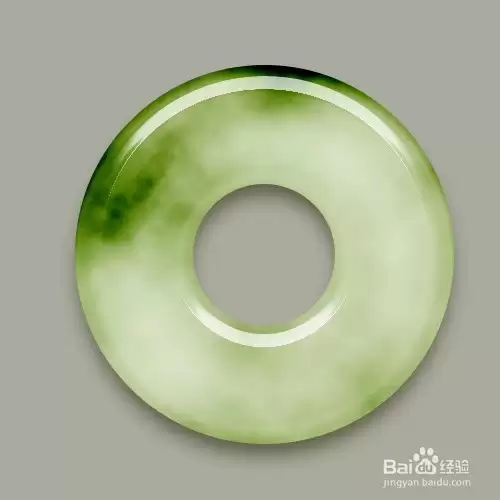
在Photoshop中制作玉佩效果:新建1024×726px画布,用椭圆工具绘制正圆并复制缩小,通过布尔运算得到圆环。添加斜面和浮雕、内阴影及投影增强立体感,最后用云彩滤镜制作纹理并设为颜色加深混合模式,完成逼真玉佩。
在Photoshop里,想要做一个逼真的玉佩,听起来是不是有点玄乎?其实步骤并不复杂,只要跟着节奏走,就能搞定。这次就来分享一个完整的制作流程,从零开始,一步步做出带有立体质感和纹理的玉佩效果。
PS如何制作玉佩
第一步,先新建一个画布。尺寸设为1024×726px,背景色填充为#aaab9e,分辨率72dpi,这个尺寸足够操作。

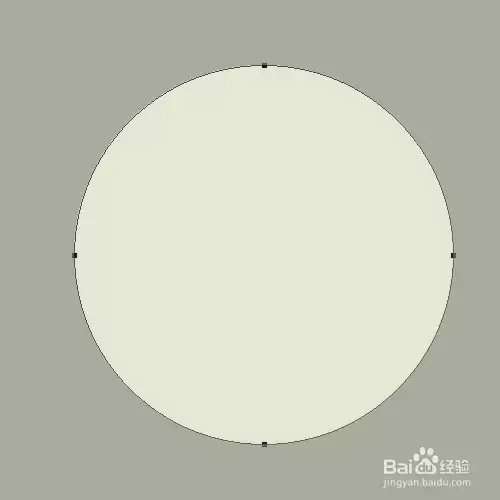
第二步,掏出椭圆工具来画圆。注意,按住Shift不放,就能画出正圆。圆的颜色选#e2e9d3,这个颜色接近玉的底色。但玉佩是环形的,所以还得继续往下走。

第三步,选中刚才画好的圆形图层,用快捷键Ctrl+C复制,再按Ctrl+V粘贴。这时两个圆是重叠的,能看到四个角点。接着按Ctrl+T进入自由变换,按住Shift+Alt可以等比例从中心缩小,做出内圈的效果。
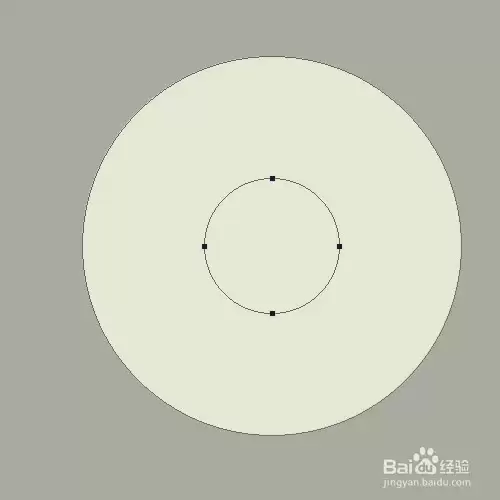
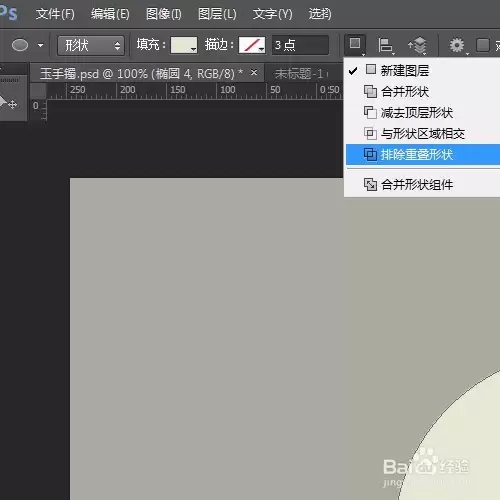
第四步,等比例缩小之后,圆环的样子还没完全成型。这时需要调整一下:在工具栏上方的设置选项里,选择“减去顶层形状”之类的布尔运算,圆环的造型就出来了。
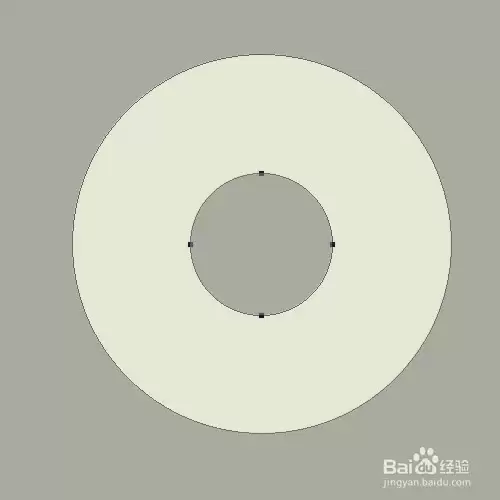
第五步,现在圆环还是平面的,得让它立体起来。先给它添加斜面和浮雕效果——这是让玉有厚度感的关键一步。参数根据实际预览调整,让边缘有高光与阴影的过渡。
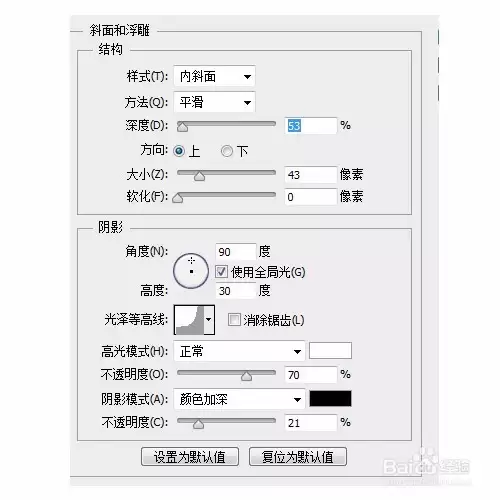
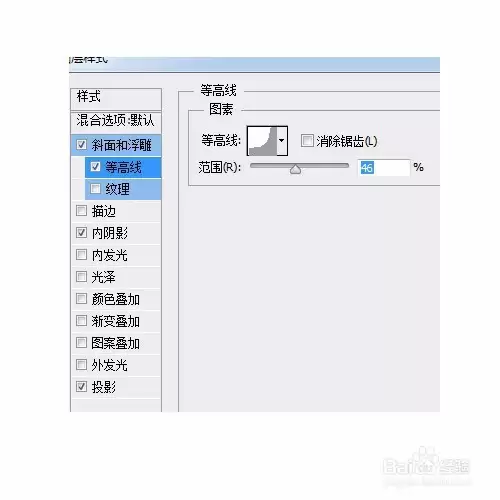
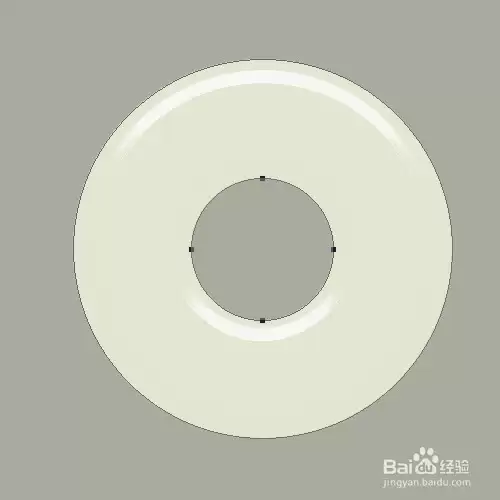
第六步,接下来继续完善。选择内阴影,设置好参数,让圆环内侧产生凹陷的暗部,进一步强化立体感。
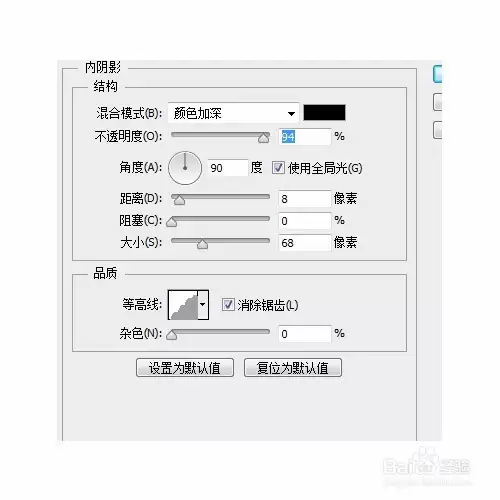
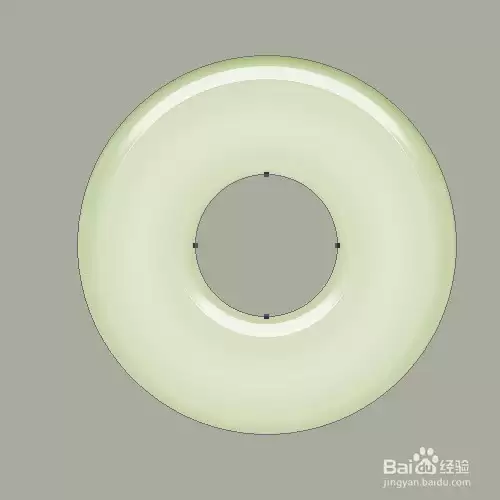
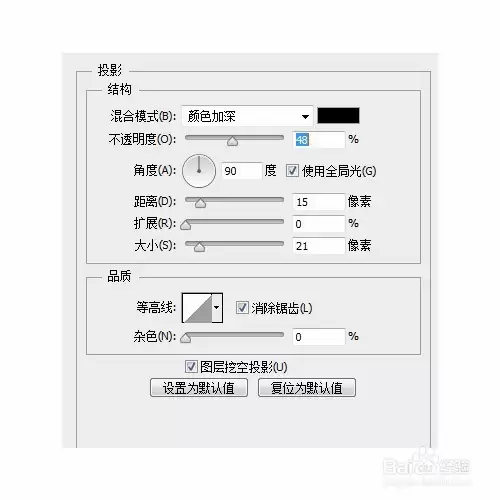
第七步,现在圆环基本有立体感了,但还不够。再给它加一个投影效果,让玉佩像悬浮在背景上一样,逼真度瞬间提升。
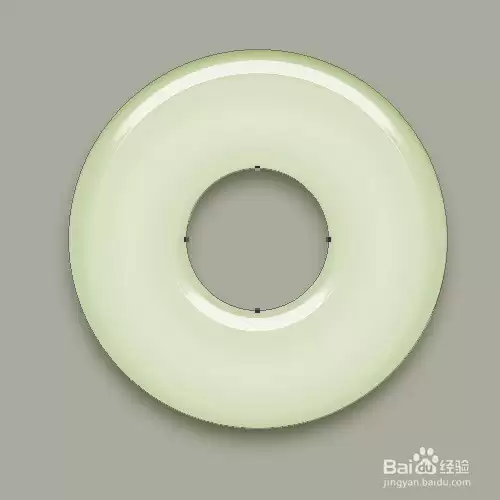
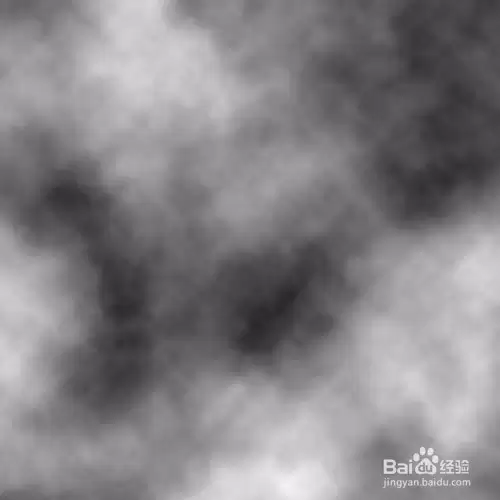
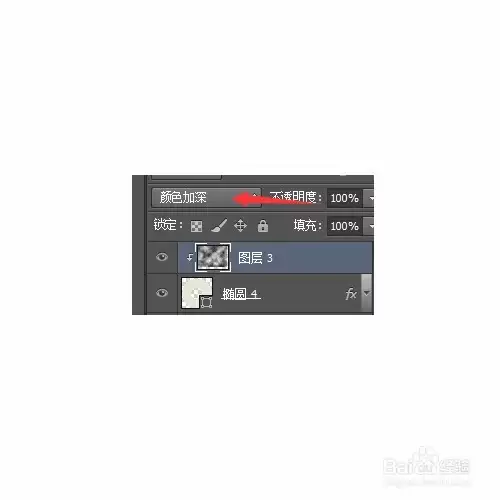
第八步,到这一步,玉佩的基本效果已经出来,但总觉得缺了点儿真实玉石的纹理。解决方法很简单:新建一个图层,把前后景色分别设为黑色和白色,然后执行滤镜 → 渲染 → 云彩。接着右键这个图层,创建剪贴蒙版,把图层混合模式改为“颜色加深”。瞧,玉石那种天然的纹理一下子就出来了,整个玉佩制作完成!