

WPS演示导出视频音画不同步怎么办?图文步骤
WPS演示导出视频音画不同步,多因素材编码、动画计时、换片方式或音频播放范围未对齐。需先转素材为MP4/AAC格式,统一换片时长,设置音频自动跨幻灯片播放,固定动画触发时间,最后导出并完整复核。
WPS 演示导出视频后音画不同步,问题通常不在导出按钮上,而是出在素材编码、动画计时、换片方式和音频播放范围这几个环节未能对齐。关键前提是确认:在幻灯片放映时,插入的音视频是否已经错位?如果放映时正常,导出后才出现异常,则需先将素材转换为稳定性更高的 MP4/AAC 格式,再统一设置每页的换片时长,最后重新导出视频。
排查问题时常有一个容易被忽略的陷阱——仅依赖编辑页预览是不够的。编辑页中播放正常,并不意味着导出引擎在合成整段视频时能按相同节奏运行。尤其是当页面同时包含嵌入视频、跨页背景音乐和自动动画时,时间轴最容易出现偏移。
检查演示页中的音视频对象
打开出问题的演示文稿,在编辑页中点选音频或视频对象,然后从当前页开始完整放映一次。如果编辑页播放正常,但全屏放映时反而错位,基本可以断定是素材编码、动画计时或换片方式与放映时间轴未对齐。
重新插入稳定的音频文件
背景音乐建议使用最通用的 MP3 或 AAC 格式。不建议直接使用来源不明、采样率异常或经过反复压缩的文件。点击顶部「插入」栏的音频入口,选择本地文件,插入后最好先保存一份副本,避免后续转码或替换素材时损坏原稿。
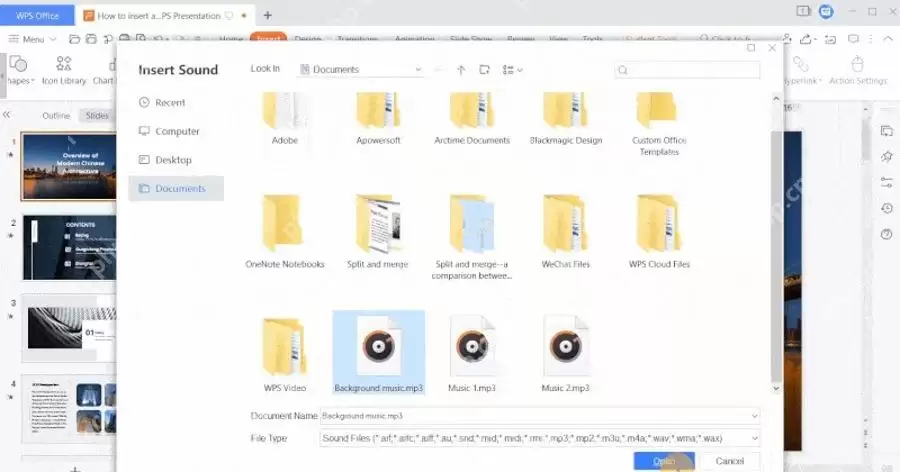
将背景音乐设置为正确的播放范围
音频插入后,选中音频对象,在播放菜单中设置触发规则。需要贯穿整份演示的,应设为自动播放、跨幻灯片播放或循环播放;只需要某几页出声音的,则限定好起始页和结束页。关键点:不要设置为“每翻一页就重新启动音乐”,否则导出视频时声音会持续滞后。
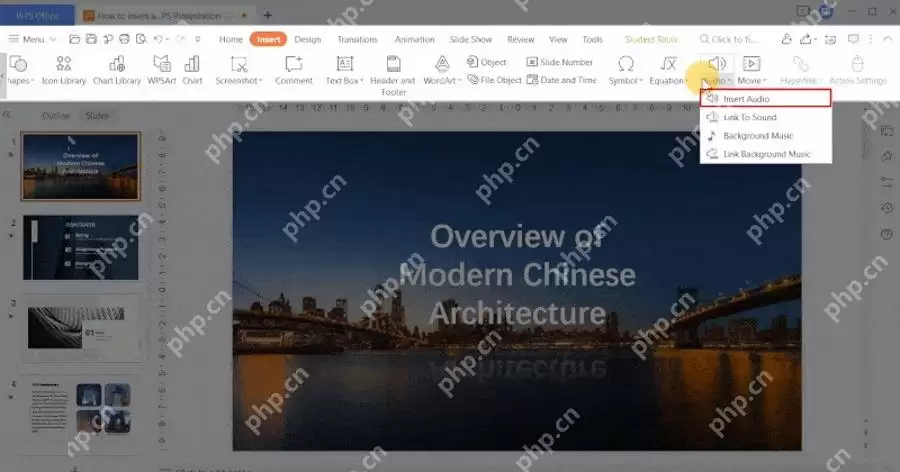
固定动画与换片时间
导出视频时最怕“等待鼠标点击”这类动作混入自动音乐流程,它们容易打乱整条时间线。进入动画窗格或放映设置,将需要自动出现的元素改为「与上一动画同时」或「上一动画之后」触发,并为每一页设置明确的换片秒数。简单匹配原则:若背景音乐总长60秒,幻灯片总时长也应尽量接近60秒。差距过大,会导致后半段无声或画面提前结束。
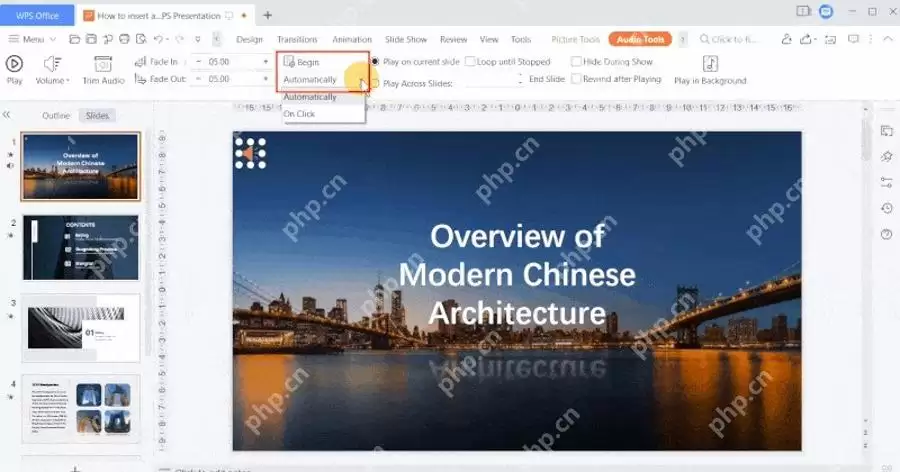
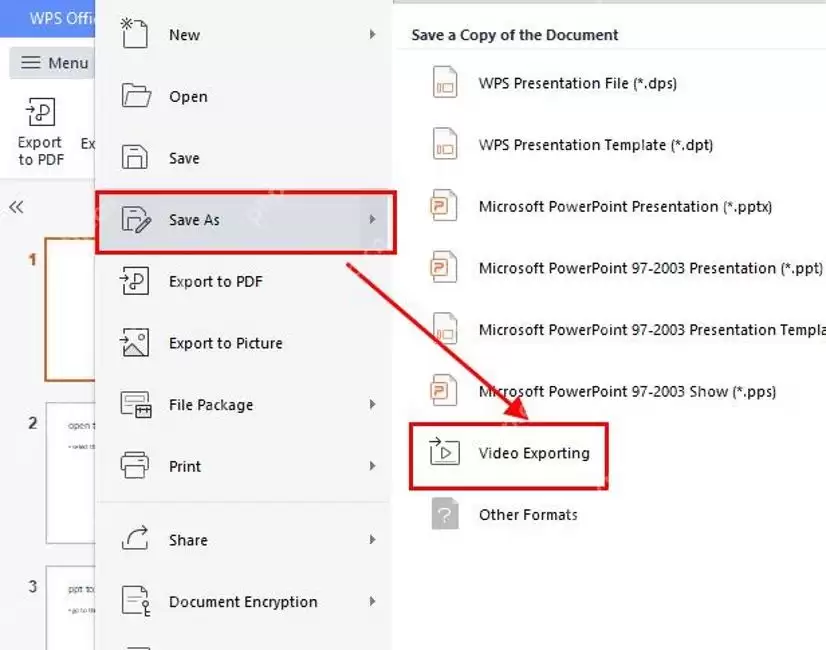
通过“另存为”输出视频文件
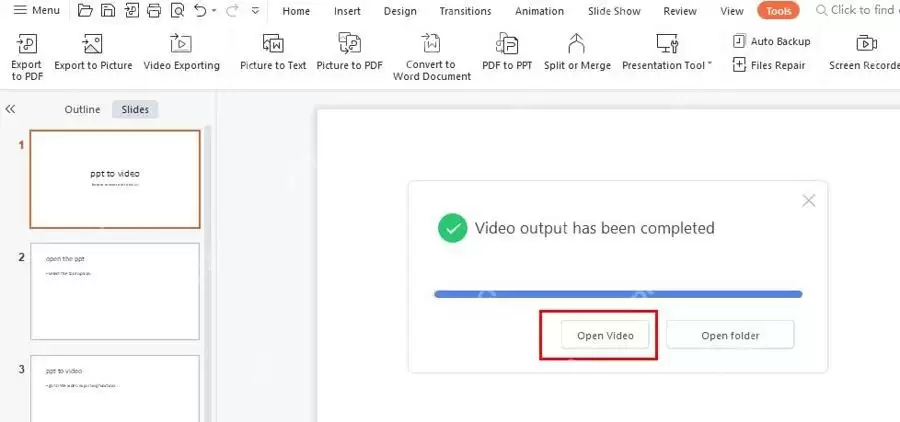
在素材和时间轴调整稳妥后,点击 WPS 演示左上角菜单,进入「另存为」,选择「视频导出」或同类视频输出选项。保存位置建议选择本地磁盘,避免直接导出到正在同步的网盘目录中,文件名也不宜包含特殊符号——这些细节能有效减少导出中断或写入变慢的问题。
导出后用播放器完整复核
导出完成后,不要只看开头5秒就关闭。使用系统播放器从头到尾完整播放一遍,重点检查有视频插入的页面、音乐跨页的位置以及最后一页的收尾处。如果仅导出视频错位,回到 WPS 中将分辨率降低一档,关闭过于复杂的特效动画,再重新导出;如果源文件放映时已经错位,则需先对素材进行转码,再调整演示文稿设置。
实际操作中最稳妥的顺序是:先调整素材编码,再固定音频和动画时间,最后导出并完整复核。仅修改导出格式而不处理时间轴问题,音画不同步的情况大概率会在下一次导出时再次出现。