

WPS文字样式集一键更换全文字体颜色
在WPS文字中,先为正文和标题统一套用样式,再通过样式库或样式窗格修改样式,即可一键同步更新全文字体、字号和颜色。修改时需确认样式类型和基于关系,改完检查联动效果,确保段落层级正确。
批量修改WPS文字文档的字体和颜色并不复杂,无需逐段手动调整格式。核心思路是:将正文、标题等不同段落统一纳入同一套样式体系,然后在「开始」选项卡右侧的样式库或样式窗格中修改样式即可。只要所有正文和标题都遵循样式管理,修改一次样式,全文所有对应段落便会自动同步更新。
先确认样式库入口
打开WPS文档后,直接切换到「开始」选项卡,向右侧查找即可看到「正文、标题1、标题2」等样式缩略块。点击样式库右下角的小箭头,展开全部样式——这是后续统一调整全文字体、字号、颜色的核心入口,请确保操作无误。
展开样式窗格检查全文用到的样式
样式库展开后,先核对正文、标题1、标题2等样式是否确实被文档使用。普通正文段落必须套用「正文」样式,一级标题套用「标题1」,二级标题套用「标题2」。如果此前全部采用手动加粗、手动修改字号来调整格式,则无法实现真正的一键全局同步——这一点务必留意。
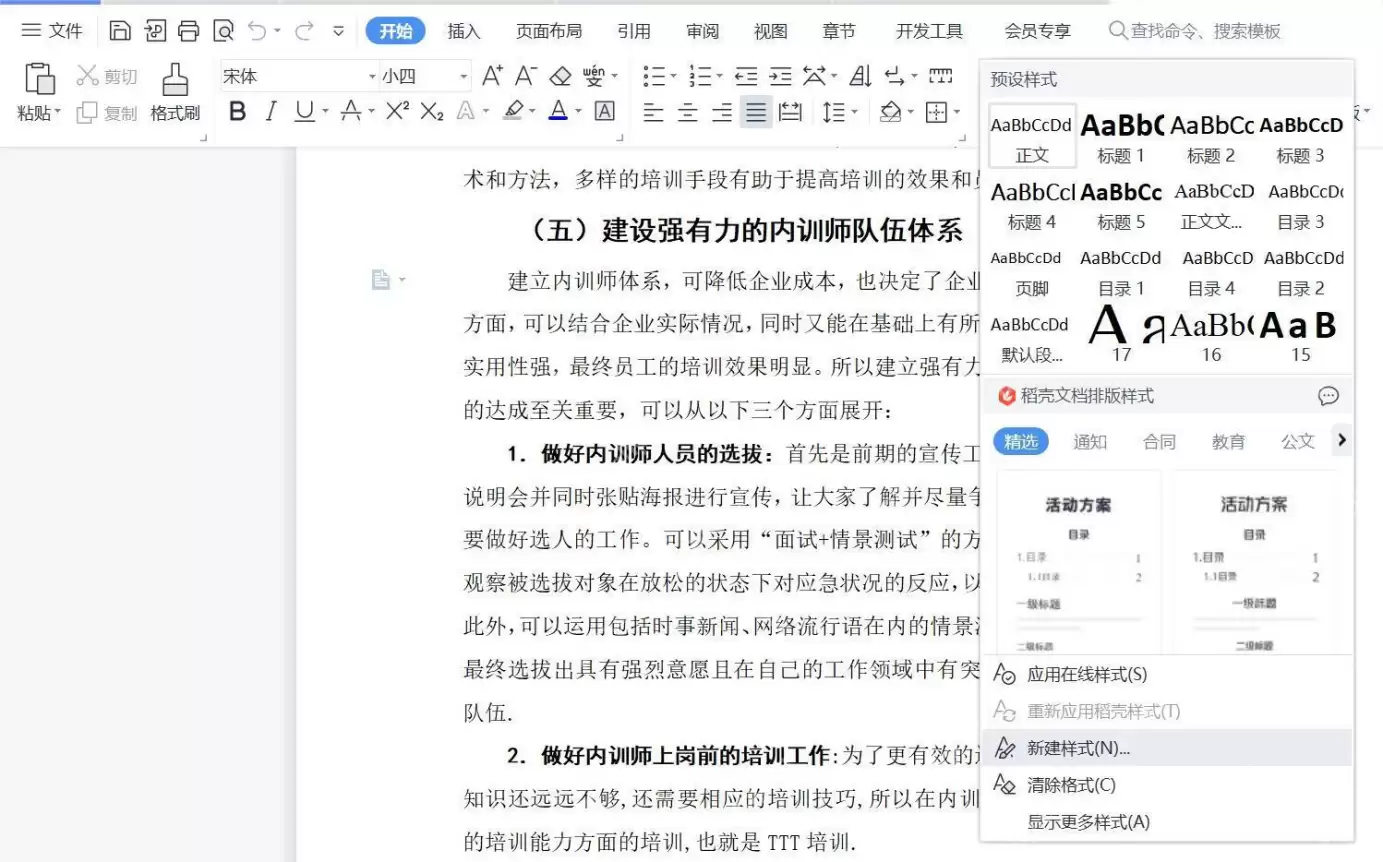
从样式菜单进入修改样式
如需修改标题或正文的格式,直接选中对应样式,进入修改样式窗口。在此重点确认两个设置:「样式类型」是否选择「段落」,「样式基于」是否对应正文或当前标题样式。这两个设置正确后,修改才会影响整类段落,而不仅限于当前选中的一小段文字。
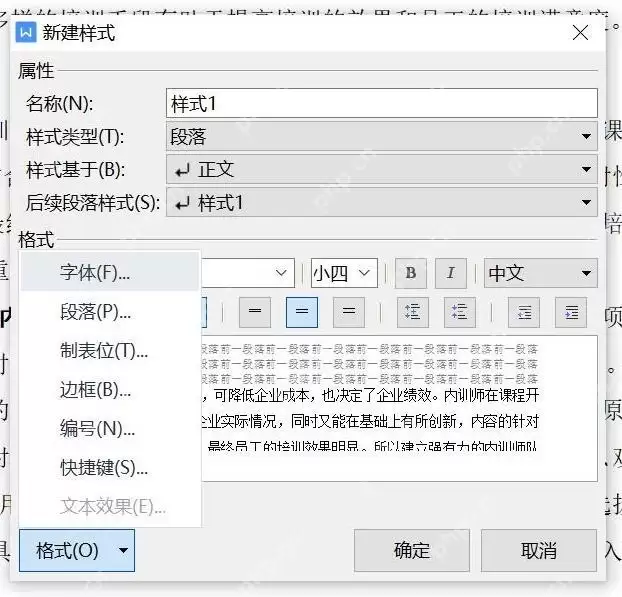
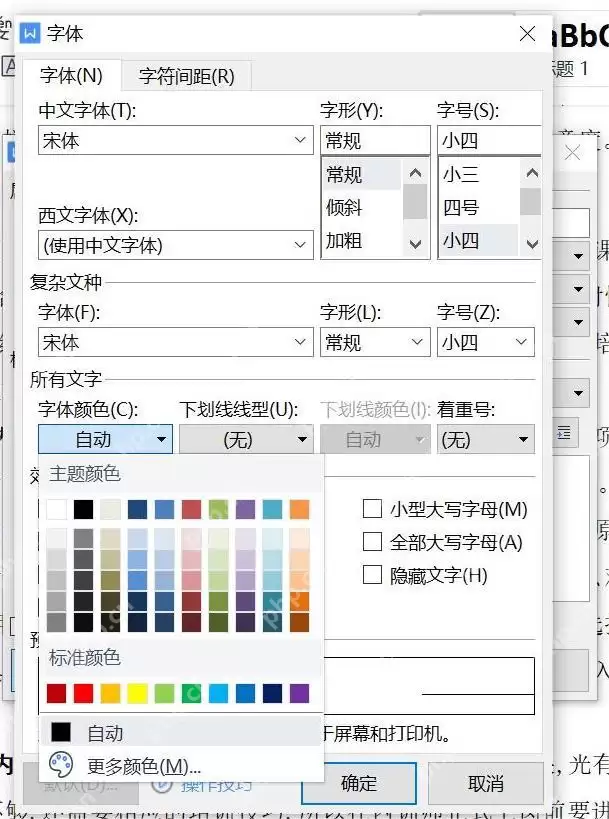
统一设置字体和颜色
点击窗口左下角的「格式」按钮,选择「字体」,在弹出的字体设置页面中调整中文字体、西文字体、字形、字号及字体颜色。建议先调整「正文」样式,再依次调整「标题1、标题2」等标题样式——切勿直接在文档中只修改当前选中的几个字,那样无法触发全文联动。
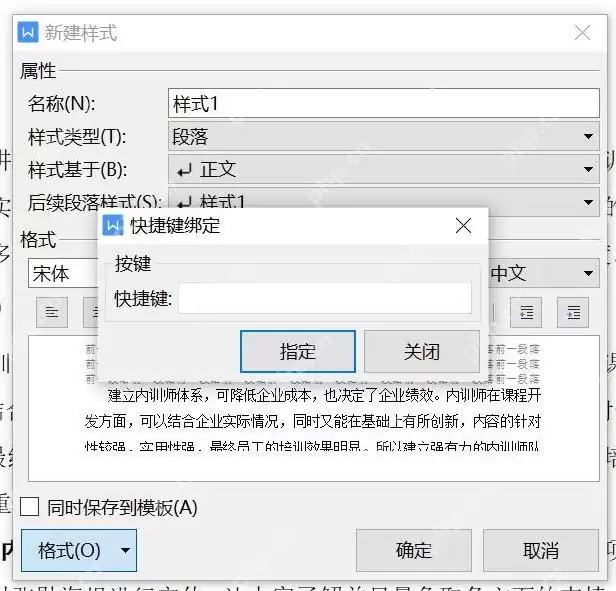
保存到模板前先看联动结果
修改字体设置后返回样式窗口,先查看预览区中的字体、字号、颜色是否已变为所需效果,确认无误后再点击「确定」。如果修改后发现文档中同级标题或部分正文未同步变化,通常是因为这些段落没有正确套用对应样式,需要手动重新应用样式。
最后检查标题和正文是否分层正确
全文字体颜色修改完成后,不要只盯着第一页查看——随意点击几处正文、一级标题、二级标题,观察样式库中高亮的样式名称是否与当前段落属性对应。如果点击普通正文时,样式库高亮的却是「标题1」,说明此前样式套用有误,需先纠正层级关系,再重新调整字体颜色。