

为何WPS表格打印总是无法完美分页
WPS表格打印分页不准时,先进入打印预览,检查纸张大小和方向;确认打印范围无误;利用缩放功能将所有列或行打印在一页,避免误用每页版数。调整后预览页数,确保标题行和最后一列未拆分。
WPS表格打印分页不准,这个问题在实际使用中比较常见。遇到这种情况,先别急着怀疑打印机是否故障——多数情况下,问题出在纸张方向、打印范围、缩放方式以及每页版数这几个参数没有配合好。直接按Ctrl+P进入打印预览,对照右侧设置项,从纸张、范围、缩放这三项逐一排查,比反复拖拽表格宽度来调整分页要可靠得多。
先进入打印预览查看真实分页
打开表格后,点击左上角的「打印预览和打印」,或者直接按Ctrl+P。不要只盯着编辑页里的虚线分页,最终输出效果完全以打印预览为准。如果预览中发现某一列被挤到下一页,后面优先检查纸张方向和缩放设置即可。
检查纸张大小和横纵方向
在右侧打印设置中先找到「纸张信息」选项。当表格列数较多时,如果仍使用A4纵向,右侧几列很容易被拆到下一页,此时直接改为横向,或者换成A3纸张即可。纸张大小和方向调整后,预览页数会立刻变化,先把这个基础条件确定下来。
确认打印范围没有选错
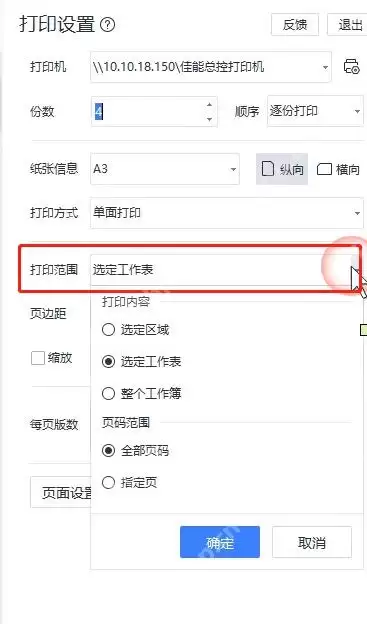
如果只想打印当前选中的表格区域,但WPS默认打印整个工作表,那么空列、隐藏数据或者旁边的临时计算区都会参与分页。点击「打印范围」,根据实际需要选择「选定工作表」或者手动指定区域,调整后查看左侧预览,确认页内只保留真正需要打印的表格内容。
用缩放控制行列是否压到一页
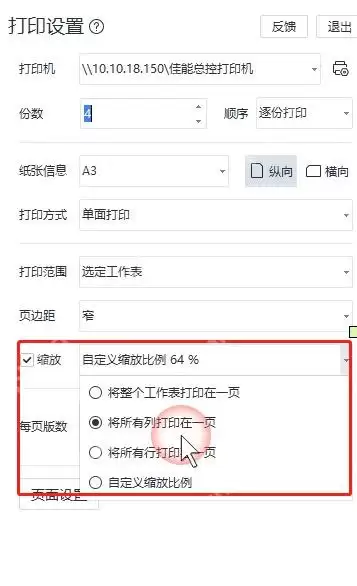
最常见的分页问题,就是宽表多出一两列无法容纳。展开「缩放」选项,选择「将所有列打印在一页」,先解决横向超宽的问题;如果表格过长放不下,则选择「将所有行打印在一页」。不建议一开始就选「将整个工作表打印在一页」,数据量较大时文字会被压得特别小,影响阅读。
别把每页版数误当作分页修复
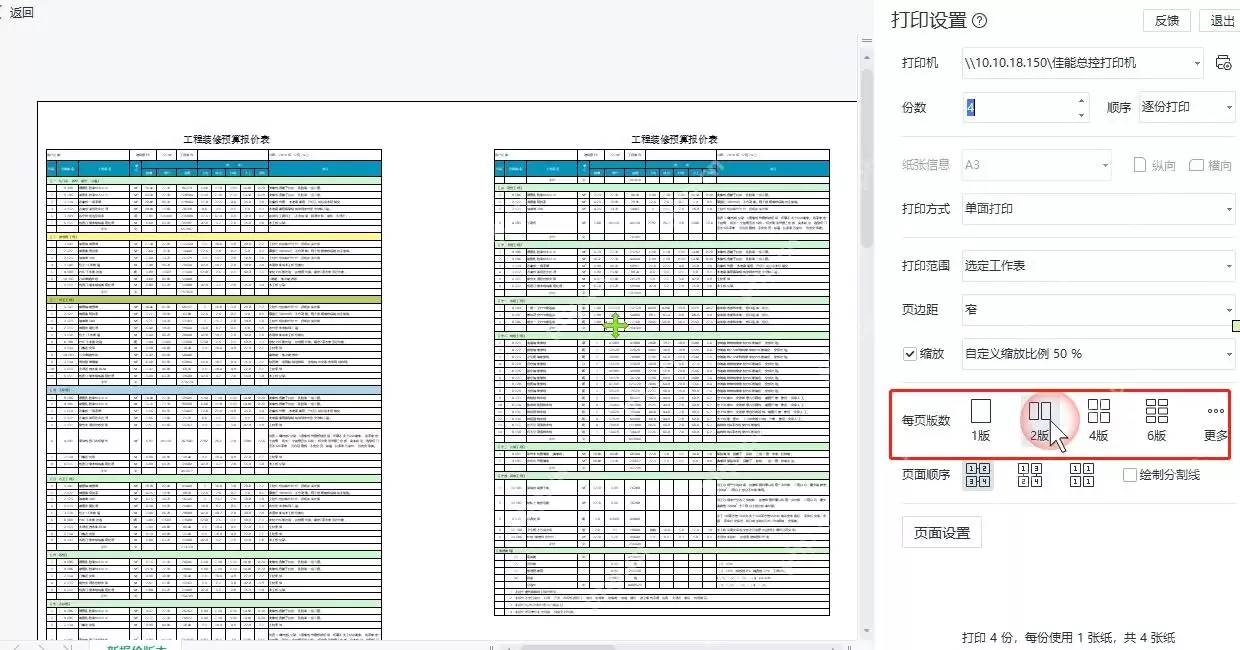
「每页版数」是将多页内容并排放到同一张纸上,例如选择2版、4版、6版,它适合节省纸张打印预览,并不能修复表格列被拆开的问题。想要让宽表完整落在一页,优先调整纸张方向和缩放,每页版数等表格分页正确后再考虑是否使用。
最后用预览页数确认结果
所有设置调整完毕后,回到左侧预览确认两个关键点:标题行是否被拆散分到不同页面,右侧最后一列是否单独跑到下一页。这两处都正常的话,再检查页边距和页眉页脚即可;如果预览仍显示错位,就回到打印范围设置,先把多余空列和隐藏区域排查掉。