

WPS文字导航窗格快速拖拽调整章节顺序
在WPS文字中,为章节标题套用标题样式并打开导航窗格,即可在左侧目录栏直接拖拽标题调整章节顺序,整章内容随动,不易遗漏。拖拽前建议核对标题对应位置,完成后检查页码、编号等衔接是否正常。
写过几十万字长文档的人都知道,最怕的不是写,而是写完之后要调整章节顺序。整段剪切、粘贴,一不小心就漏了某段关键内容,或者粘错位置,光是检查就够折腾半天的。其实有个更稳妥的办法——给所有章节标题设置好对应的标题样式,再打开导航窗格,直接在左边的目录栏里拖拽标题调整顺序。相当于一整章连带所有内容一起移动,基本不会漏掉正文部分。
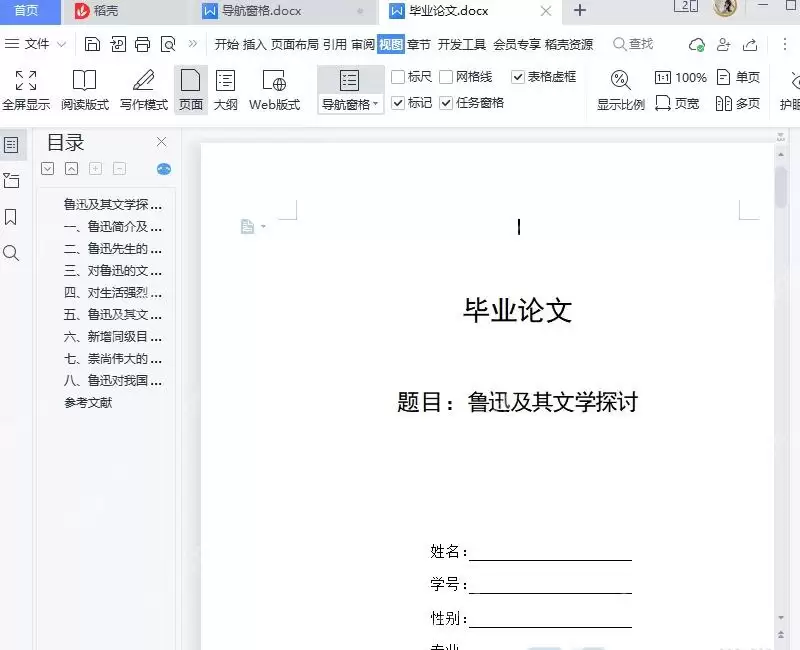
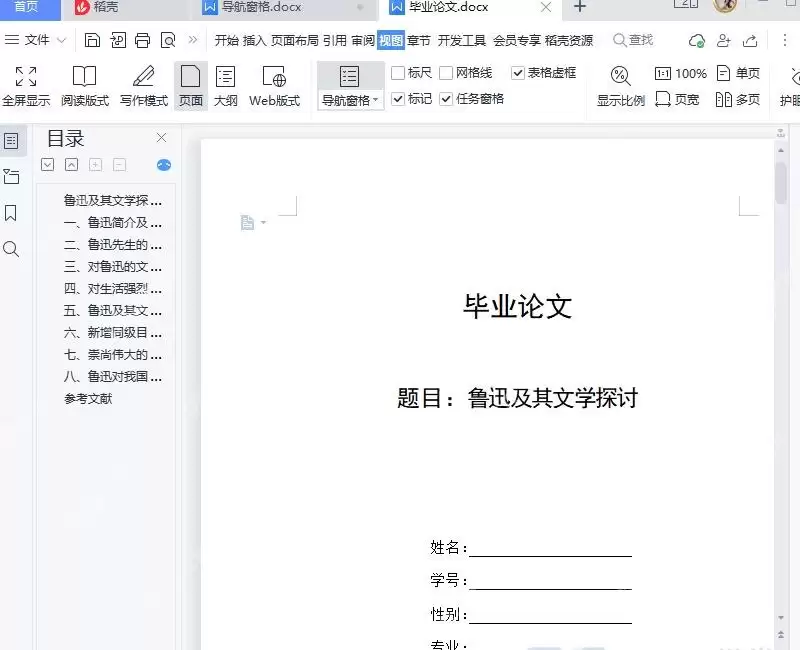
先打开导航窗格入口
打开要调整的文档,切换到「视图」选项卡,点击「导航窗格」即可。如果左边没有弹出目录栏,先确认当前是普通页面视图,再重新点击导航窗格按钮试试。听起来简单,但不少人就是卡在这一步,找不到那扇“门”。
确认章节标题已经显示在目录里
左侧目录出现后,先扫一眼所有章节标题是否都正常显示。导航窗格只识别带有标题样式的内容,如果某一章没有出现在列表里,说明该行标题仍然停留在普通正文格式。手动给它套上「标题1」或者对应层级的标题样式即可,这一步省不了。
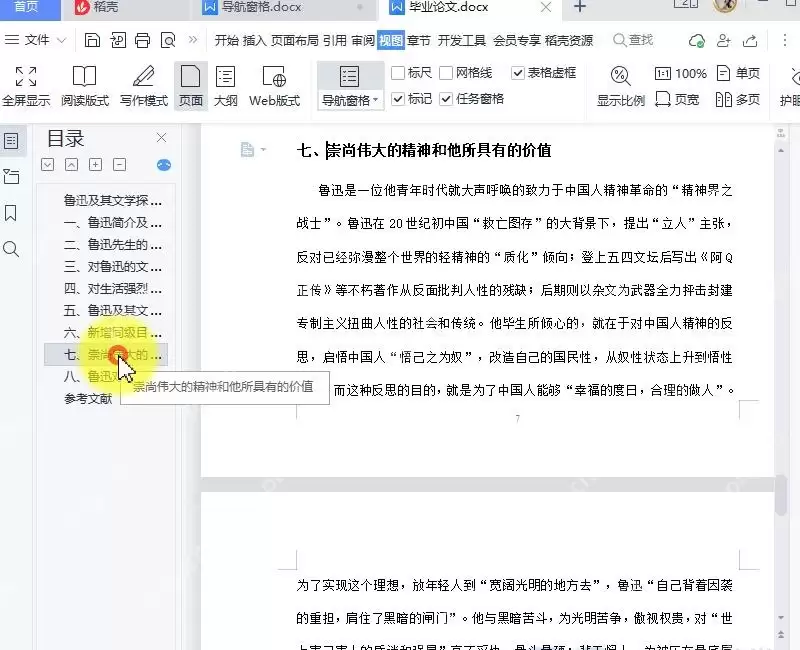
先点击标题核对它对应的正文位置
正式调整顺序之前,建议养成一个小习惯——先在左边目录点击要移动的标题,查看右侧正文是否会直接跳转到对应章节。尤其是论文、企业制度这类标题名称相近的文档,提前点击定位,能避免后面拖错章节。别问为什么,都是血泪教训。
拖动标题到新的章节位置
确认完要移动的内容后,直接按住左侧目录里的标题,向上或向下拖动,到达目标位置后松手。拖动时,盯紧目录里的黑色插入提示线,不要只看右侧页面滚动——那容易出错。松手后,这个标题下的所有正文、子内容都会跟着一起移动,比手动复制粘贴可靠得多。
拖完后重新检查前后章节
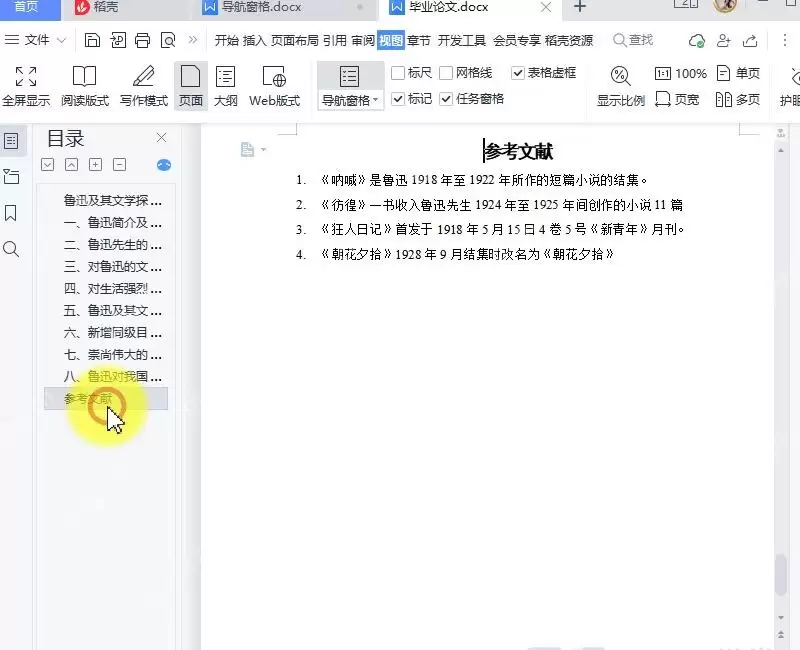
章节移动完成后,不要急着关闭文档。分别点击被移动章节的上一章、下一章标题,确认右侧正文衔接正常。重点检查页码、自动编号、图注是否有乱掉的情况。长文档最好顺手刷新一下目录,确保引用更新到位。
拖不动时先处理标题样式
如果左侧的标题无法拖动,不要急着手动复制粘贴。先回到正文中给对应标题重新套一遍标题样式,保存文档再重启试试。如果仍然不行,可以切换到大纲视图调整标题层级,效果与导航窗格调整结构类似,比手动选中整章剪切要稳妥。总之,不要蛮干,工具就在那里,用对了就省心。