

Microsoft365通过SharePoint搭建企业级文档审批流
将文件存入SharePoint文档库,启用内容审批,配合PowerAutomate自动触发审批流程。审批通过后文档状态标记为“已批准”,拒绝则退回并同步意见。系统自动发送邮件通知,实现文件审批全流程自动化。
企业里跑审批流程,最头疼的就是文件到处乱传,然后还得人工盯着催。其实有个更省心的做法:把文件存到SharePoint文档库里,再搭配Power Automate监听新文件上传的动作。员工那边正常上传合同、规章制度、报价单这些文件,系统自动触发审批流程。审批通过,文档状态自动标成“已批准”;没通过,文件就留在待处理状态,或者直接退回给提交人。整个过程,基本不需要人工干预。
先在文档库打开内容审批
具体操作不复杂。进到对应的SharePoint文档库设置页,找到“版本控制”选项,把“提交的项目是否需要内容审批”这个开关切到“是”。这一步,相当于给整个文档库加了一道准入门槛——后续新上传的文件,不会直接变成对外可见的正式状态,必须等审批结果同步回来才会更新。简单说,就是给文件上了个“临时状态”,等审批官点头了,才能“转正”。
在Power Automate里选对触发器
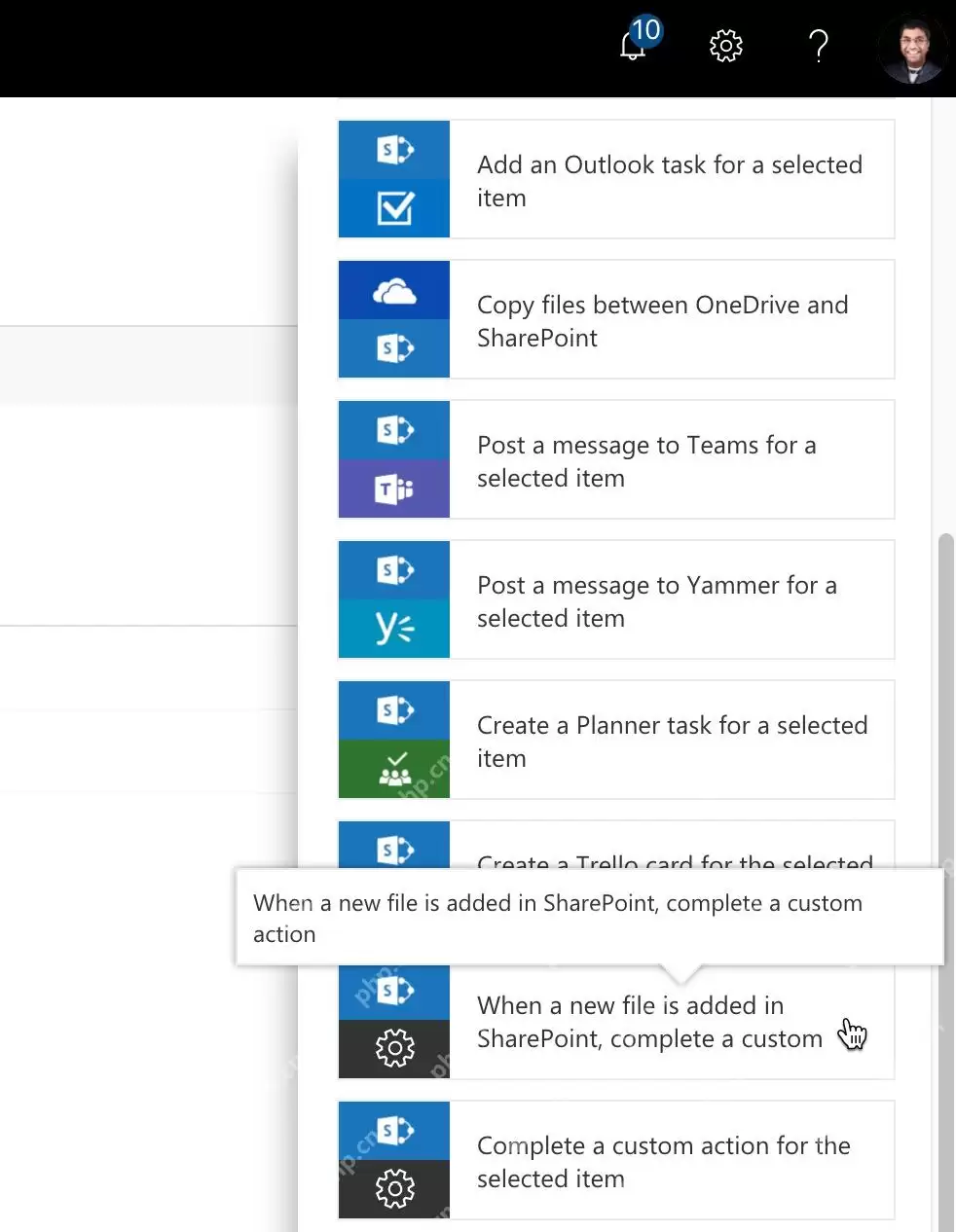
打开Power Automate,新建一个自动化云流程。触发器选SharePoint对应的预设模板,比如“当SharePoint中新建文件时执行自定义操作”。站点地址就选你们企业对应的文档站点,库名选刚才开了内容审批的Documents库,或者你自己建的对应业务文档库。这一步别选错,不然流程跑不起来。
把审批流拆成三段:触发、取文件、发起审批
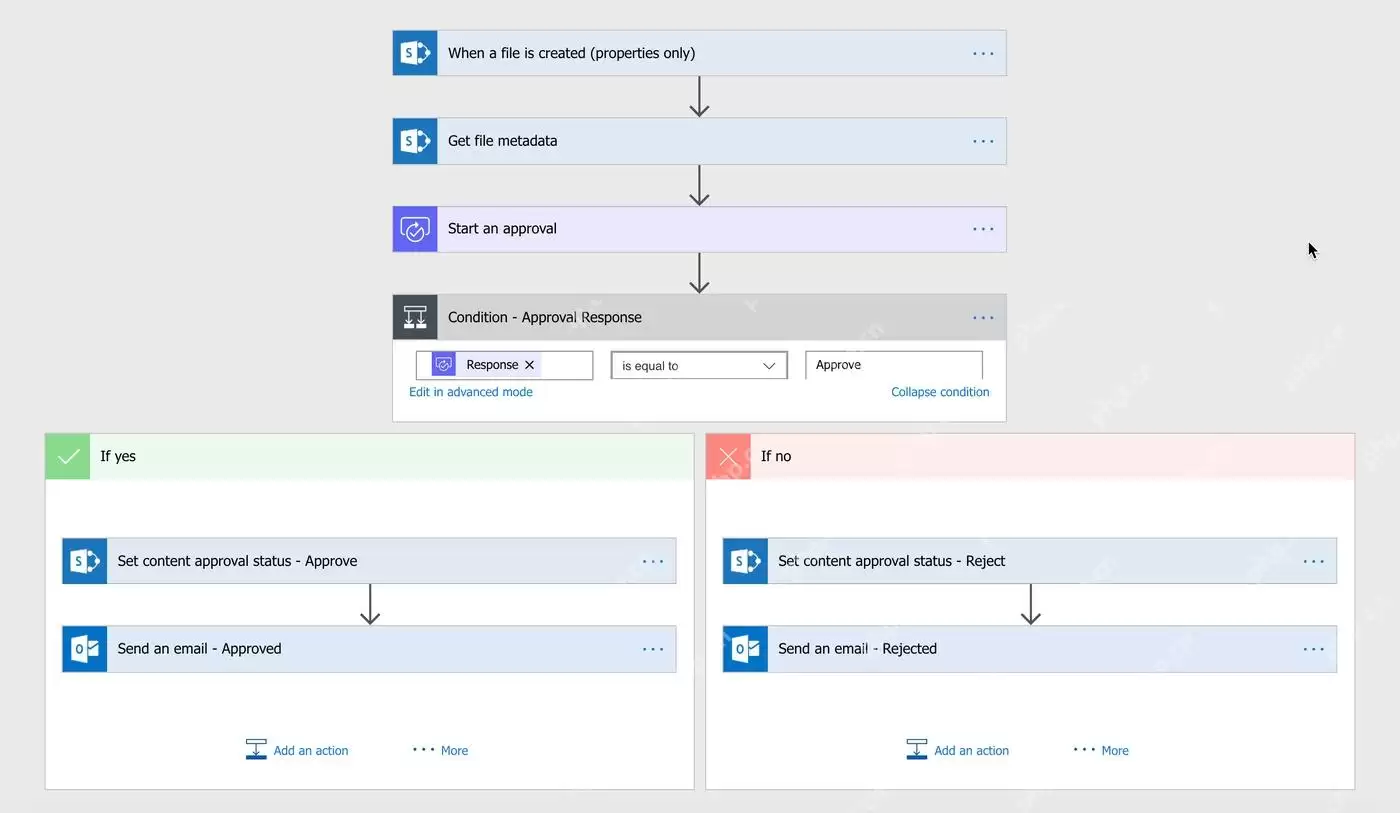
流程主体按顺序放三个模块就行:新文件上传触发动作、获取文件元数据、发起审批。审批人既可以直接填固定的部门负责人账号,也可以调用表单或者文档属性里预先配置好的负责人邮箱。这里有个小建议:别一开始就堆一堆复杂分支,先把基础流程跑通再说。基础打牢了,后面加条件、加分支才不容易翻车。
根据审批结果写回批准或拒绝状态
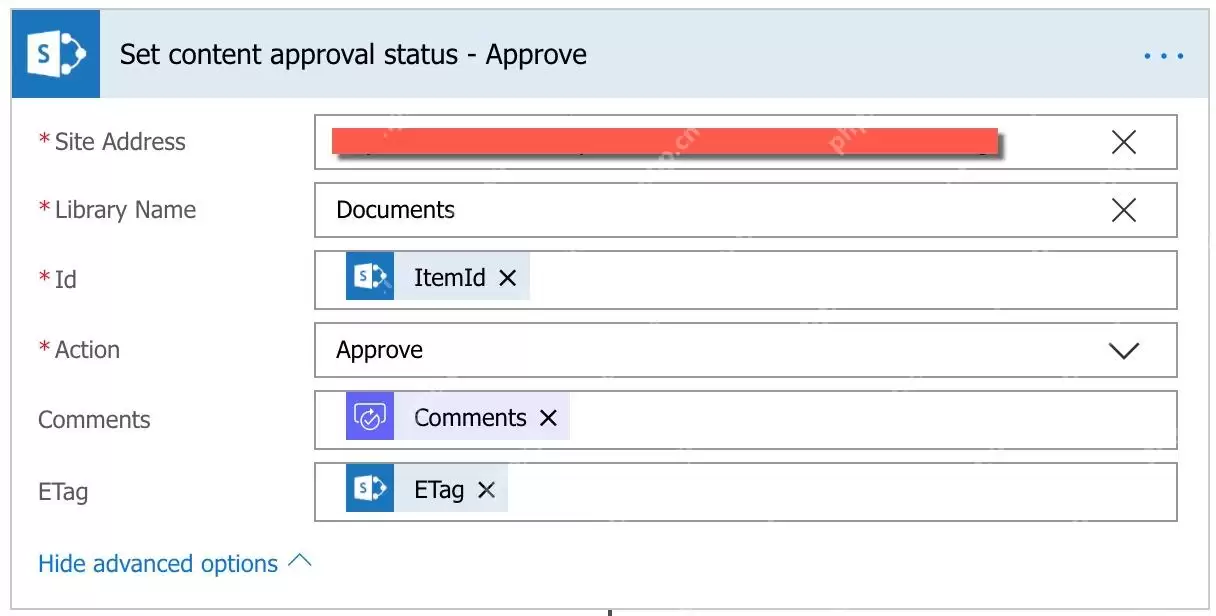
在审批动作后面加个判断条件,校验审批人的响应是不是“Approve”。同意的话,分支里放“设置内容审批状态-批准”动作;拒绝的话,分支里放“设置内容审批状态-拒绝”动作。这里要绑定的ID,直接调用SharePoint文件的ItemId就行。评论字段可以直接关联审批人填写的Comments内容——这样审批人写的意见,能直接同步到文档状态里,省得后续再手动补。
给审批人和提交人补上邮件通知
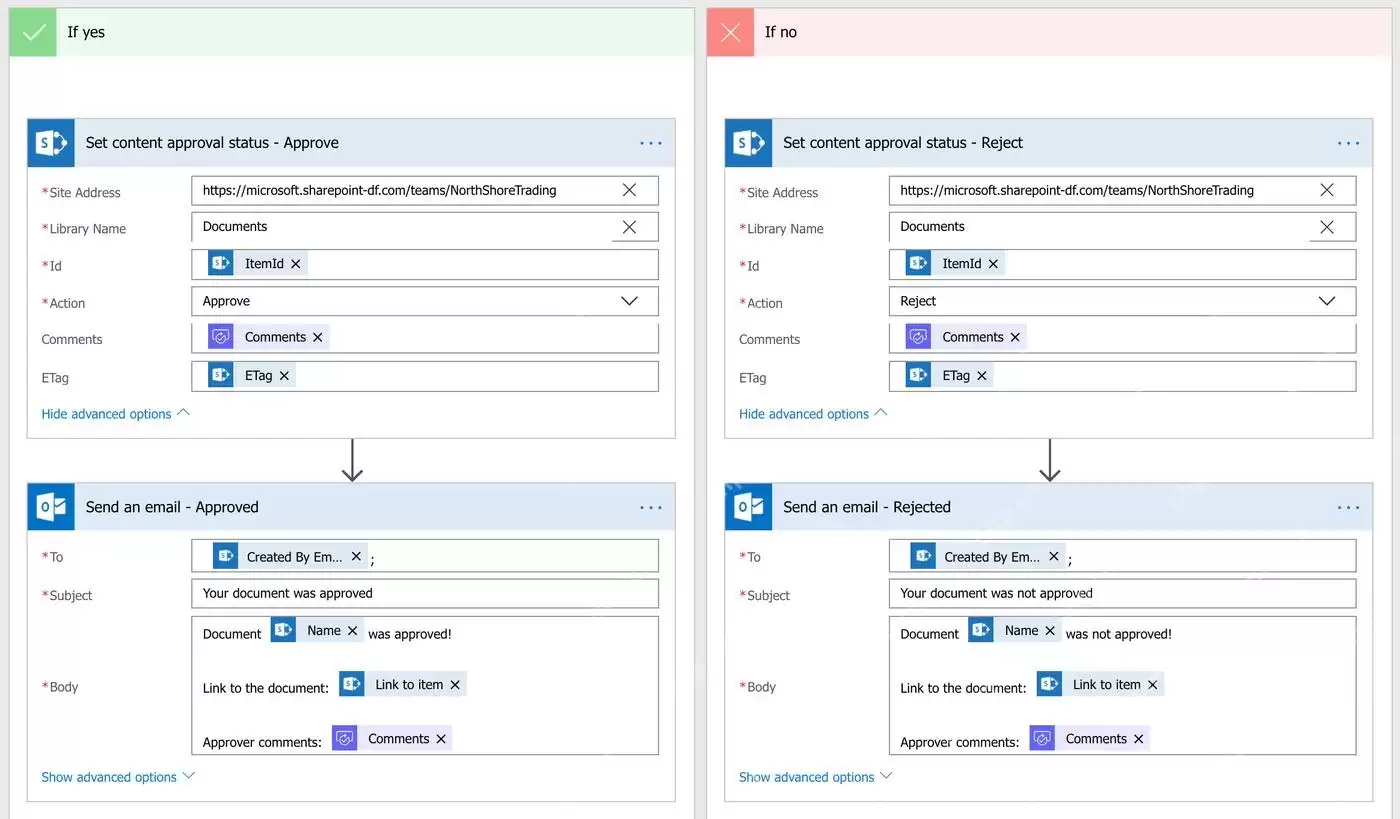
别忘了通知环节。在审批通过、审批拒绝两条分支里,各加一封自动邮件。过审了,通知提交人文档已经正式生效;打回的邮件里,直接带上审批人写的修改意见。这样提交人一看邮件就知道哪里需要改,不用再去翻系统。企业级的审批流程,不能只闷头跑逻辑,得让提交的人和审批的人都清楚下一步该做什么。
上线前用测试文件跑一遍
全部配置完,别急着推给全团队用。先传个测试用的Word或者PDF文件,核对三件事:第一,审批人能不能正常收到审批通知卡片;第二,点同意之后,SharePoint里的文档状态会不会同步成“已批准”;第三,点拒绝的时候,提交人收到的邮件有没有带上对应的审批意见。三项都验证没问题,再正式开放给团队用。后续维护起来,几乎不用额外花精力。