

WPS文字文档部件快速插入标准条款与签名
WPS文字文档部件将常用标准条款、签名落款等存储为自动图文集,实现一键插入,避免重复复制粘贴和格式错乱。保存前需调整好格式,签名块建议只存占位文字,正式文件再替换图片。插入后需检查上下文适配性,并可通过域字段自动更新日期。需定期维护素材库,避免过期内容堆积。
写合同、通知、报价单的时候,总有一些内容反复出现——标准条款、固定落款、签名说明。每次从旧文件里复制粘贴,要么粘到过期版本,格式还容易乱。WPS 文字的文档部件功能,就是专门解决这个问题的:把常用内容存成自动图文集,下次用直接插,省时又省心。
这个功能最适合存「可以反复复用的小块内容」,比如保密条款、付款说明、售后承诺、公司地址、签名落款。整份合同就别往里塞了,内容太大反而不好管理,容易乱。
第一步:先选中要复用的标准条款
打开 WPS 文字,把已经核对无误的标准条款、签名块或落款内容选中。建议先把字体、行距、缩进和编号调整好,再保存成文档部件,这样以后插入时格式也能一起带过去,不用二次调整。
如果是做签名块,可以把“公司名称、联系人、电话、留空填日期的位置”一起选中。手写签名的图片别随便放进公共模板,最好只保存占位文字,正式文件生成时再单独替换,避免隐私泄露或版本混乱。
第二步:打开文档部件里的自动图文集
切换到顶部“插入”选项卡,找到“文档部件”,展开后选择“自动图文集”。这个入口就是保存和调用常用内容的位置,相当于给文档准备了一个随取随用的素材库,用熟了之后效率提升很明显。
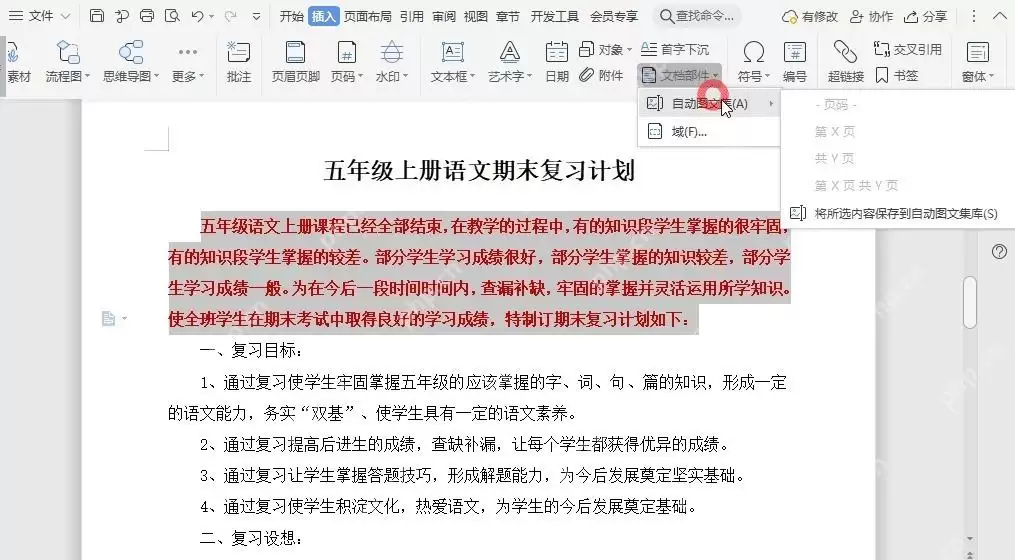
保存前最好确认一下:当前选中的内容有没有多余空行,有没有带进前后段落的无关文字。不然以后插入时还要手动删,反而多一道工序,不省事。
第三步:命名并保存为构建基块
在弹出的新建构建基块窗口里,给这段内容起个容易识别的名称,比如“售后服务条款”“合同保密条款”“标准签名落款”。库选自动图文集,类别保持默认常规即可,不用动其他设置。
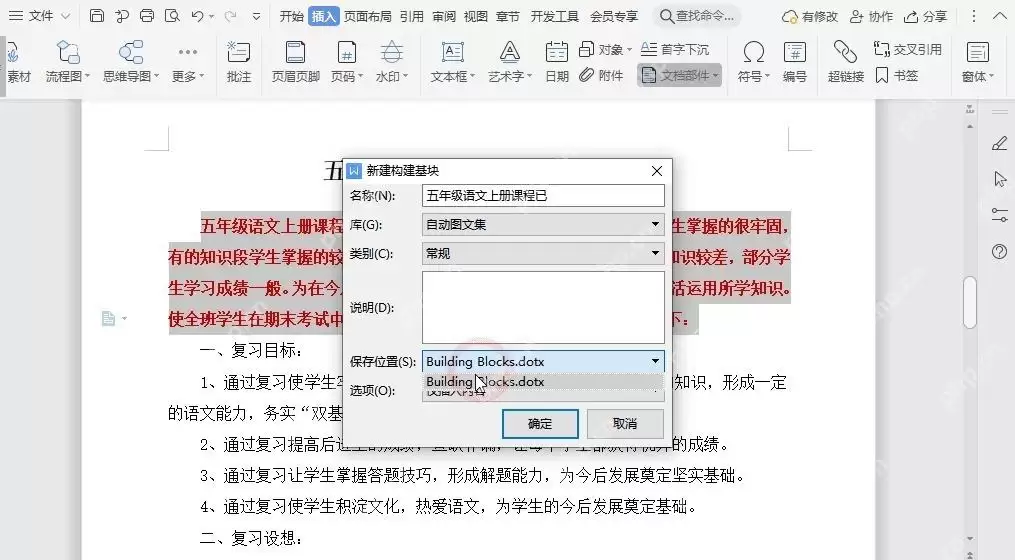
名称别写得太随意,存的内容多了之后,靠名字才能快速判断哪个是你要的版本。团队共用时,可以在名称前加部门或用途,比如“财务-付款条款”“销售-报价签名”,这样查找更顺手。
第四步:在新文档里快速插入条款
需要用的时候,把光标放到目标位置,再进“插入”—“文档部件”—“自动图文集”,选刚保存的条款或签名块就行。插入后扫一眼上下段落间距,不对的话微调一下,整体就完成了。
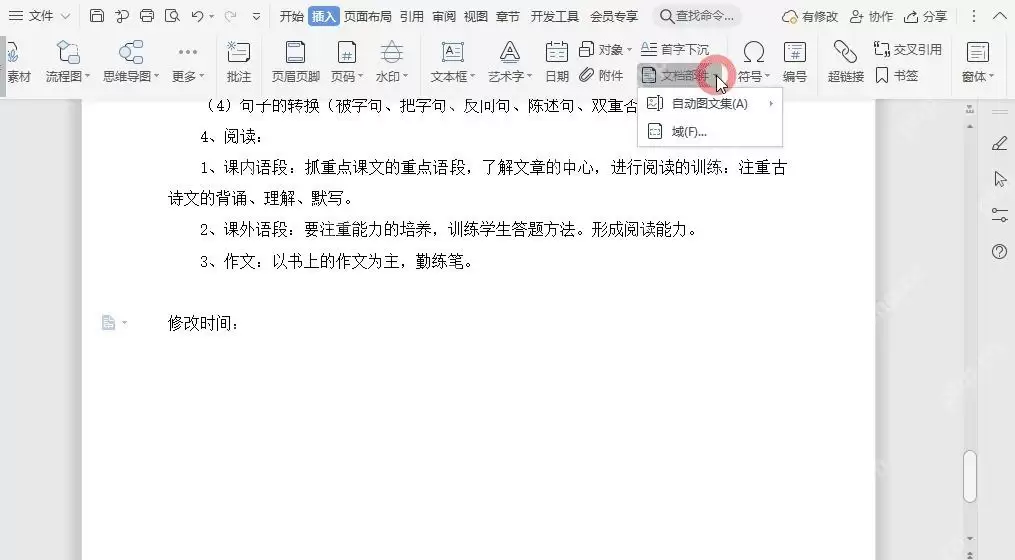
如果插入的是合同条款,建议通读一遍上下文。文档部件只负责提高效率,没法替你判断这段条款适不适合当前的合同场景——该把关的地方还得自己把关。
第五步:给签名区补上日期或时间字段
签名和落款区域经常需要填日期,可以通过“文档部件”里的“域”插入当前日期或时间字段。这样模板里保留的是可更新字段,正式生成文件时再按需要刷新就行,不用手动一个个改。
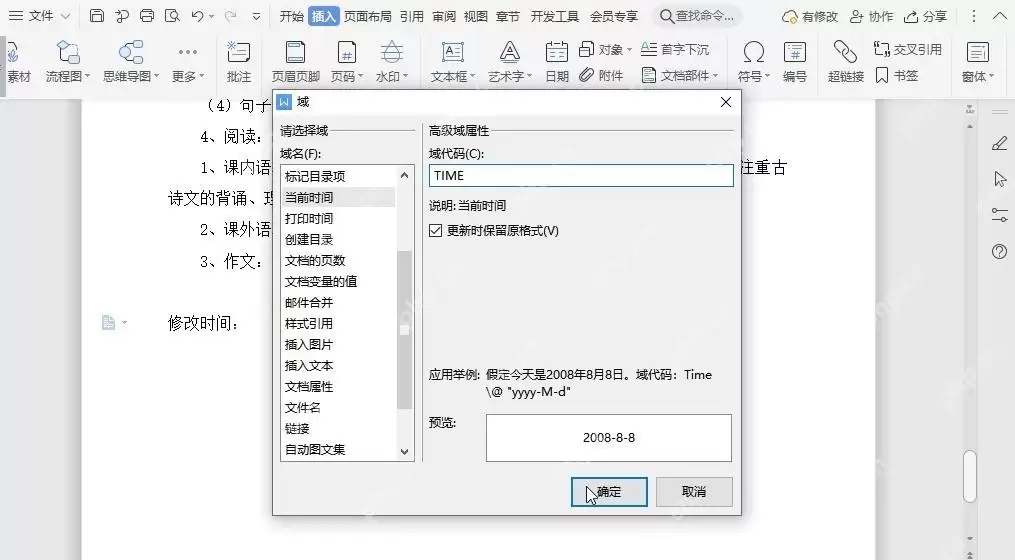
最后建议定个小规则:谁能新增条款,谁负责更新条款,旧版本多久清理一次。文档部件用好了能省很多重复劳动,但如果没人维护,里面迟早会堆一堆没用的过期素材,反而成了负担。
简单说,WPS 文字的文档部件就是把你平时反复复制的固定内容改成一键插入。标准条款、签名落款、日期字段都整理好之后,做同类文件速度会快很多,也更不容易出错——这才是真正的省事。