Microsoft 365 Copilot如何自动起草Outlook会议邀请
作者:技术拾光时间:2026-07-23 11:12:14浏览:185
在Outlook中,Copilot可根据邮件上下文自动起草会议邀请,生成标题、说明和议程框架。用户需在邮件工具栏点击“SchedulewithCopilot”,移动端从更多操作进入。生成内容需核对后再补充时间、地点和参会人发送。
Outlook 中的 Copilot 不仅能协助润色邮件,还能根据上下文直接起草会议邀请。这项功能尤其适合以下场景:多封邮件往来后,双方已确定需要开会,但尚未整理正式的会议标题、说明和议程。Copilot 生成的草稿只需快速核对,即可节省大量整理时间。
在 Outlook 邮件工具栏中找到 Schedule with Copilot
首先打开与会议相关的邮件或完整对话记录,然后在 Outlook 工具栏中找到“Schedule with Copilot”按钮。该按钮通常位于回复、转发等常用操作按钮旁,位置醒目。点击前建议确认当前邮件中已包含会议主题、讨论背景或参会人线索,这样 Copilot 生成的邀请内容会更贴合实际需求。
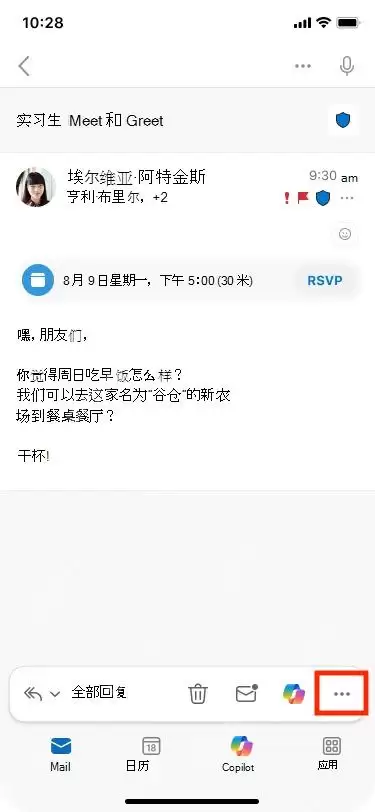
移动端可从更多操作中进入 Copilot 计划
若使用手机端 Outlook 处理邮件,步骤略有不同。先点击“更多操作”菜单,其中包含标记、移动、打印等选项,向下滑动即可找到 Copilot 对应入口。移动端优势在于能随时将邮件内容转为会议草稿,但正式发送前建议切回日历页面,仔细核对时间和参会人名单。
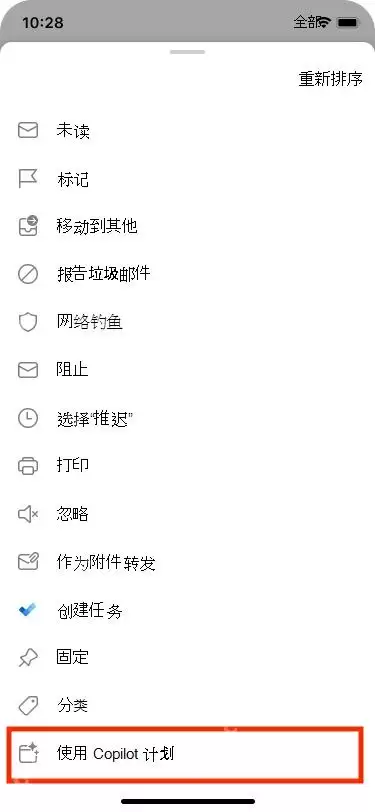
选择使用 Copilot 计划生成会议内容
在“更多操作”列表中点击“使用 Copilot 计划”,系统将自动读取当前邮件内容,生成配套会议建议,包括标题、说明文字和基础议程框架。注意:此步骤生成的草稿宜作为初版,后续再根据实际会议目标补充时间、地点和参会人信息。
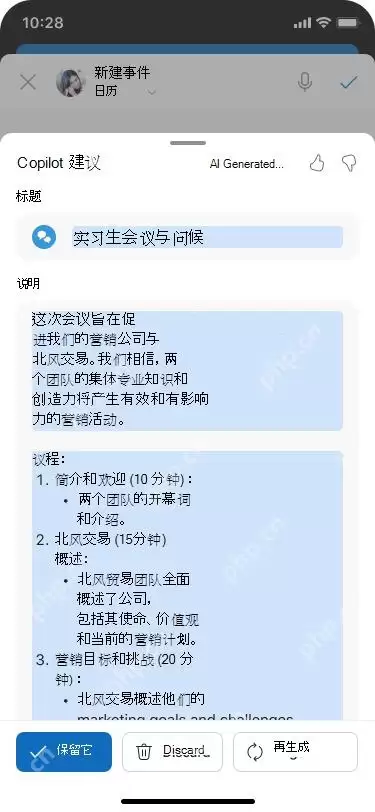
检查 Copilot 生成的标题、说明和议程
Copilot 生成完成后,会议标题、说明和议程会全部列出。重点核对以下几项:标题是否准确、说明是否误读邮件内容、议程时间安排是否合理。确认无误后先保留草稿,再进入日历邀请页补充时间和参会人;若语气或重点不恰当,可手动调整后再发送。