

PPT用触发器与动画窗格制作交互式问答游戏
利用PPT触发器与动画窗格,可在同一页制作交互式问答游戏。为反馈图形添加出现动画,通过触发器绑定对应选项,点击后立即显示红叉或绿勾,无需代码,直观实用,适合课堂互动、自测练习等场景,快速提升演示趣味性。
相信不少朋友都有过这样的体验:用PPT做课堂小游戏或者培训问答,如果答案只能一页一页地挨个跳出来,那互动感简直差到没朋友。其实,只要把PPT里的“触发器”和“动画窗格”这对黄金搭档用起来,就能实现一个特别的效果——点哪个选项,哪个选项的反馈就立刻弹出来。答题的人点一下,红叉或绿勾瞬间出现,整套问答游戏不用写一行代码,做出来直观又实用。
开工之前,咱们先把题目、选项和反馈图形都放在同一页幻灯片里。比如一页只放一道题,下面列四个选项,然后在选项旁边或页面右侧提前摆好红叉、绿勾这些反馈符号。为了后面设置的时候不手忙脚乱,强烈建议提前给每个选项、每个反馈图形都起一个一眼就能认出来的名字。
步骤一:先搭好问答页面和反馈图形
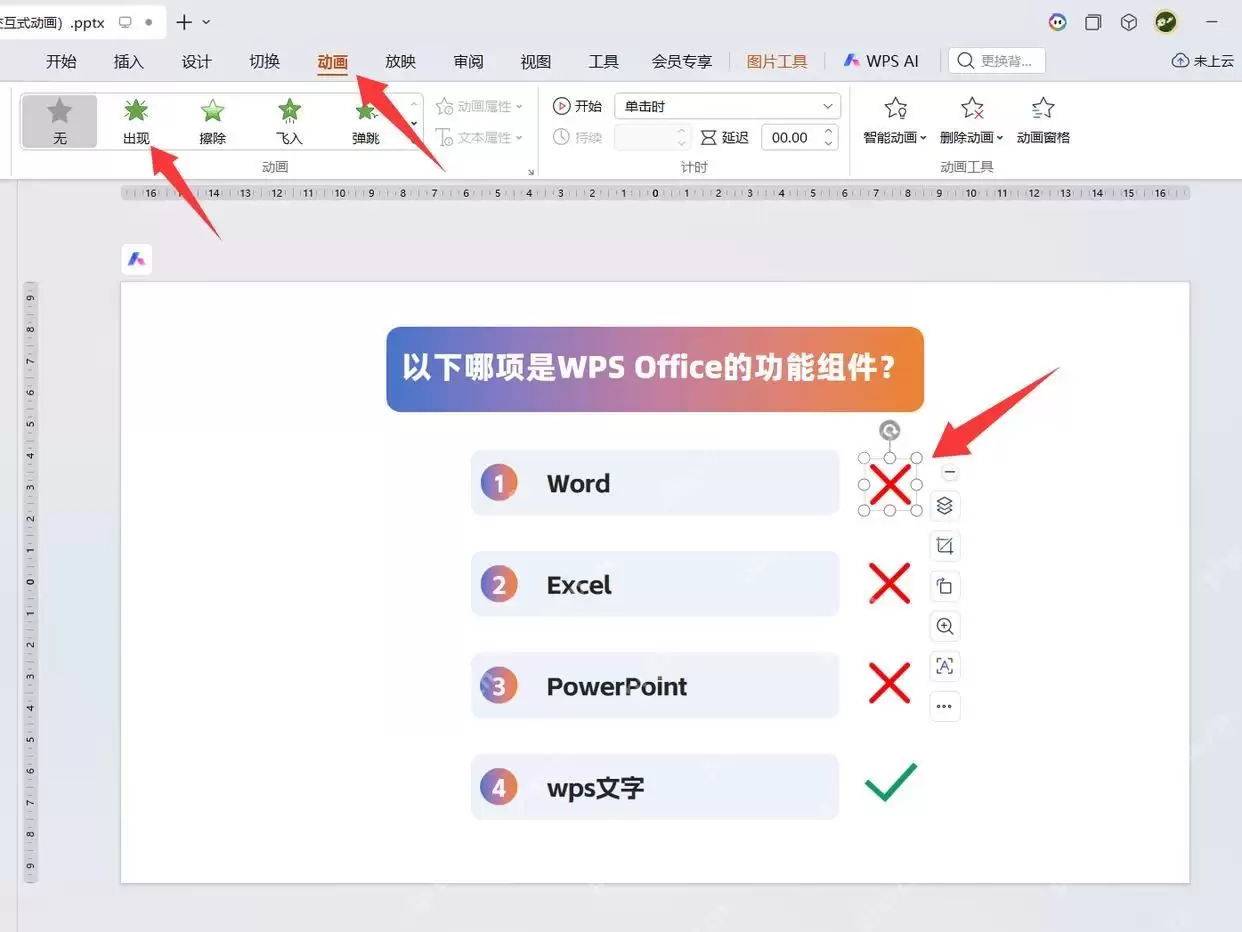
新建一页幻灯片,顶部写上题目,下面把几个选项做成按钮的样式。正确答案旁边放绿勾,错误答案旁边放红叉,把这些反馈图形直接摆到它们最终要显示的位置就行。后面咱们直接用动画控制它们的显隐,完全不用额外再加新页面。
步骤二:给红叉和绿勾添加出现动画
选中第一个反馈图形,点开顶部的「动画」选项卡,给它加一个「出现」类型的进入动画。剩下的所有红叉、绿勾都按同样的方法操作。这里有个关键点要注意:动画是加在反馈图形上的,千万别加到选项文字上,选项本身只负责触发效果。
步骤三:打开动画窗格并进入计时设置
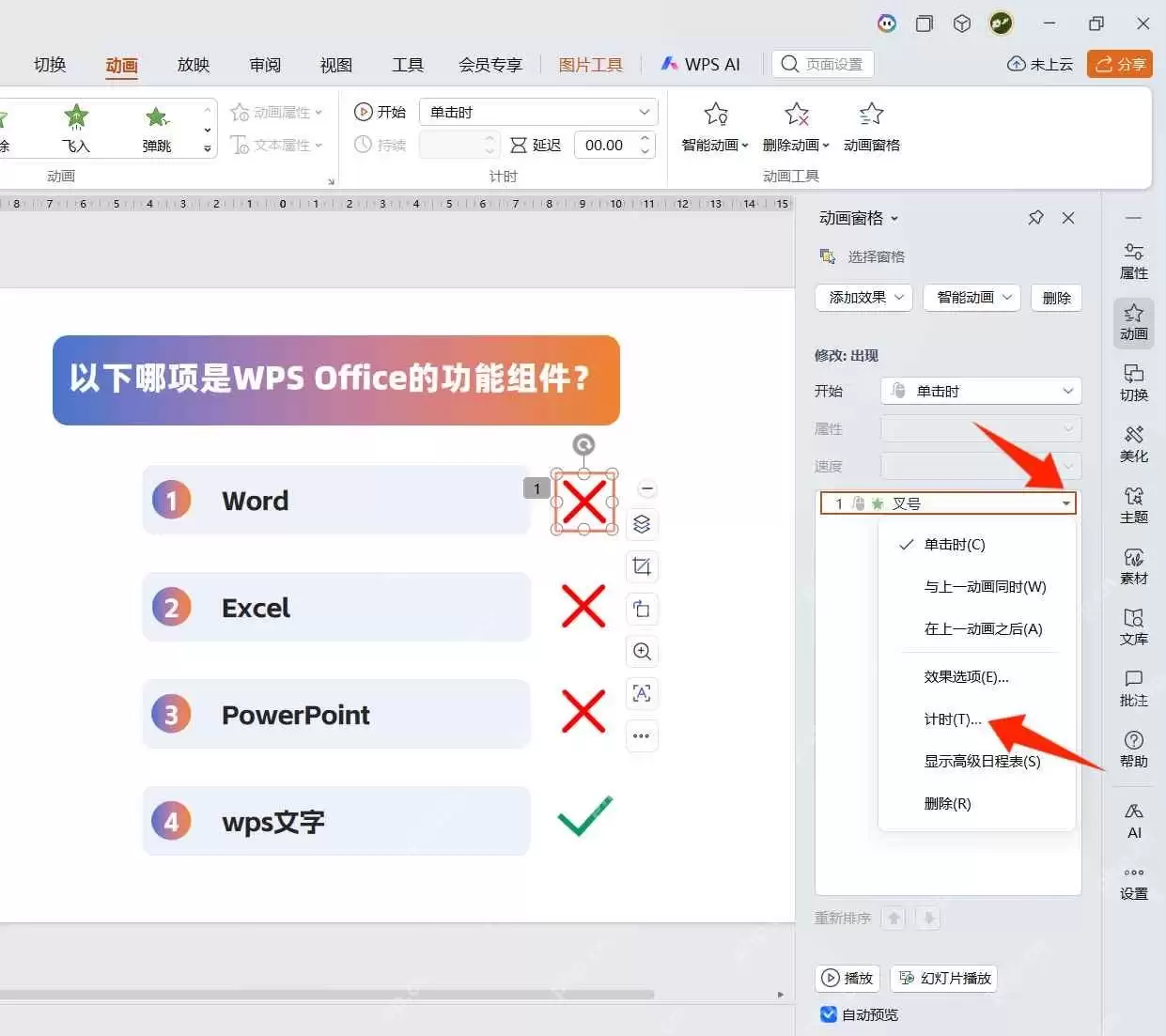
所有动画都加完之后,打开「动画窗格」。在右侧窗格里选中某一个反馈图形对应的动画,点展开菜单,选择「计时」。想要点完选项立刻出反馈,把「开始」选项保持为「单击时」,延迟设成0秒就行。
步骤四:用触发器绑定对应选项
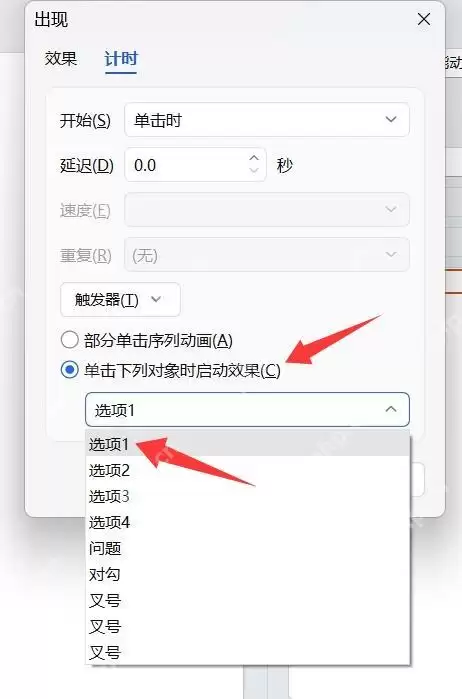
在计时设置窗口里找到「触发器」,选「单击下列对象时启动效果」,再从下拉列表里挑出对应的选项按钮。举个例子,错误选项绑定对应的红叉,正确选项绑定对应的绿勾。每个反馈图形都需要单独设置一次,这样点不同的选项,才会跳出各自对应的结果。
步骤五:在动画窗格里检查触发器是否对应正确
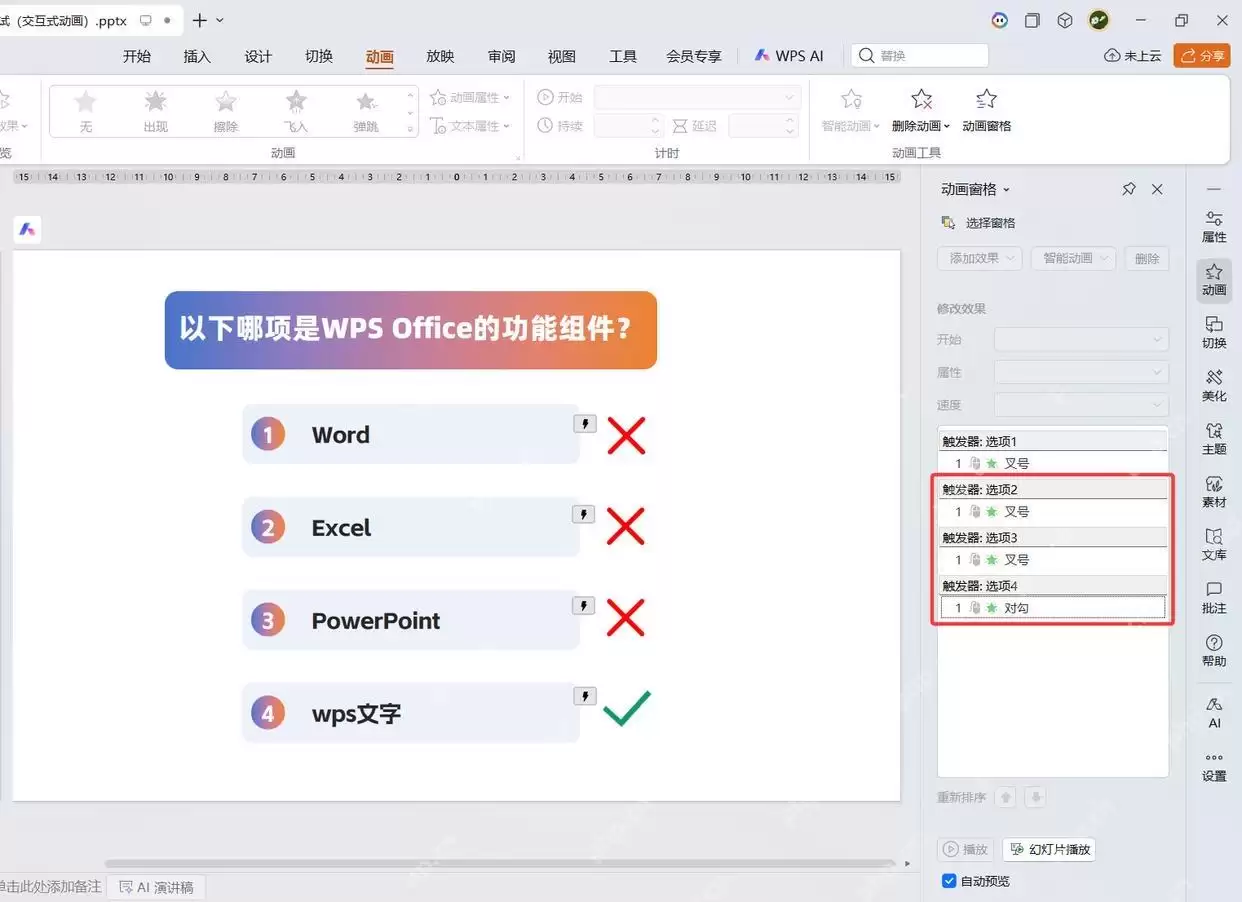
全部设置完之后,打开动画窗格,看看所有触发器的分组情况。每个选项下面应该对应着一个反馈动画——错误选项下面挂红叉的动画,正确选项下面挂绿勾的动画。检查完就可以放映幻灯片,挨个点选项测试,确认不会出现点了按钮没反应、反馈不弹出,或者好几个反馈同时跳出来的问题。
要是想做多题的问答游戏,直接把做好的这一页复制几份,替换每页的题目和选项文字就行。复制完一定要重新核对一遍触发器的绑定对象,因为复制之后部分按钮的名称可能会自动变化。每页都挨个测试一遍,整套互动问答跑起来就稳如老狗了。