

premiere2020蒙版功能如何显示视频部分区域
在PremierePro2020中,通过不透明度面板添加蒙版,使用钢笔工具绘制任意形状,调整羽化值柔化边缘,并可反转蒙版显示外部区域。同时设置关键帧制作动态效果,从而精准控制视频的显示区域与过渡,实现灵活的视频遮罩效果。
在Premiere Pro 2020中,蒙版功能是视频编辑中非常实用的工具,能够精准锁定画面中的特定区域,让显示内容仅出现在你希望的位置。下面详细介绍具体操作方法。
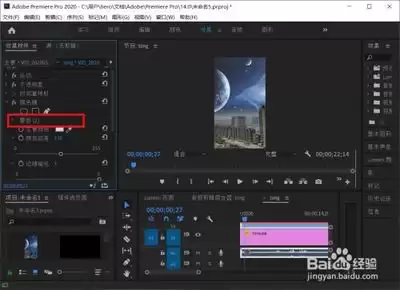
首先,打开Premiere Pro 2020,将需要编辑的视频素材导入并拖入时间轴,选中该视频轨道。接下来进入蒙版的核心操作环节。
添加蒙版
在“效果控件”面板中找到“不透明度”选项,点击旁边的“添加蒙版”按钮。此时视频上会出现一个白色蒙版区域,代表当前显示的全部内容,即未做任何遮挡时的效果。
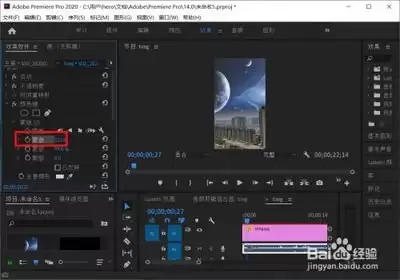
绘制蒙版形状
选中“钢笔工具”,直接在视频画面上绘制蒙版形状。例如,想突出显示人物主体,可沿着人物轮廓绘制路径。绘制时按住Ctrl键可临时切换为“直接选择工具”,用于微调蒙版的锚点和路径,使线条更贴合人物边缘。这个小技巧能减少反复调整的麻烦。
调整蒙版羽化值
羽化值能让蒙版边缘产生柔和的过渡效果。调整“蒙版羽化”参数,可使显示区域与未显示区域之间的边界自然过渡,避免生硬的“一刀切”边缘。数值越大,过渡越柔和。

反转蒙版
如果需要显示蒙版外部的区域,而非内部,可点击“蒙版扩展”旁边的“反转”按钮。这样原本被蒙版遮挡的部分会显示出来,原本显示的区域则被隐藏。此功能在背景替换或文字遮罩效果中非常常用。
关键帧动画制作
蒙版还可用于制作动态效果,这是其进阶玩法。在不同时间点分别设置蒙版的形状、位置等关键帧,例如让蒙版从覆盖整个画面逐渐缩小,慢慢显示出特定区域的视频内容。这种手法可制作出富有创意的转场或画面切换效果,让视频更加生动。
掌握以上操作后,即可在Premiere Pro 2020中灵活运用蒙版功能,精准控制视频的显示区域,为创作增添更多表现力。