Photoshop棉布纹理效果制作教程
Photoshop怎么制作棉布的纹理效果 使用Photoshop制作棉布纹理效果,核心思路是通过杂色、模糊和锐化等滤镜的组合,模拟布料经纬交织的质感。以下为详细操作步骤,每一步均配有图示,便于跟随操作。 启动Photoshop(本文以CS5版本为例,其他版本操作思路通用),打开需要处理的图片,按下C
Photoshop怎么制作棉布的纹理效果
使用Photoshop制作棉布纹理效果,核心思路是通过杂色、模糊和锐化等滤镜的组合,模拟布料经纬交织的质感。以下为详细操作步骤,每一步均配有图示,便于跟随操作。
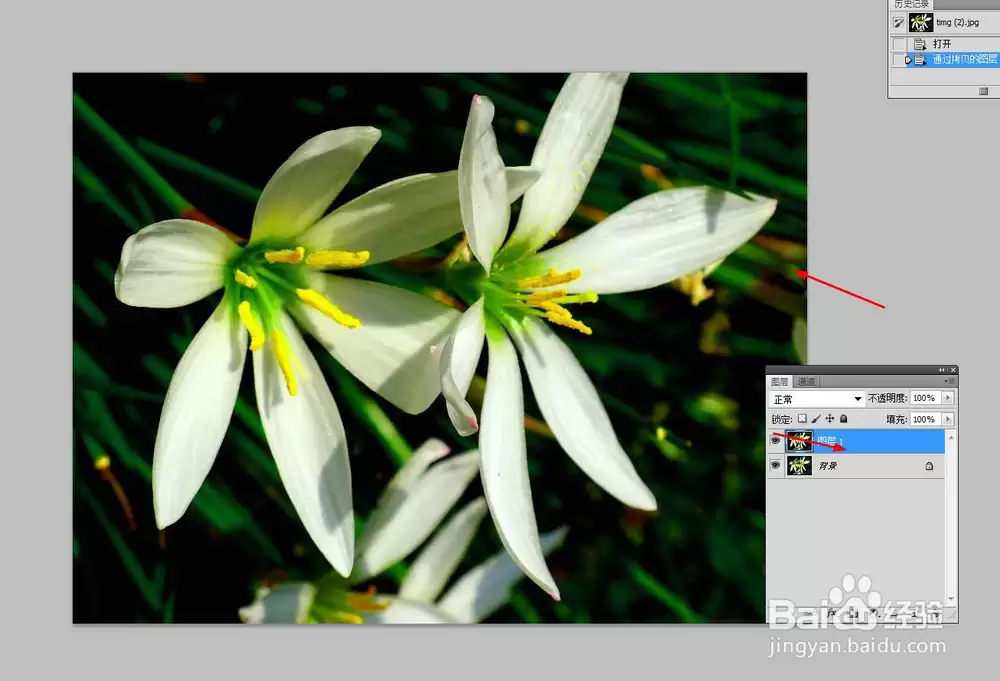
启动Photoshop(本文以CS5版本为例,其他版本操作思路通用),打开需要处理的图片,按下Ctrl+J复制背景图层,得到“图层1”。这是制作特效前的基本操作,便于保留原图进行对比。
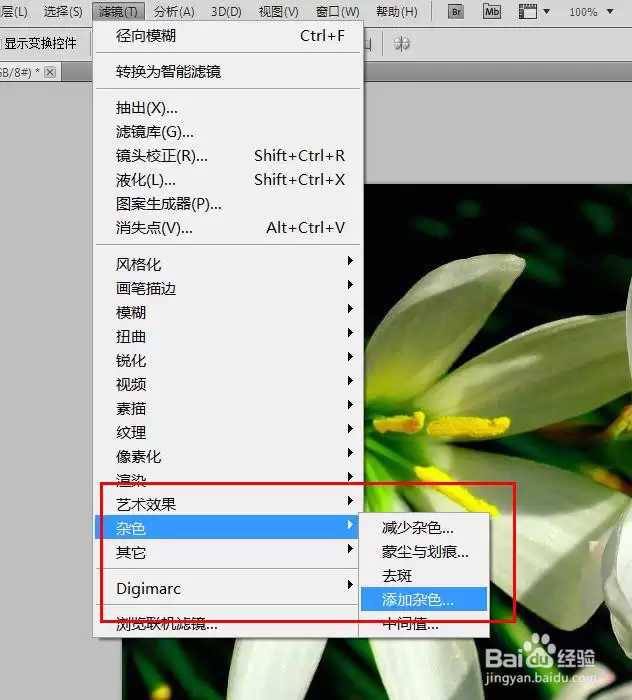
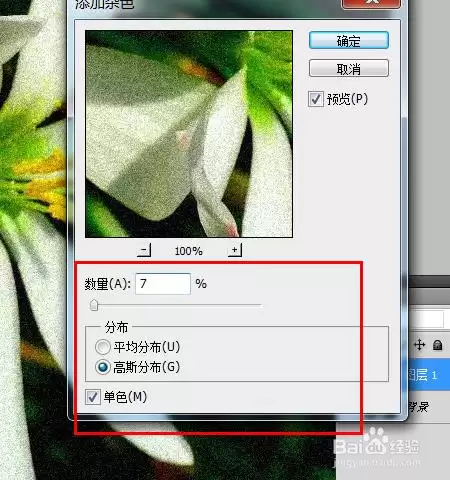
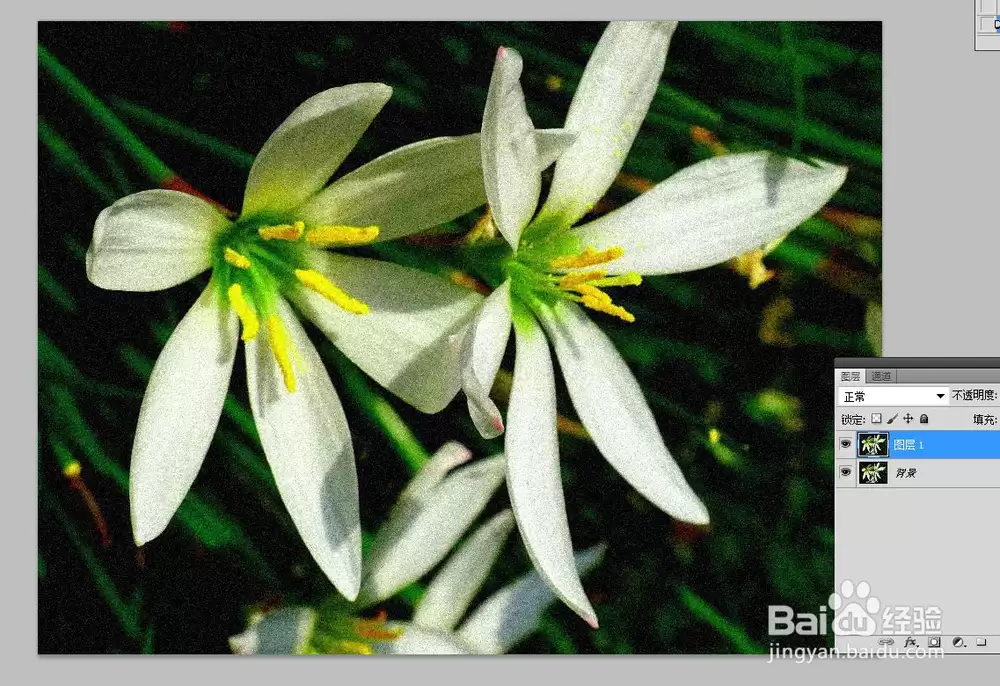
接下来对图层1执行滤镜→杂色→添加杂色。参数设置请参考下图,包括数量、分布方式等,直接照搬即可。目的是为图片添加随机噪点,作为布纹的“种子”。
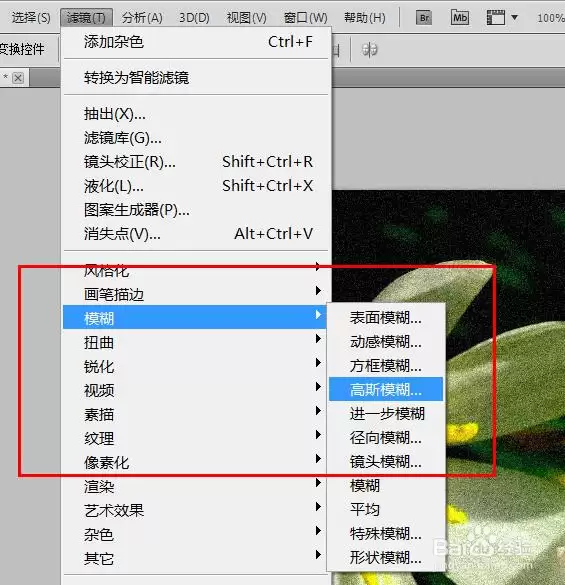
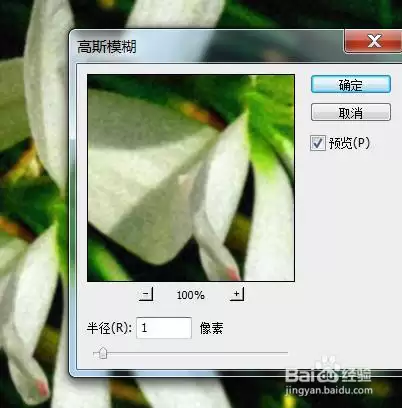
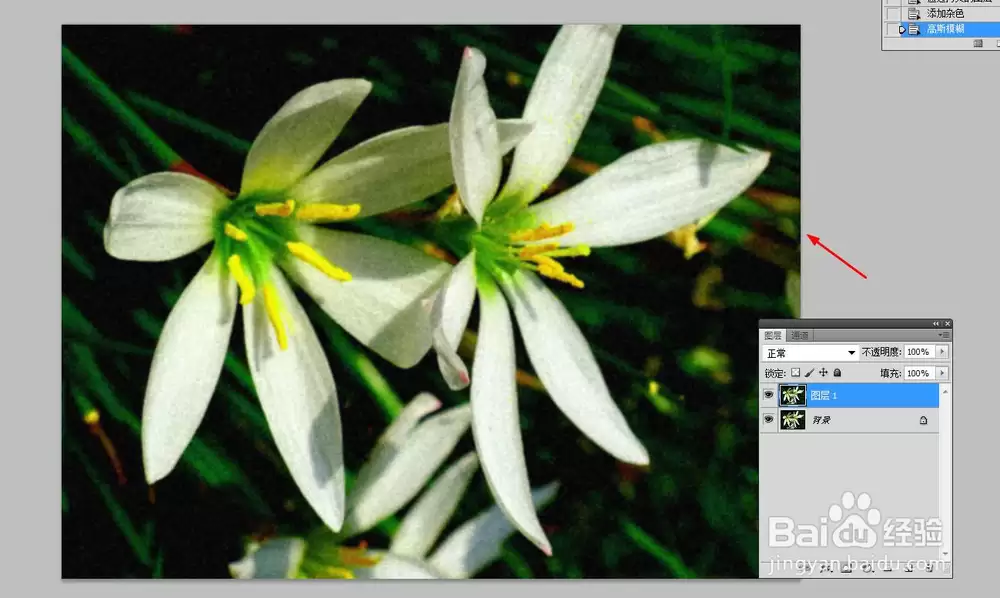
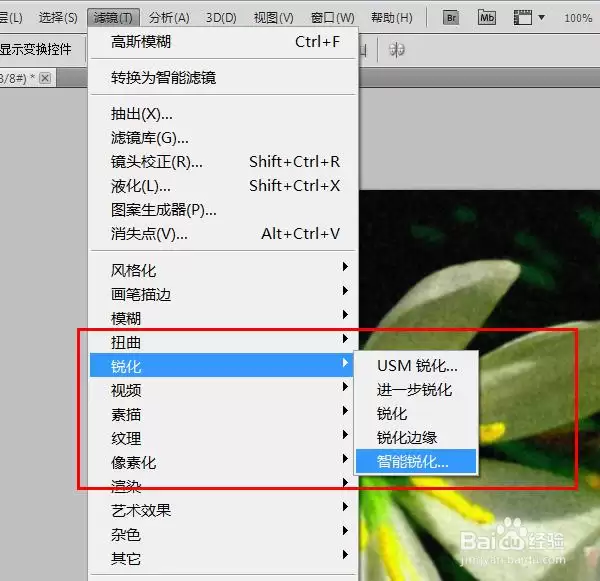
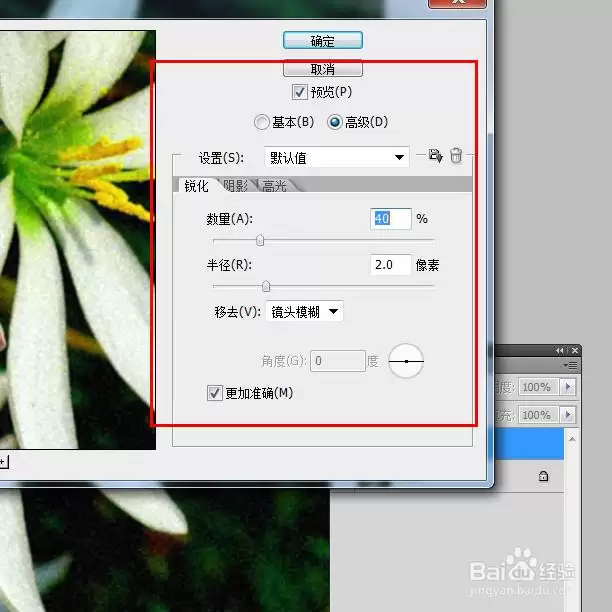
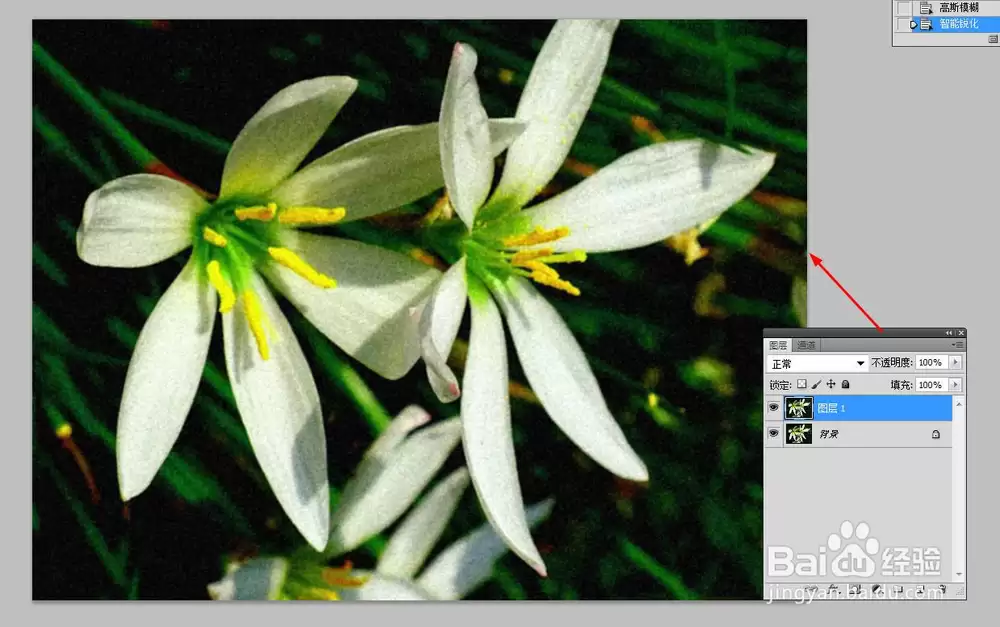
添加杂色后,执行滤镜→模糊→高斯模糊,使噪点变得柔和;接着执行滤镜→锐化→智能锐化,将模糊后损失的细节拉回一部分。这两步的参数也请参考下图,注意半径和数量的搭配。
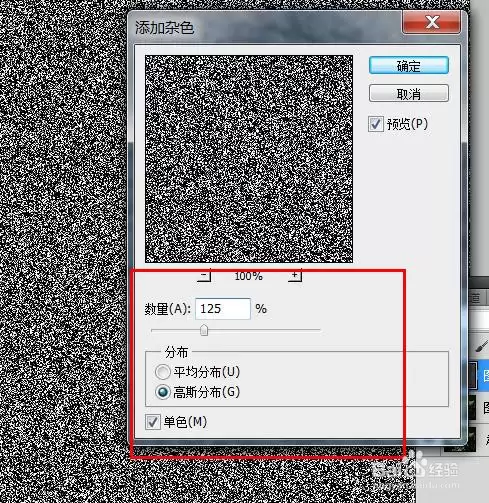
现在新建一个图层(图层2),填充黑色。然后对该黑色图层执行滤镜→杂色→添加杂色,参数继续参考下图。关键步骤:更改图层2的混合模式和不透明度,具体数值也在图中。这一步是为了叠加出棉布表面的细微颗粒感。
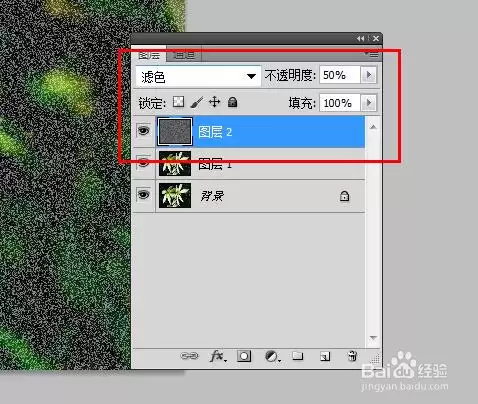
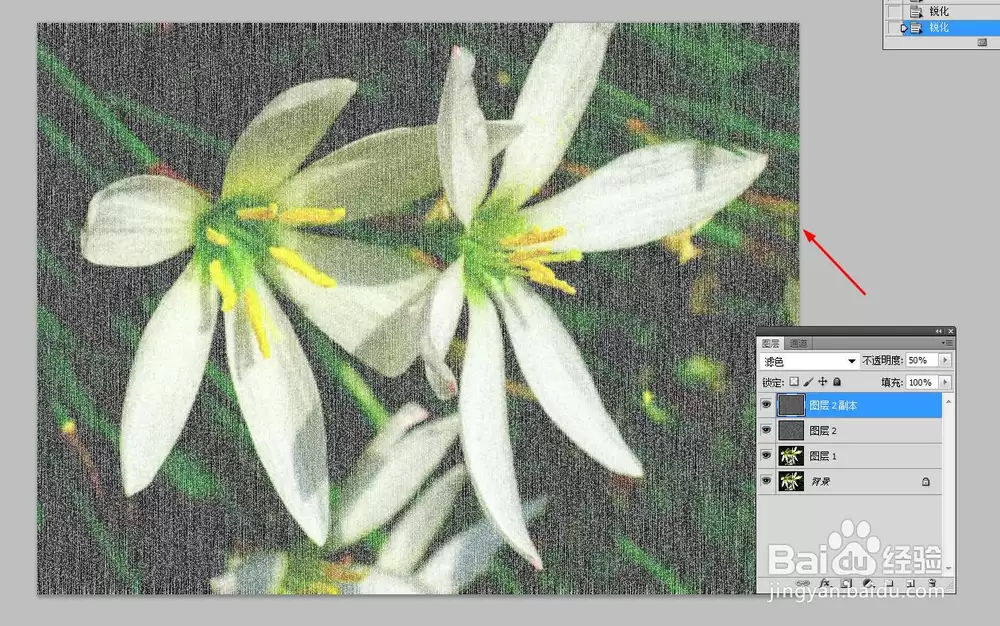
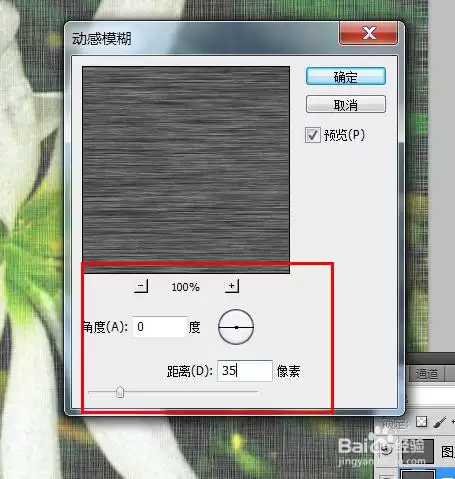
接着对图层2执行滤镜→模糊→动感模糊,方向根据布纹的经纬走向调整(通常为水平或垂直)。然后连续执行两次滤镜→锐化→锐化,使纹理更清晰。再将图层2复制一层(图层2拷贝),调整不透明度和混合模式,以强化纹理层次感。具体参数请参考下图。
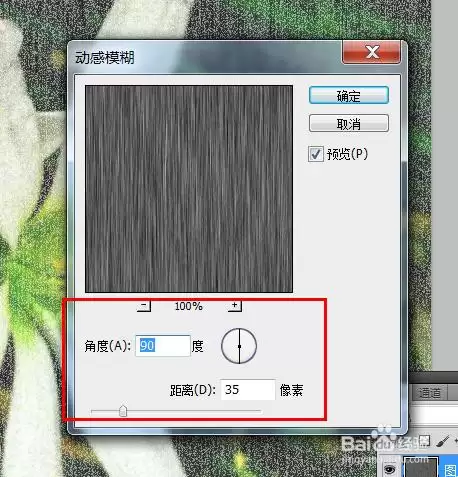
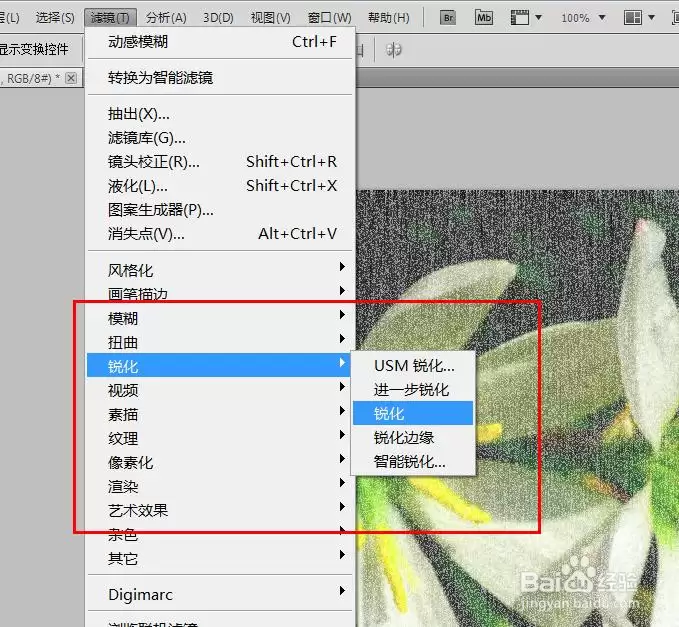
回到图层1,对其执行滤镜→模糊→动感模糊,设置方向和距离,模拟布纹的纵向纹理。模糊后再锐化两次,使纹理更利落。
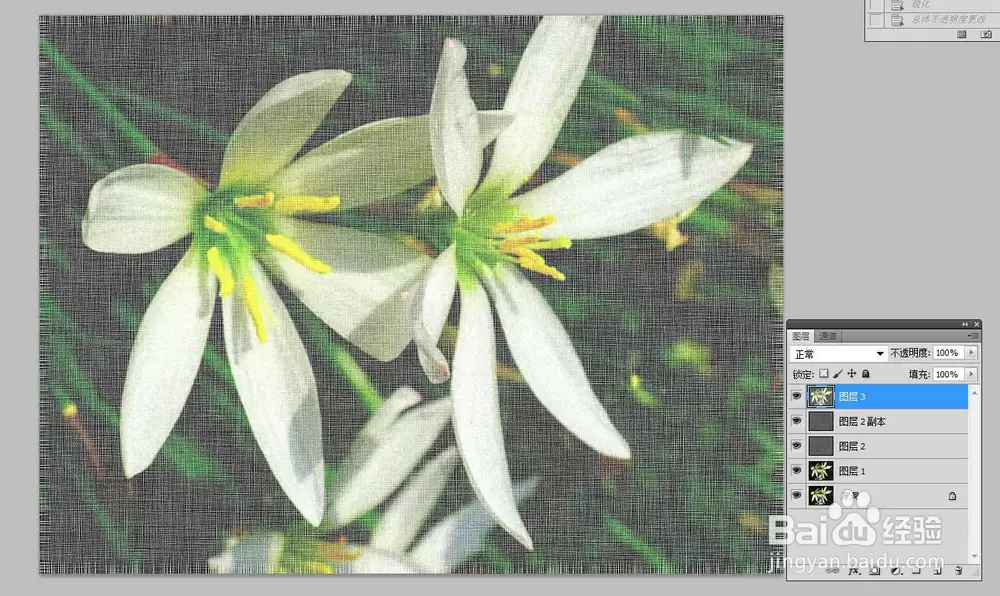
最后,新建一个图层3,按下Shift+Ctrl+Alt+E盖印所有可见图层,得到最终合成层。再对该盖印层执行两次锐化命令,将纹理细节彻底强化。最终效果如图所示,呈现出棉布特有的细腻颗粒感。