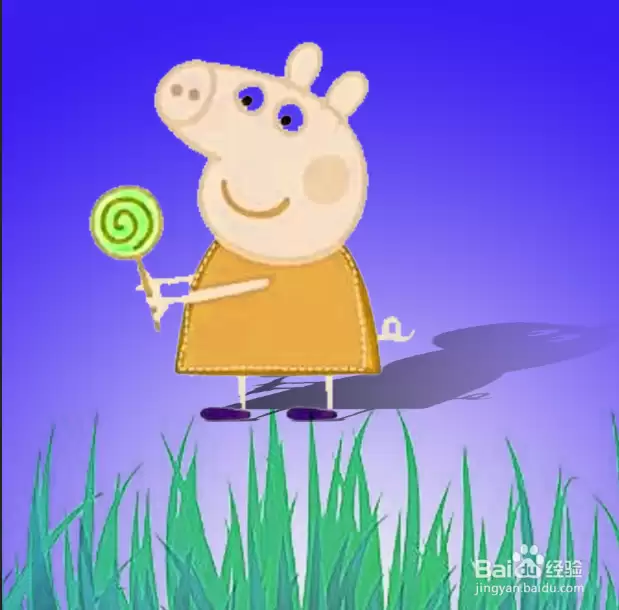
PS阴景效果制作教程
作者:技术拾光时间:2026-07-22 18:15:09浏览:188
PS如何制作阴景效果 首先,新建一个画布,尺寸为10×10厘米,分辨率设置为72像素/英寸,这个尺寸非常适合练习。 接着,使用钢笔工具将素材图——小猪佩奇——抠取出来。 背景色采用渐变工具,从蓝色渐变到白色,使背景显得清爽干净。 然后,复制一层小猪佩奇图层。 选中复制的图片选区,填充黑色。注意,将填
PS如何制作阴景效果
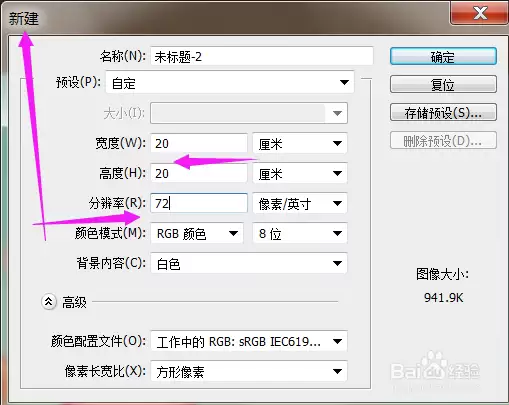
首先,新建一个画布,尺寸为10×10厘米,分辨率设置为72像素/英寸,这个尺寸非常适合练习。
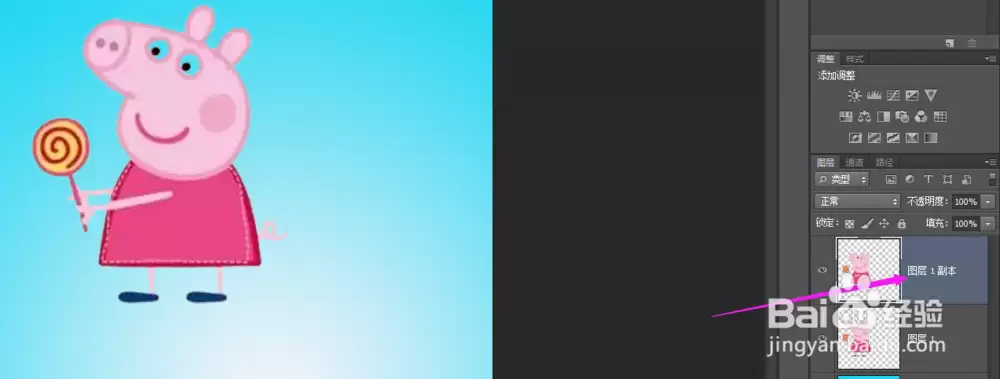
接着,使用钢笔工具将素材图——小猪佩奇——抠取出来。
背景色采用渐变工具,从蓝色渐变到白色,使背景显得清爽干净。
然后,复制一层小猪佩奇图层。

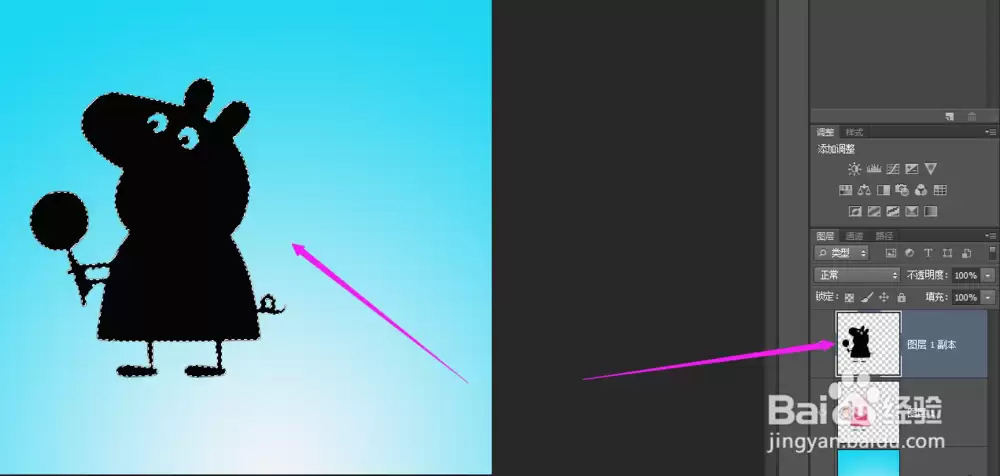
选中复制的图片选区,填充黑色。注意,将填充黑色的图层移动到下层。
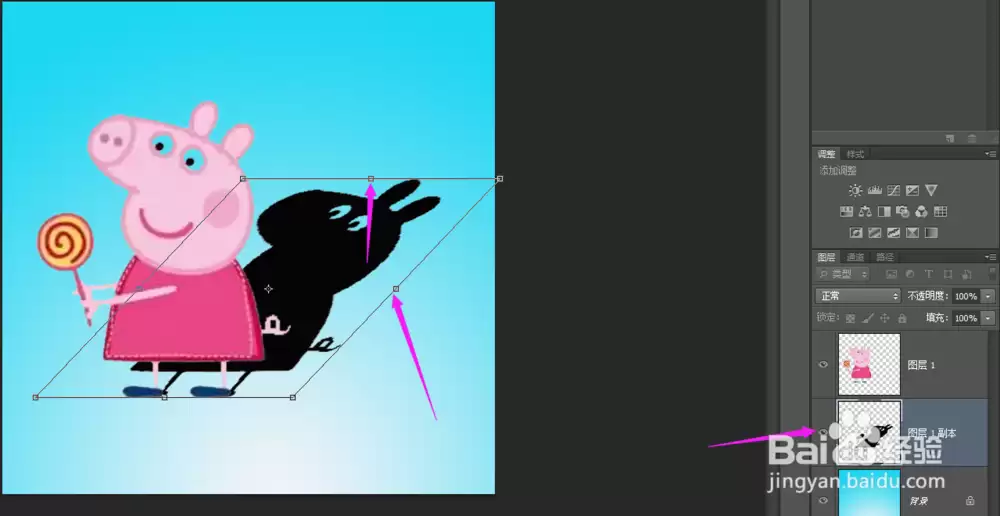
按Ctrl+T键调出自由变换,按住Ctrl键,将图片向下拖拽,这样阴影效果就初步形成了。
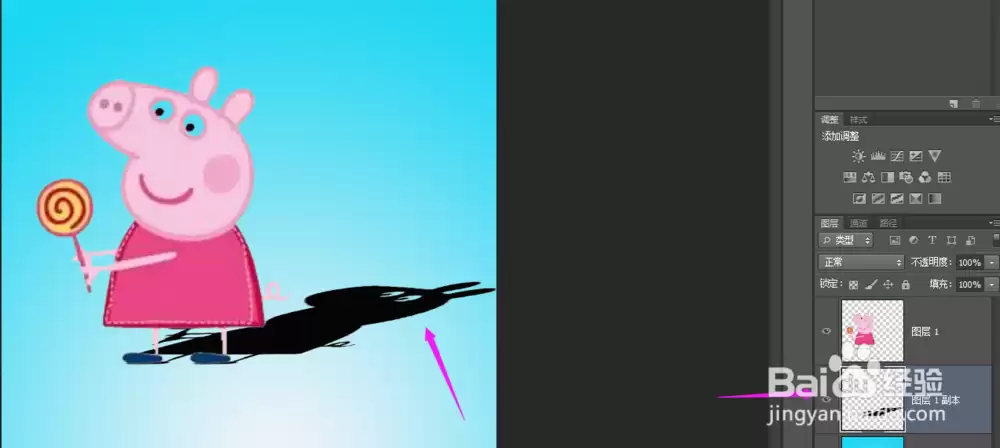
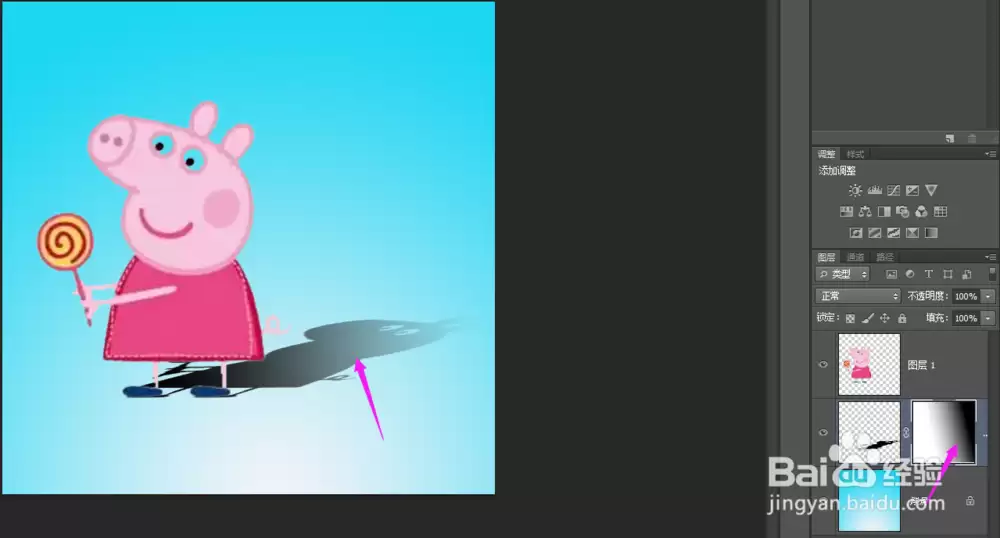
这里有一个关键步骤:添加图层蒙版。蒙版的原则是白色显示、黑色隐藏。使用渐变工具,选择线性渐变,颜色设置为黑色和白色,在蒙版上拖动,阴影就会产生从实到虚的过渡效果。
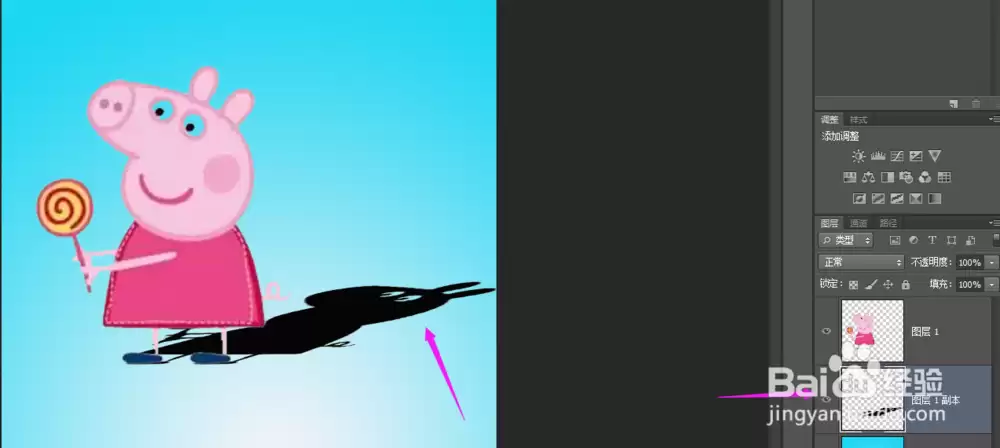
最后,按Ctrl+E合并图层,再添加一些装饰素材,这张图就完成了。整个过程也是对图层蒙版的一次实战练习。