红米5Plus fastboot模式是什么意思?一键刷机教程
手机正常使用时,屏幕突然黑屏并显示“fastboot”字样,不少安卓用户都遇到过这种情况。第一反应往往是手机是否损坏。实际上,这并非故障,而是一个功能入口。本文将介绍fastboot的含义,以及进入该模式后如何恢复手机正常使用。 从字面理解,fastboot意为“快速启动”。在安卓系统中,它和rec
手机正常使用时,屏幕突然黑屏并显示“fastboot”字样,不少安卓用户都遇到过这种情况。第一反应往往是手机是否损坏。实际上,这并非故障,而是一个功能入口。本文将介绍fastboot的含义,以及进入该模式后如何恢复手机正常使用。
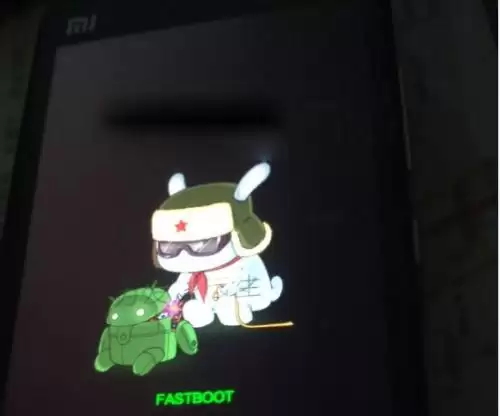
从字面理解,fastboot意为“快速启动”。在安卓系统中,它和recovery一样,都属于底层刷机模式,但两者工作方式不同。fastboot是线刷模式,需通过USB数据线将手机连接至电脑操作;recovery是卡刷模式,将刷机包放入SD卡后在手机端直接刷入。了解这一区别后,后续操作会更加清晰。
以下为在fastboot模式下完成线刷的具体操作步骤。
准备工作:下载工具与刷机包
首先,在电脑上安装一款支持线刷的工具(例如线刷宝),然后通过工具搜索或直接选择手机型号。以小米红米5Plus为例,下载对应的线刷刷机ROM包。
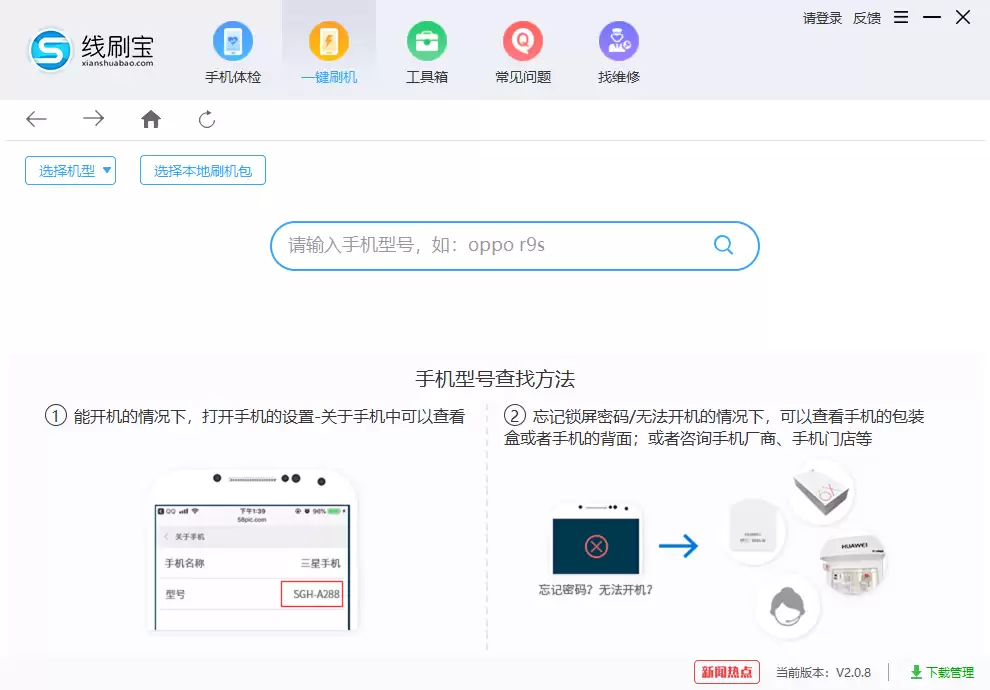
关键提醒:下载的ROM包固件号最好高于手机当前固件号(固件号通常在“设置→关于手机”中可查)。若刷入低版本固件,可能导致系统不稳定、频繁重启甚至无法拨打电话等问题。如果已经刷了低版本且未出现异常,可继续使用;若出现异常,重新刷入高版本固件即可。
实战步骤:连接电脑,一键刷机
准备工作完成后,将手机通过USB数据线连接至电脑,打开线刷工具,并根据提示开启手机的USB调试模式。工具会自动识别机型并匹配对应刷机包——只需点击“一键刷机”按钮,后续下载、解析、方案匹配均由工具自动完成。
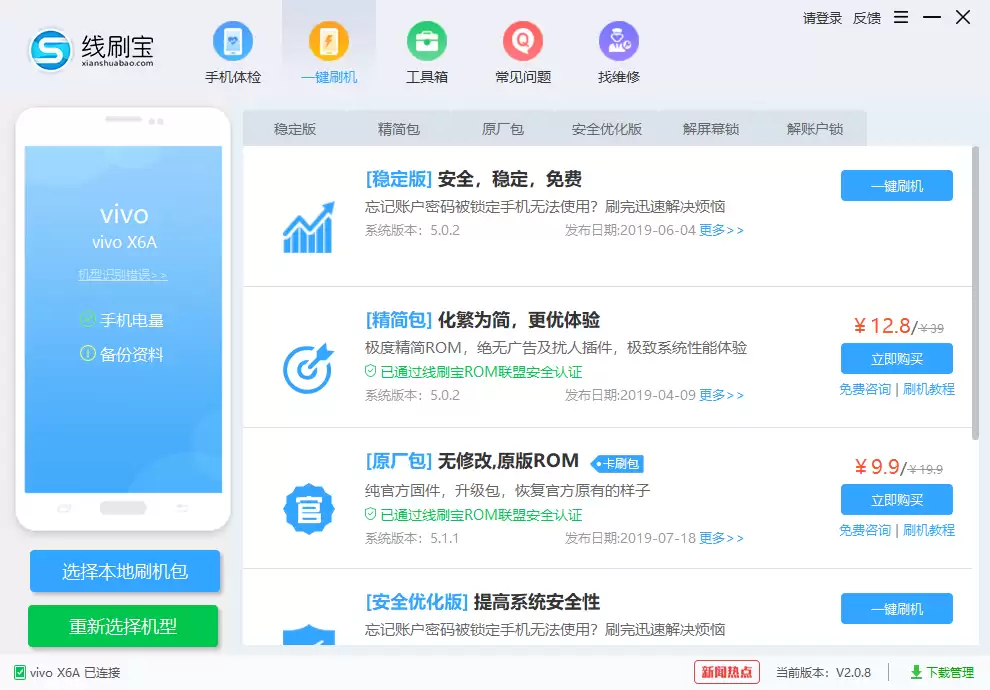
也可手动选择已下载好的ROM包,然后点击“开始刷机”。
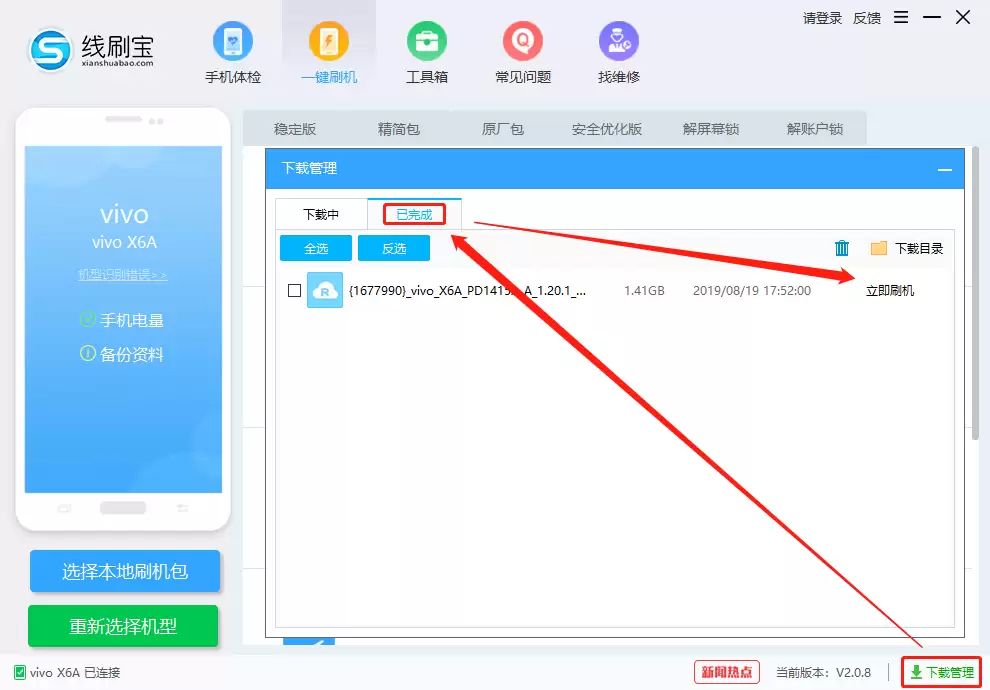
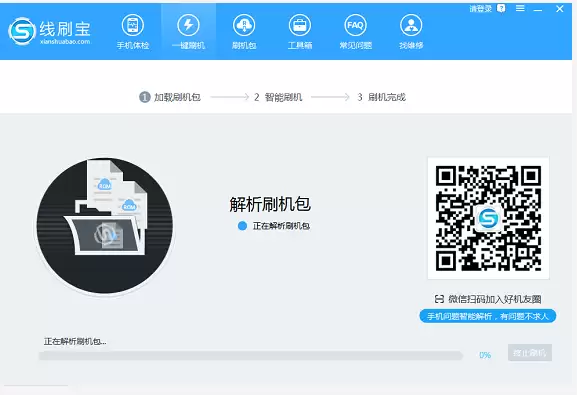
点击后,工具会先解析刷机包,此过程通常只需几十秒。
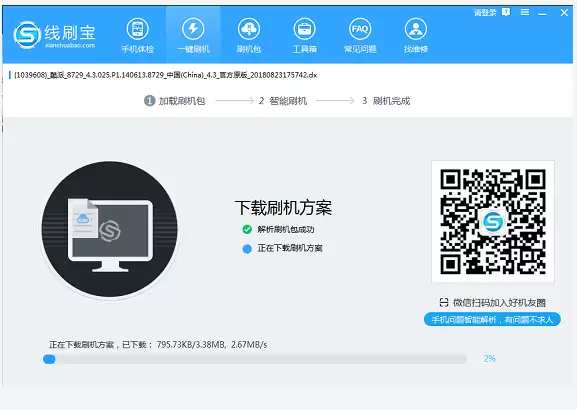
解析完成后,工具会自动下载适合该机型的刷机方案,耐心等待即可。
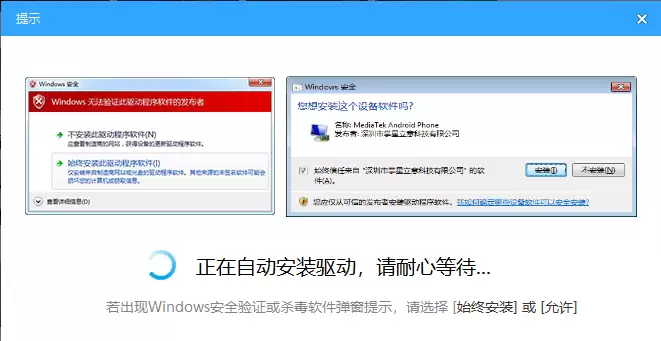
随后进入驱动安装环节。下载方案过程中,系统会弹出驱动安装提示,按照引导操作即可。
驱动安装完成后,界面会显示进入刷机模式的具体方法——按屏幕提示操作,手机将自动进入fastboot状态并开始刷机。
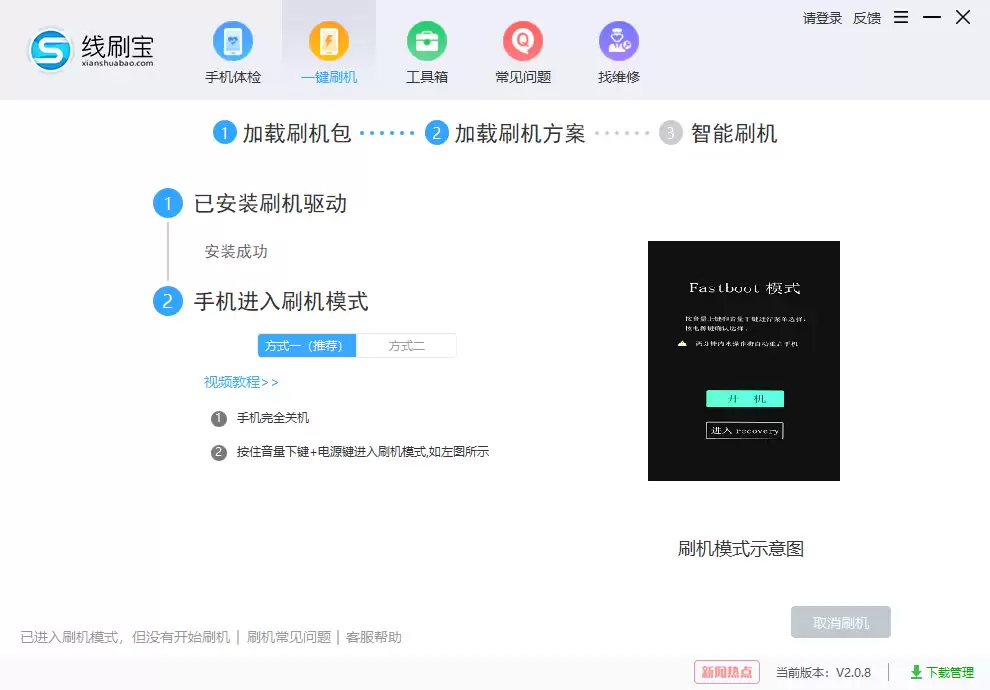
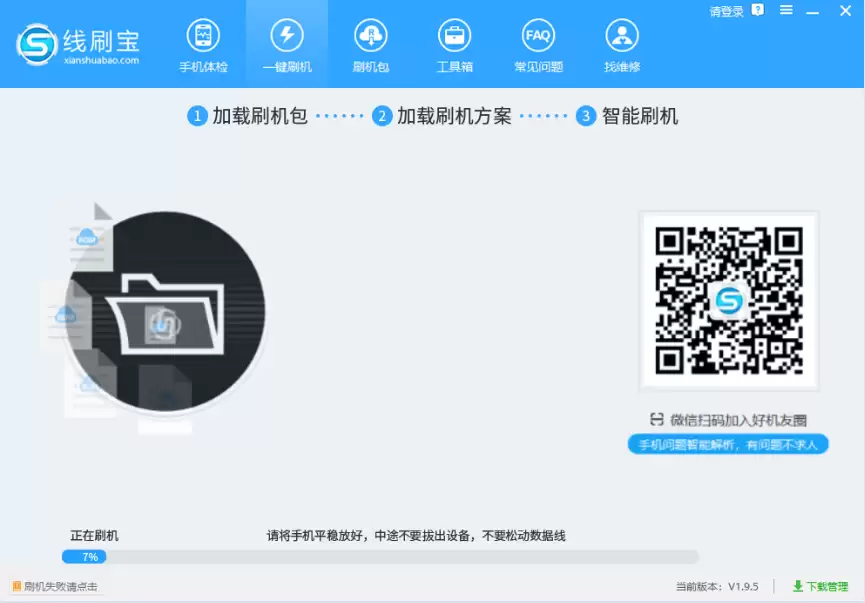
进入刷机模式后,刷机过程将自动进行,通常耗时3到10分钟。此过程中无需任何操作,等待进度条走完,手机将自动重启——相当于一次完整的系统重装,手机即可恢复正常使用。
刷机完成:简单体检,确保正常
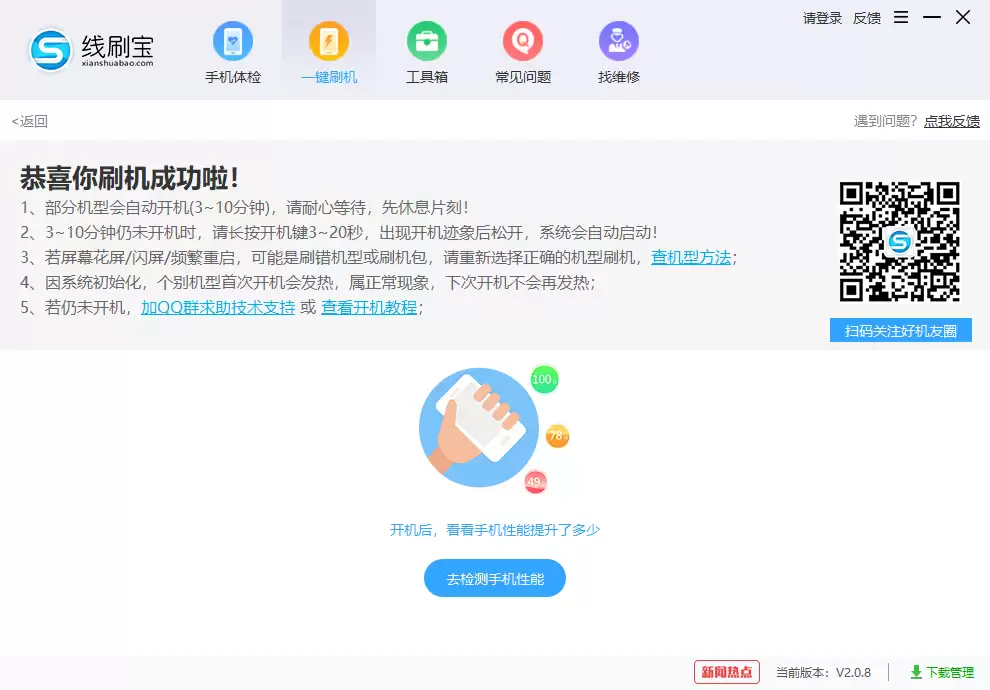
看到“刷机成功”界面后,建议对手机进行基本功能检查——测试通话、连接WiFi、打开相机,确认一切正常后即可放心使用。