

狸窝全能视频转换器添加字幕教程
作者:技术拾光时间:2026-07-22 13:06:10浏览:300
使用狸窝全能视频转换器添加字幕时,先准备视频和.srt格式字幕文件。导入视频后,点击“字幕”选项卡添加字幕,可调整字体、颜色、大小、位置及时间轴对齐。设置完毕点击“开始”输出带字幕视频即可。
视频加字幕看似简单,实际操作中却有不少人反复尝试仍无法顺利完成。本文以狸窝全能视频转换器为例,详细拆解整个流程,帮助读者快速掌握添加字幕的方法。
准备工作
首先完成软件安装,操作步骤较为直观。随后准备两样核心素材:需要添加字幕的视频文件,以及对应的字幕文件。字幕文件最常见格式为.srt,其他主流格式大多也能兼容。这两项准备就绪后,即可进入后续操作。
导入视频
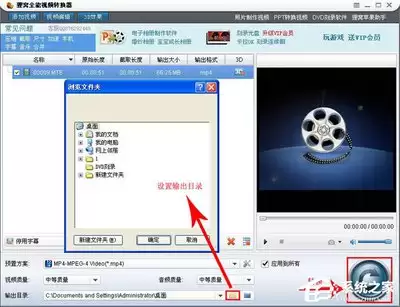
打开狸窝全能视频转换器,界面布局清晰。点击“添加视频”按钮,在弹出的文件选择框中定位到目标视频文件,确认后视频便会出现在软件列表内。
添加字幕
这是关键环节。在软件界面上方找到“字幕”选项卡并点击进入,随后点击“添加字幕”按钮,选中之前准备好的字幕文件。字幕导入后,还可以调整字体、颜色、大小、位置等样式参数,根据个人偏好进行设置即可。
调整字幕时间
有时字幕出现的时间点与视频内容不匹配,例如人物尚未开口,字幕却提前显示。此时无需担心,在字幕列表中选中对应字幕,然后直接拖动时间轴上的滑块,或手动修改开始时间与结束时间的数值,精确到秒也毫无问题。多次尝试便能校准对齐。
输出视频
所有设置完成后,点击软件界面下方的“开始”按钮,软件便会自动处理。处理完成后,添加了字幕的视频将保存至指定位置。整个过程无需专业技术背景,按照上述步骤操作一遍,即可为视频添加字幕——无论是个人观看还是分享给他人,体验都会显著提升。