

WPS文字利用格式刷和AI批量排版统一文档样式实操教程
利用格式刷统一基础样式后,再通过智能排版处理段距与层级,可快速完成文档批量排版。先选定标准段落,用格式刷批量对齐标题、正文及列表,再交由AI工具整理版面,最后回查标题层级、表格和图片留白,确保整体稳定。
在WPS文字排版中,最让人头疼的往往不是内容太多,而是同一份文档里的标题、正文、列表和引用样式全都各玩各的。处理这类文档格式问题,最省事的办法不是从头一段段手动重调,而是先拿格式刷把基础样式统一,再让WPS的智能排版能力帮你收尾,把段距、层级和版面一起理顺。
这套方法更适合那些已经写完内容、现在准备统一格式的文档。尤其是从多人协作稿、旧模板稿、复制粘贴整合稿里整理正式版本时,先定一个标准段落,再批量套用样式,会比纯手动拖来拖去稳定得多。
先定一个能当标准的样式样本
先说结论:别一上来就满篇乱刷。先在文档里找出一段你最满意的一级标题、一段正文和一段列表,确认它们的字体、字号、加粗、颜色、行距和段前段后距都已经正确。后面所有统一动作,都以这几段为参照,不要刷到一半又换标准。
这一步的先决条件是:先定一个标准段落。只有标准定准了,后面的操作才不会跑偏。
用格式刷先把标题和正文批量拉齐
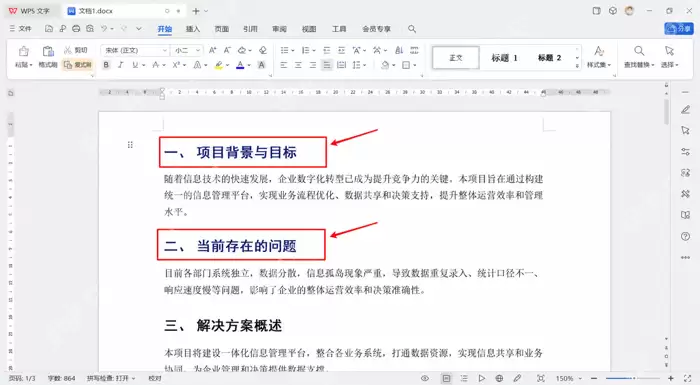
选中刚才确认好的标准内容,点击工具栏里的格式刷,再去刷同类型内容。一级标题刷一级标题,正文刷正文,项目列表刷项目列表,千万别把不同层级混在一起。遇到同类内容很多的情况,直接双击格式刷,可以连续套用,全部刷完再按一次退出。
这一步的重点,是先把肉眼最容易看出差异的地方解决掉,比如字体不统一、标题大小不一、段落忽大忽小、列表缩进乱掉。只要格式刷这一轮做得干净,后面再交给智能排版处理整体版面时,结果会稳很多。
再用智能排版把段距和层级顺一遍
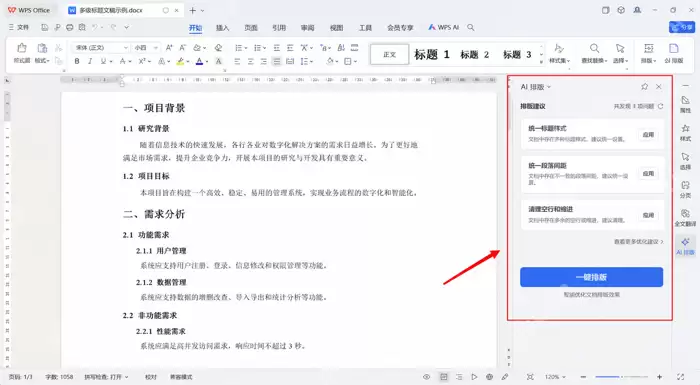
基础样式统一后,再打开WPS里的智能排版、文档美化或类似AI辅助排版入口,让它根据现有结构做整页整理。这一步更适合处理段落留白、标题层级节奏、列表间距和页面观感,不要反过来拿它代替格式刷去做最基础的字体统一。
如果你的版本里相关入口不在首页,先看“开始”、“特色功能”或“会员工具”区,再确认是“文档排版”、“智能美化”还是“AI帮写/帮排”。真正执行时,只要它会改动整页结构,就应该先保存一份副本,避免一次调整把已经修好的表格或图片环绕打乱。
最后回查标题层级、表格和图片周边留白
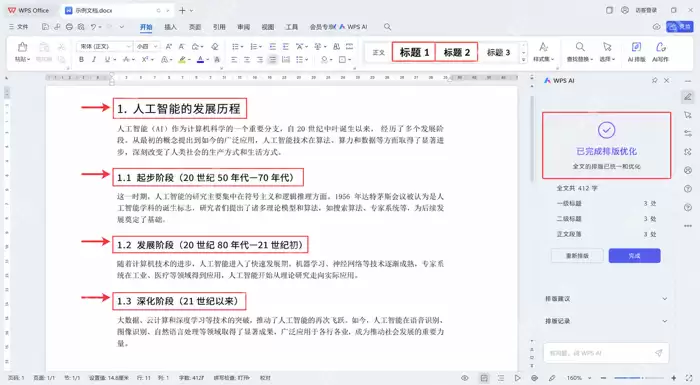
批量统一之后,不要看着顺眼就直接导出。重点往下查三类位置:一是一级标题和二级标题有没有被合并成同一种样式,二是表格上下的留白有没有忽然变大或变小,三是图片、文本框、分页处的段落有没有被挤乱。办公文档最容易翻车的,往往就是这些局部细节。
如果发现某一段被智能排版改得过头,不要整篇重做,直接回到那一类内容的标准样式上,再用格式刷局部修正一次就行。这样做既保留了批量整理的效率,也不会把前面已经统一好的结果全部打回去。
把文档样式统一这件事,真正省时间的关键不是某个按钮多高级,而是先把基础格式定准,再把批量工具用在该用的地方。格式刷负责统一标准,智能排版负责收尾整理,这样整份文档既快又稳,后面再转PDF、打印或发给同事时也不容易出错。