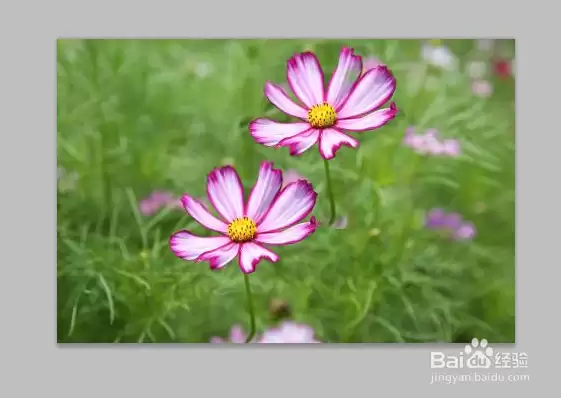
PS仿制图章工具复制花朵照片的详细步骤
作者:技术拾光时间:2026-07-22 12:30:14浏览:164
使用Photoshop仿制图章工具复制花朵:先打开图片并选择该工具,调整画笔大小和硬度,按住Alt键单击花朵取样,再在目标位置按住鼠标左键涂抹即可复制。重复操作可复制多个,注意取样点需根据需求重新选取。
Photoshop的仿制图章工具,堪称修图界的“克隆神器”。本文详细拆解一个非常实用的场景——如何用仿制图章工具复制照片中的花朵,步骤清晰,上手简单。
ps怎么仿制图章工具复制照片花朵
先打开一张图片,按下快捷键 Ctrl+O 即可完成。
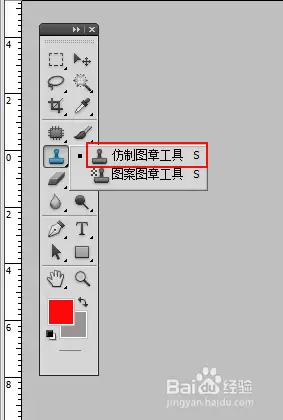
在工具箱中找到“仿制图章工具”——那个形似印章的图标。点击它,然后根据实际需要调整画笔大小(右键或按快捷键调整均可)。
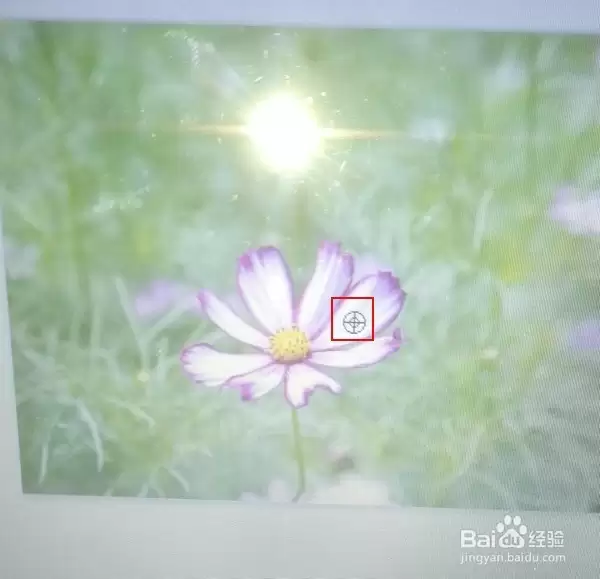
接下来是关键一步:将光标移动到需要复制的花朵上,按住键盘上的 Alt 键,同时单击鼠标左键。此时完成“取样”——如同用吸管吸取颜色,但这里吸取的是整片花朵的纹理。
取样完成后,将光标移到照片的其他位置——例如画面空白处或想让花朵出现的地方。然后按住鼠标左键,慢慢拖动涂抹。你会发现,刚才取样的花朵像被“印”出来一样,逐渐出现在新位置上。
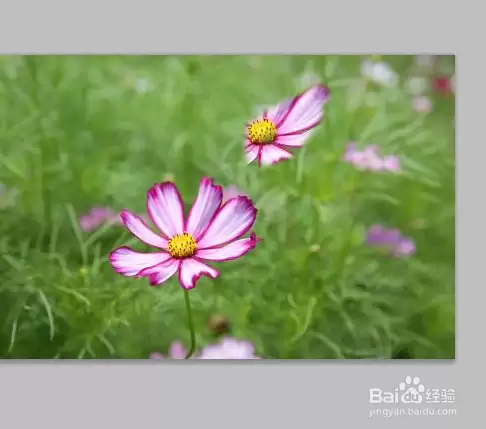
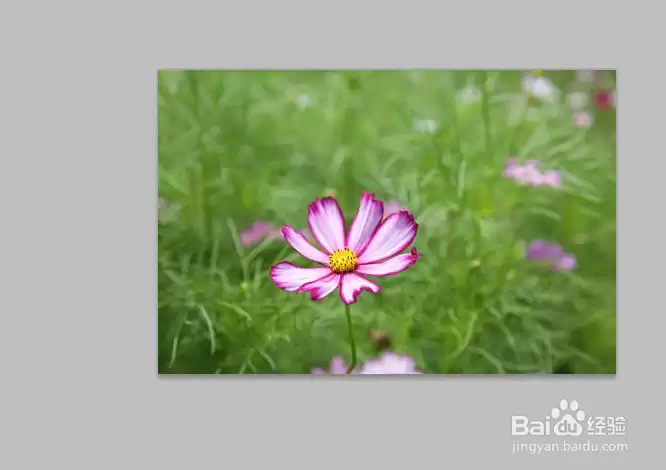
最后看效果:复制的花朵与原始图像融为一体,自然又真实。想要复制更多?重复上述步骤,调整取样点和位置即可。