

PS缩放工具使用方法
作者:技术拾光时间:2026-07-22 11:00:14浏览:388
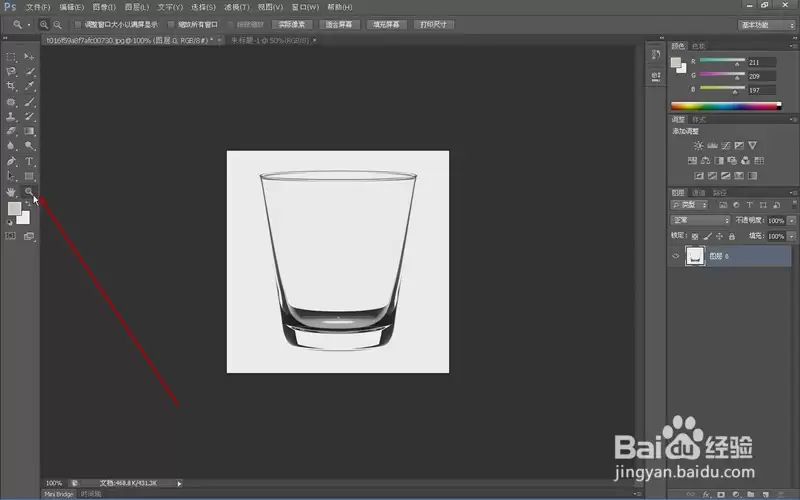
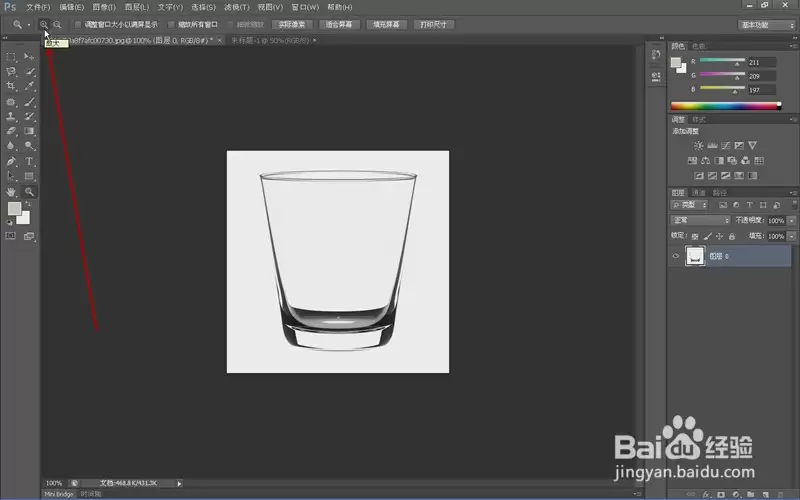
在Photoshop中,缩放工具位于左侧工具栏,图标为放大镜。点击后选项栏提供“+”放大和“-”缩小模式。选择对应模式后,在图片上单击左键即可放大或缩小,连续点击可连续调整,直至达到极限倍数。
Photoshop作为一款专业的修图软件,功能强大到几乎可以满足你对图片的一切想象。不过,很多新手刚上手时,面对密密麻麻的工具面板可能会有点懵。别担心,咱们先从最基础的缩放工具说起——毕竟,连图都看不清楚,还怎么修图呢?
PS缩放工具如何使用
用PS打开一张素材图片后,注意界面左侧的工具栏:有一个放大镜形状的按钮,这就是缩放工具。鼠标左键点击它,页面上方就会弹出对应的选项栏。
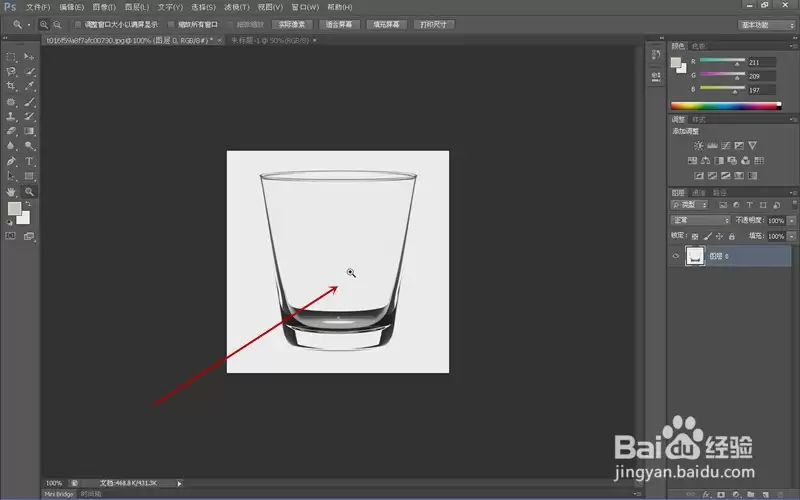
这个选项栏里有两个核心按钮:一个带“+”号的放大镜,一个带“-”号的放大镜。先点击带“+”号的按钮,然后把鼠标挪到图片上——此时光标会变成带“+”号的放大镜,说明已经进入放大模式。
点击鼠标左键,图片就会立即放大。如果连续点击,图片会持续放大,直到达到最大倍数。具体效果看下面两张图,非常直观:
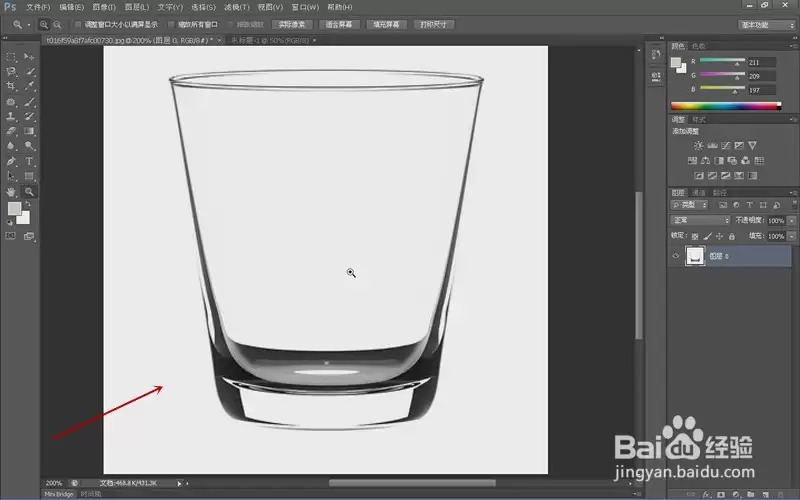
好了,放大看完细节,接下来要缩小看整体了。点击选项栏中带“-”号的放大镜按钮,鼠标光标会变成带“-”号的放大镜,此时进入缩小模式。
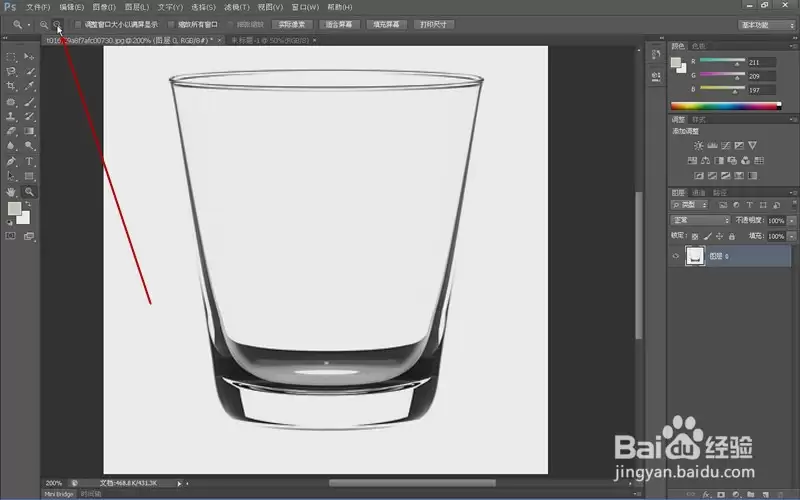
同样,把鼠标移动到图片上,点击左键进行缩小,连续点击则不断缩小。操作逻辑和放大完全一致,只是方向相反而已。
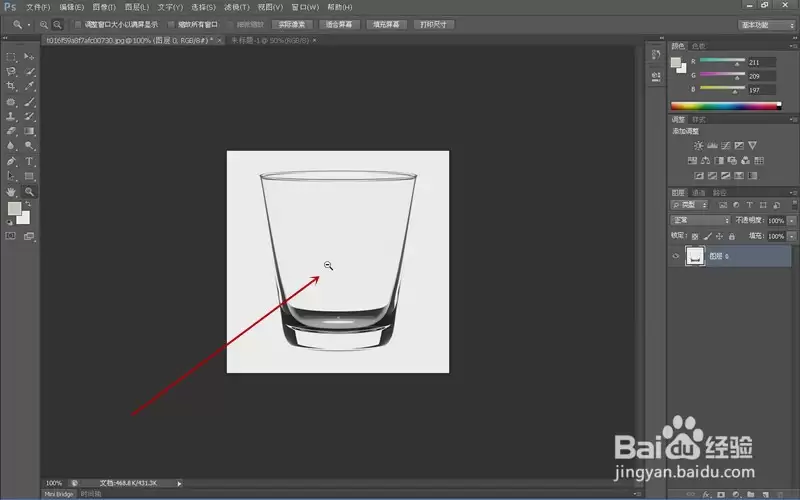
总结一下:缩放工具本质就是放大镜的“+/-”切换,点击图标后,鼠标在图片上单击即可实现缩放。这个操作虽然基础,却是后续所有精细修图的前提——毕竟,只有把像素级细节看清楚,才能做出更精准的调整。