

Win11复制文件方法
作者:技术拾光时间:2026-07-22 09:04:09浏览:127
复制粘贴,可以说是日常使用电脑时最离不开的操作之一,无论是转移文件还是整理资料,都能快速完成。但升级到 Windows 11 之后,许多用户发现右键菜单彻底变了样,以前熟悉的“复制”“粘贴”选项似乎消失了。那么,在 Win11 中到底该如何复制文件?别着急,下面两种方法,三秒就能掌握。 Window
复制粘贴,可以说是日常使用电脑时最离不开的操作之一,无论是转移文件还是整理资料,都能快速完成。但升级到 Windows 11 之后,许多用户发现右键菜单彻底变了样,以前熟悉的“复制”“粘贴”选项似乎消失了。那么,在 Win11 中到底该如何复制文件?别着急,下面两种方法,三秒就能掌握。
Windows 11 复制文件的方法
方法一:
1. 先在桌面上找到你想要复制的文件,右键点击该文件。
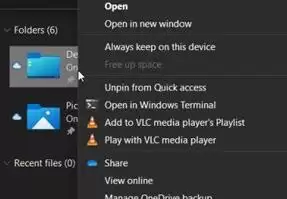
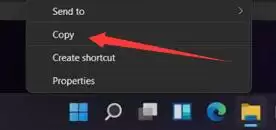
2. 在弹出右键菜单后,直接点击“复制(copy)”选项。
3. 然后前往你希望粘贴的位置——比如另一个文件夹或桌面,在空白区域右键点击,选择“粘贴”即可完成操作。
方法二:
1. 如果你更习惯使用快捷键,操作会更简便。
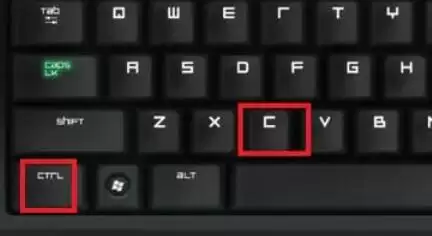
2. 先用鼠标左键选中要复制的文件,然后按下键盘上的 Ctrl + C。
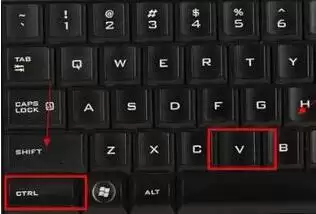
3. 再切换到你想粘贴的位置,按下 Ctrl + V,完成复制。
这两种方法其实与之前版本差别不大,只是右键菜单的样式有所变化。熟悉之后,Win11 的复制操作并不会比旧系统更慢。如果记不住菜单选项,直接使用快捷键即可。