

Windows 11视觉效果优化指南
作者:技术拾光时间:2026-07-22 09:02:03浏览:211
Win11视觉效果调整方法:一键关闭特效提升系统流畅度 微软在Windows 11的视觉设计上投入了不少精力——任务栏透明度更高,图标细节更丰富,轮廓也更锐利。然而,这些华丽效果需要占用系统资源,尤其是在配置较低的老旧设备上,可能导致整体响应速度变慢。 如何解决?其实系统内置了“一键关闭”功能,可以
Win11视觉效果调整方法:一键关闭特效提升系统流畅度
微软在Windows 11的视觉设计上投入了不少精力——任务栏透明度更高,图标细节更丰富,轮廓也更锐利。然而,这些华丽效果需要占用系统资源,尤其是在配置较低的老旧设备上,可能导致整体响应速度变慢。
如何解决?其实系统内置了“一键关闭”功能,可以瞬间禁用所有特效,还原纯粹的流畅体验。操作步骤并不复杂,下面详细介绍。
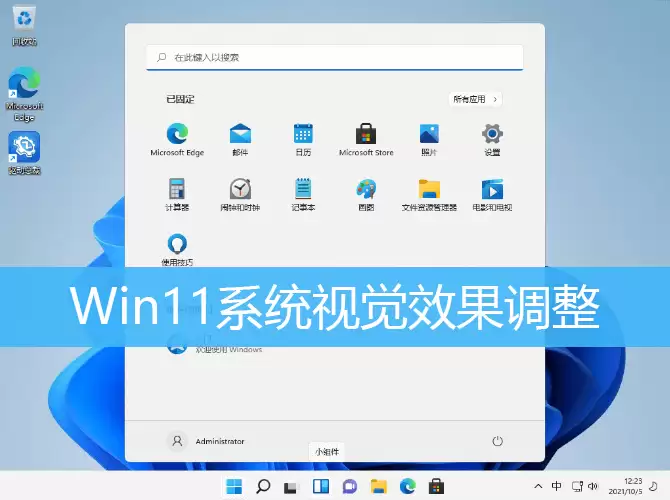
第一步:打开“设置”并进入“关于”页面
首先,打开“设置”窗口。在左侧菜单中点击“系统”,然后在右侧找到并点击“关于”选项。
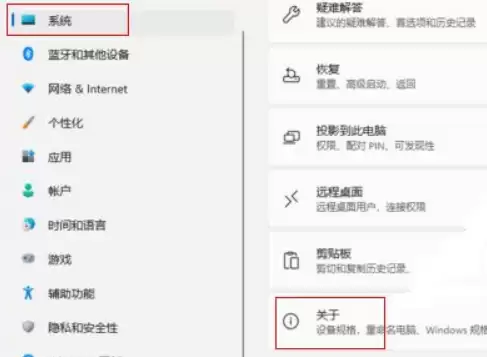
第二步:进入高级系统设置
在“关于”页面中,找到“相关链接”区域,点击“高级系统设置”。
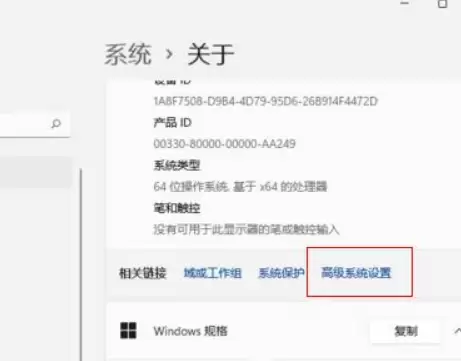
第三步:打开性能选项
在弹出的“系统属性”窗口中,切换到“高级”选项卡。接着,在“性能”区域点击“设置”按钮。
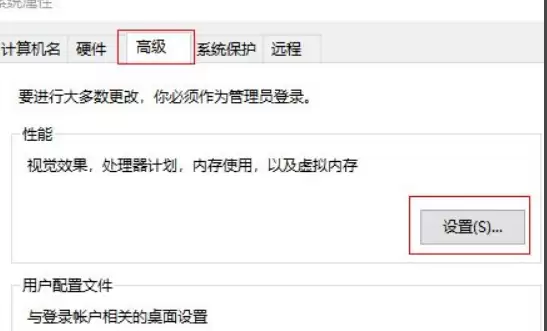
第四步:选择最佳性能模式
此时会打开“性能选项”窗口,其中列出了所有可选的视觉效果。如果希望彻底释放系统资源,直接勾选“调整为最佳性能”,然后点击“确定”。
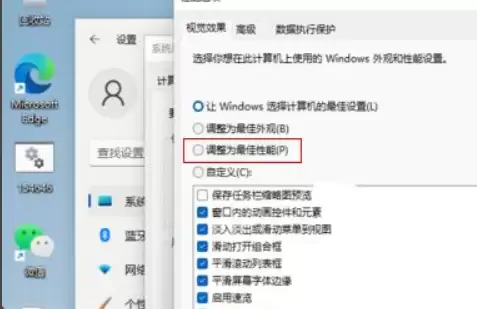
完成以上设置后,任务栏的毛玻璃效果、窗口动画、图标阴影等全部消失,换来的是丝滑流畅的响应速度。当然,如果希望保留部分视觉体验,也可以选择“自定义”,仅保留几个关键特效。不过对于追求工作效率的用户而言,直接选择“最佳性能”是最省心的方案。