Windows11更新慢的解决方法
作者:技术拾光时间:2026-07-22 08:59:25浏览:546
Win11系统更新慢,这是许多用户都会遇到的常见问题。点击更新按钮后,进度条长时间停滞,或者下载速度极慢,背后原因并不复杂。一方面,Win11系统本身体积较大,每次更新包含的补丁和功能包较多,下载文件量大,自然耗时更长;另一方面,更新过程中系统需要将新内容与现有系统进行比对、整合和安装,这一流程本身
Win11系统更新慢,这是许多用户都会遇到的常见问题。点击更新按钮后,进度条长时间停滞,或者下载速度极慢,背后原因并不复杂。一方面,Win11系统本身体积较大,每次更新包含的补丁和功能包较多,下载文件量大,自然耗时更长;另一方面,更新过程中系统需要将新内容与现有系统进行比对、整合和安装,这一流程本身也比较耗时。
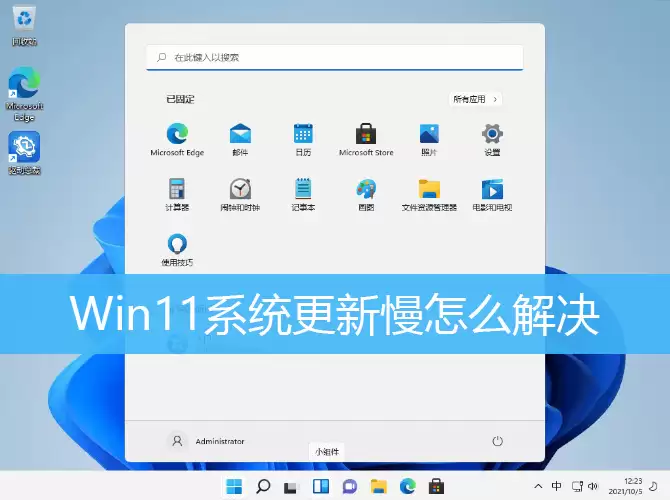
Windows11更新慢的解决方法
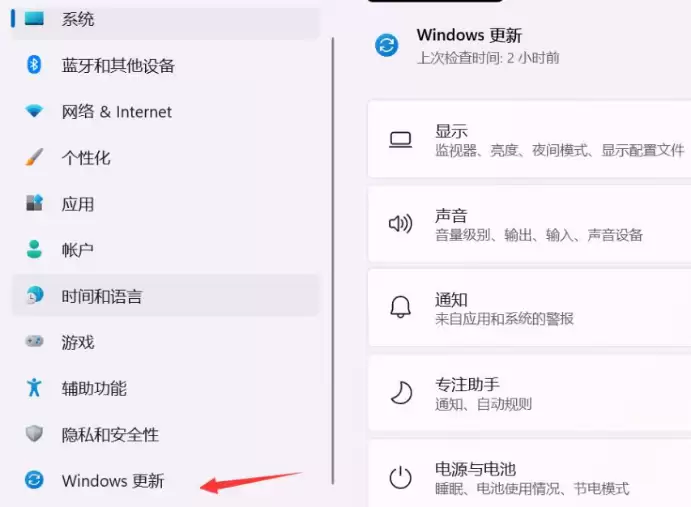
1、打开Windows设置(快捷键Win+i),然后点击左侧的“Windows 更新”。
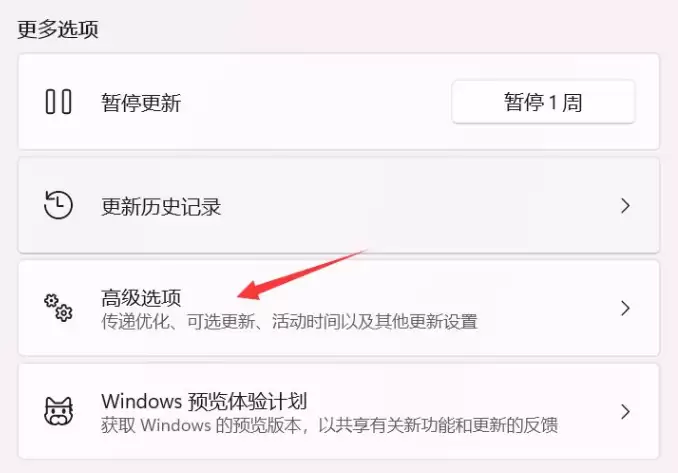
2、在“更多选项”下方,点击“高级选项”。这里包含传递优化、可选更新、活动时间以及其他更新设置。
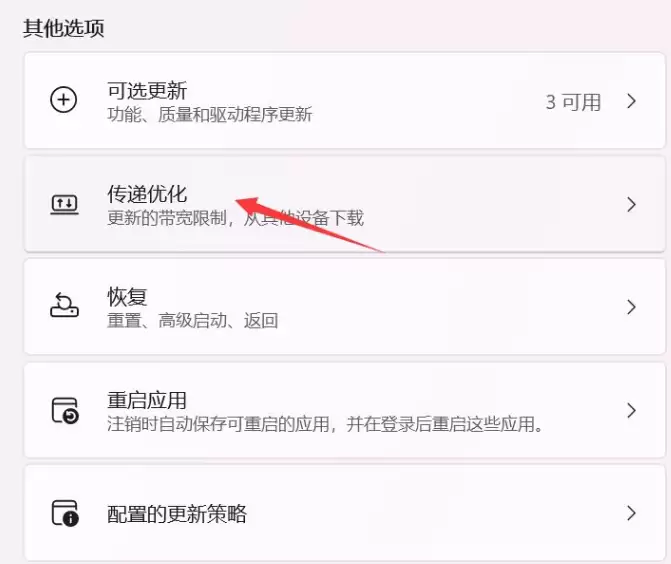
3、在“其他选项”下,点击“传递优化”。在这里可以调整更新的带宽限制,或者允许从其他设备下载更新。
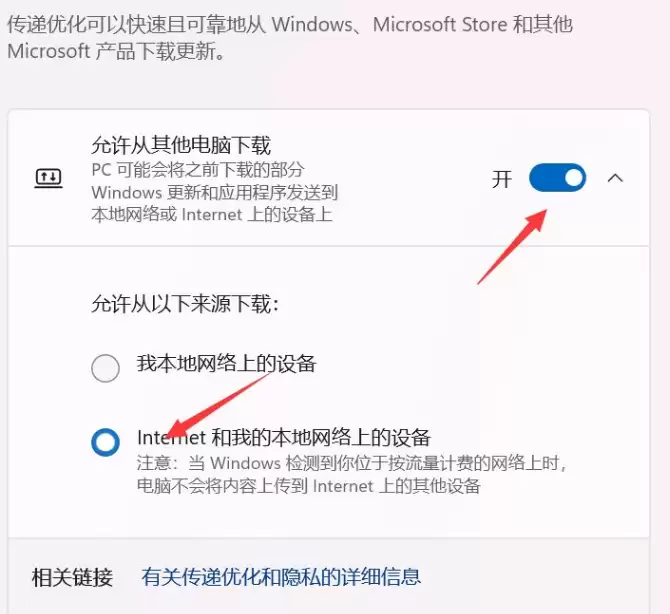
4、在“传递优化”窗口中,将“允许从其他电脑下载”的开关打开,然后在下方的选项中选择“Internet 和我的本地网络上的设备”。这样,系统就能从局域网甚至互联网上的其他PC获取更新文件,下载速度通常会明显提升。