

Win11降级到Win10的最简单方法
作者:技术拾光时间:2026-07-22 08:57:09浏览:223
许多用户第一时间安装了 Windows 11 测试版,但测试版难免遇到各种小问题,因此不少人希望退回 Windows 10。系统自带的回退功能仍然可用,只是位置较深,下面直接介绍操作方法。 方法一:通过系统设置回退 该方法仅适用于升级 Windows 11 后 10 天以内的情况,操作步骤如下: 1
许多用户第一时间安装了 Windows 11 测试版,但测试版难免遇到各种小问题,因此不少人希望退回 Windows 10。系统自带的回退功能仍然可用,只是位置较深,下面直接介绍操作方法。
方法一:通过系统设置回退
该方法仅适用于升级 Windows 11 后 10 天以内的情况,操作步骤如下:
1. 点击开始菜单,打开“设置”。
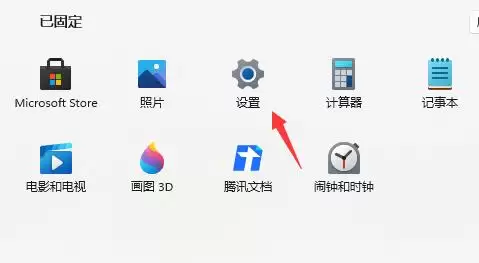
2. 在设置页面中,找到“Windows 更新”。
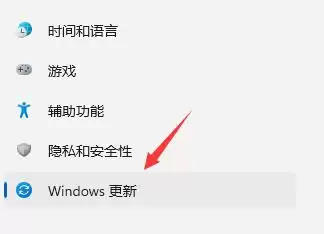
3. 在 Windows 更新页面,点击右侧更多选项下方的“高级选项”。
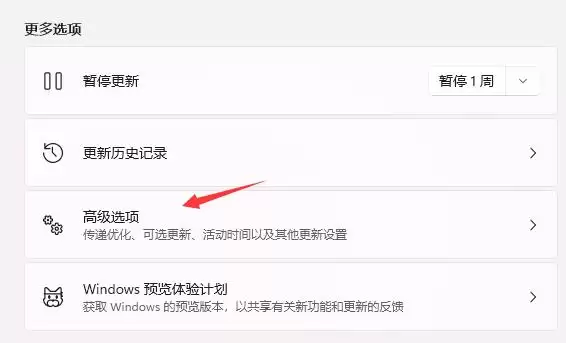
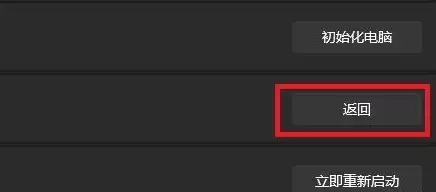
4. 在高级选项中找到“恢复”,然后点击其中的“返回”按钮。
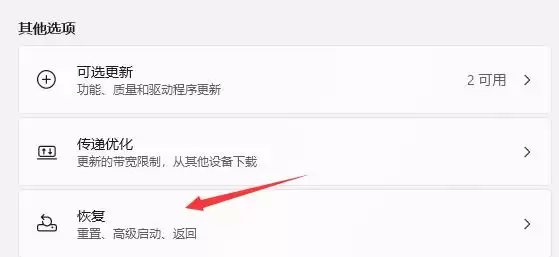
5. 此时会看到“历史 Windows 系统版本”右侧出现“返回”按钮,点击它。
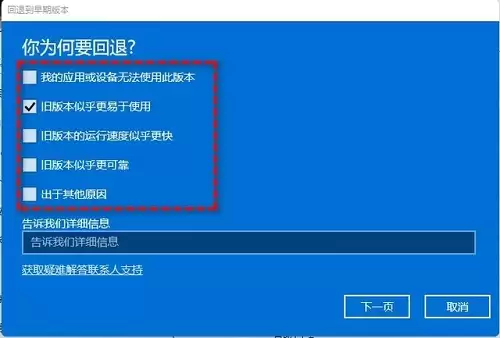
6. 系统会询问回退理由——实际上不选也可以直接跳过。
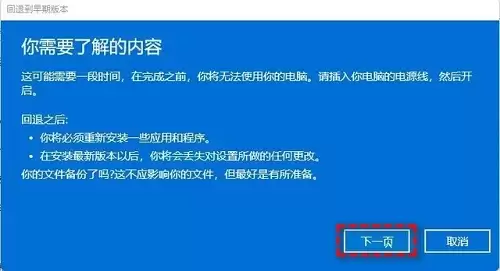
7. 最后会弹出一些注意事项提示,阅读完后耐心等待片刻,系统便会自动返回 Windows 10。
方法二:超过 10 天的处理方式
如果安装 Windows 11 已超过 10 天,系统自带的回退功能将失效。此时有两种选择:
若没有 U 盘,可下载一个支持硬盘安装的 Windows 10 系统镜像(注意:镜像文件不要放在 C 盘),通过硬盘安装的方式直接重装系统。
若手头有 U 盘,则更为简单:直接用 U 盘制作启动盘,然后重装一个 Windows 10 系统即可。