

Win11电脑文档加密教程
作者:技术拾光时间:2026-07-22 08:54:17浏览:167
Win11电脑文档加密方法 在当今信息时代,隐私安全已成为每个人关注的重点。如果您使用Win11系统,桌面上或文件夹中通常存放着各类重要文档,包括工作文件、私人笔记、财务记录等。这些内容若被他人无意查看或恶意窃取,可能带来不必要的麻烦。Win11系统内置了加密功能,操作步骤相对简单。 具体操作步骤如
Win11电脑文档加密方法
在当今信息时代,隐私安全已成为每个人关注的重点。如果您使用Win11系统,桌面上或文件夹中通常存放着各类重要文档,包括工作文件、私人笔记、财务记录等。这些内容若被他人无意查看或恶意窃取,可能带来不必要的麻烦。Win11系统内置了加密功能,操作步骤相对简单。

具体操作步骤如下:
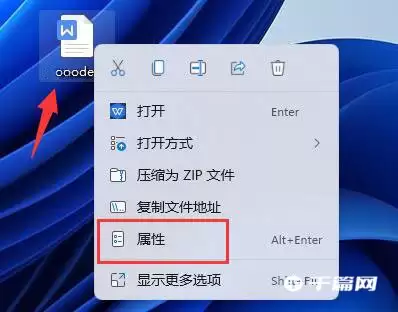
首先,找到需要加密的文档,右键单击该文件,在弹出的菜单中选择“属性”。
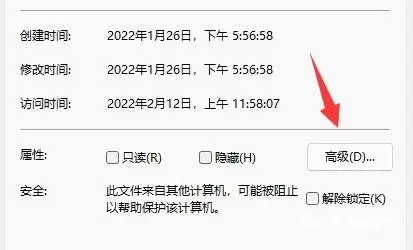
在属性窗口中,点击“高级”按钮。请注意,该按钮位于属性窗口的“常规”选项卡下方,避免误点其他选项。
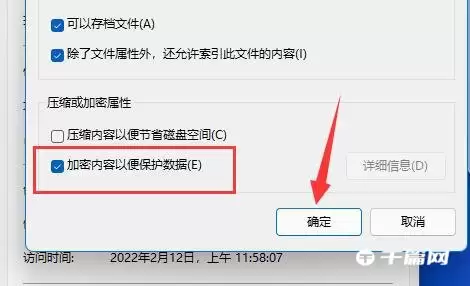
随后会弹出“高级属性”窗口。在“压缩或加密属性”区域,勾选“加密内容以便保护数据”,然后点击“确定”。这是核心操作步骤。
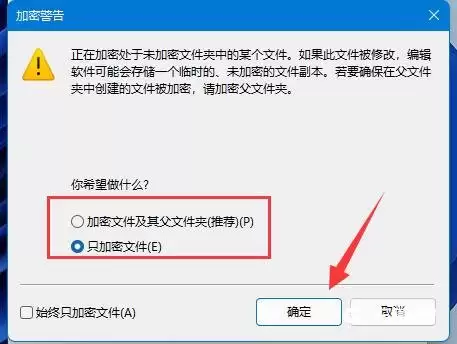
返回属性窗口后,再次点击“确定”保存设置。此时系统会弹出加密警告窗口,提示您正在对一个未加密文件夹中的文件进行加密,并说明:如果后续修改该文件,编辑软件可能会临时保存未加密副本,存在一定风险。系统提供两个选项——仅加密该文件,或同时加密其所在的父文件夹。选择其中一种模式,点击“确定”即可完成加密。
简单来说,加密后的文档只有您的Windows账户才能正常打开。即使他人登录您的电脑并获取该文件,看到的也只是一堆乱码。建议在加密前确认账户密码强度足够,因为安全性的保障需要各个环节相互配合。