

Win11 WiFi无法连接解决方法
作者:技术拾光时间:2026-07-22 08:50:03浏览:560
Win11无线WiFi突然打不开,这事儿其实挺常见的。很多用户一遇到这个问题,第一反应就是“是不是网卡坏了?”或者“系统出bug了?”别急,大部分情况下,问题出在网络驱动程序身上——要么是没装好,要么是有了损坏导致工作不正常。 使用系统自带疑难解答工具修复WiFi 要解决这个问题,系统自带的疑难解答
Win11无线WiFi突然打不开,这事儿其实挺常见的。很多用户一遇到这个问题,第一反应就是“是不是网卡坏了?”或者“系统出bug了?”别急,大部分情况下,问题出在网络驱动程序身上——要么是没装好,要么是有了损坏导致工作不正常。
使用系统自带疑难解答工具修复WiFi
要解决这个问题,系统自带的疑难解答工具就是个不错的选择,省心又省力。咱们一步一步来操作:
第一步:打开设置
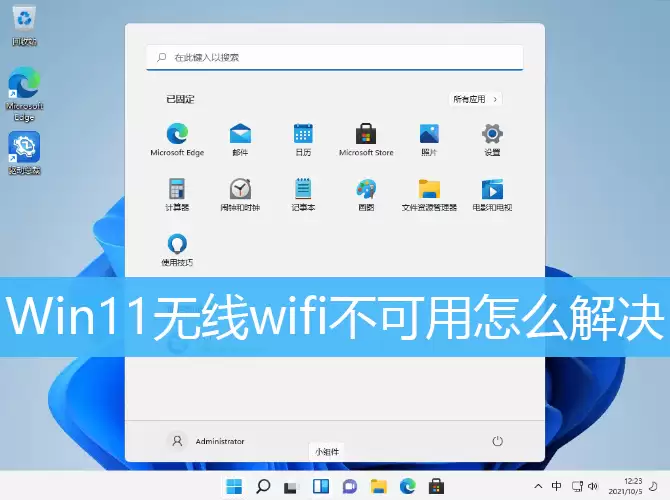
先按一下键盘上的 Win 键,或者点击开始菜单,找到并打开“设置”。

第二步:进入疑难解答
在设置窗口里,找到并点击“疑难解答”(这一项通常排在推荐选项里,标题写着“建议的疑难解答、首选项和历史记录”)。

第三步:选择其他疑难解答
点进去之后,你会看到“其他疑难解答”,继续点击进入。
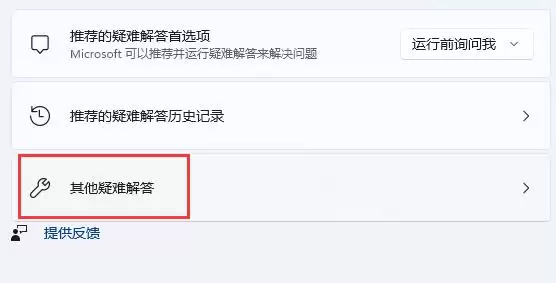
第四步:运行Internet连接疑难解答
现在你就在“系统 > 疑难解答 > 其他疑难解答”这个路径下了。在这里面找到“Internet 连接”这一项,运行它。

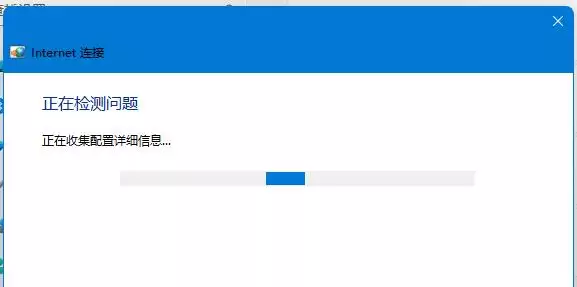
第五步:等待检测并按照提示操作
接下来就简单了——系统会自动开始检测问题,你只需要等它跑完,然后按照屏幕上给出的提示一步一步操作,问题通常就能迎刃而解。
疑难解答无效时的备选方案
顺便说一句,如果疑难解答没搞定,再考虑手动更新一下网卡驱动,或者去设备管理器里检查一下无线网卡是否被禁用。不过绝大多数情况下,上面这几步已经能帮你把WiFi救回来了。