Win11显卡硬件加速开启教程
作者:技术拾光时间:2026-07-22 08:48:15浏览:535
如何在Win11中开启硬件加速GPU计划 很多用户在升级到Windows 11后,感觉系统响应速度还有提升空间,尤其是在处理图形、视频等任务时。其实有一个很实用的功能容易被忽略——硬件加速GPU计划。开启后,显卡可以直接参与部分计算调度,系统流畅度会有明显改善。操作步骤并不复杂,跟着以下指引即可完成
如何在Win11中开启硬件加速GPU计划
很多用户在升级到Windows 11后,感觉系统响应速度还有提升空间,尤其是在处理图形、视频等任务时。其实有一个很实用的功能容易被忽略——硬件加速GPU计划。开启后,显卡可以直接参与部分计算调度,系统流畅度会有明显改善。操作步骤并不复杂,跟着以下指引即可完成。
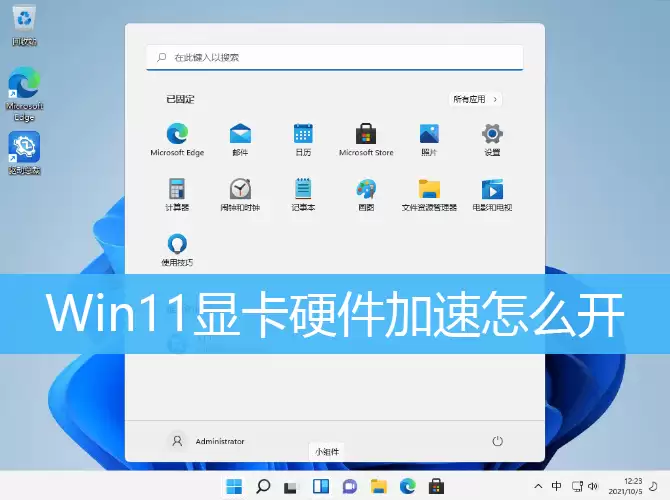
开启硬件加速GPU计划的具体步骤
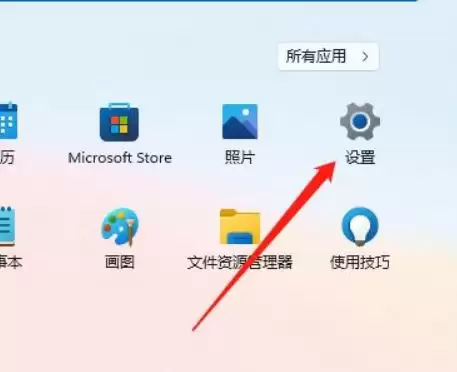
1、在任务栏上找到“开始”图标,点击打开菜单,然后选择“设置”。
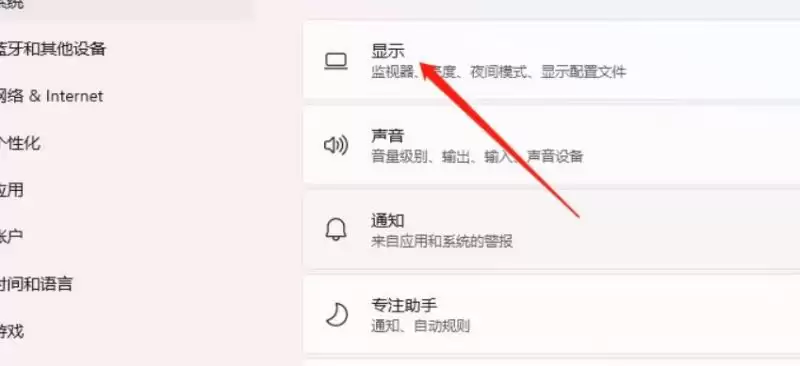
2、进入Windows设置窗口后,在右侧找到“显示”这一项(它负责监视器、亮度、夜间模式、显示配置文件等),点击进入。
3、在显示设置页面中,向下滚动,找到并点击“图形”。
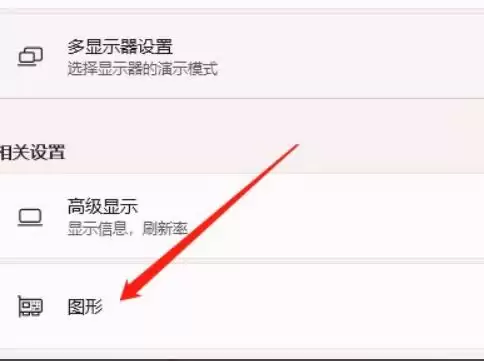
4、此时路径显示为:系统 → 显示 → 图形。在页面靠下的位置,有一个“默认设置”区域,点击其中的“更改默认图形设置”。

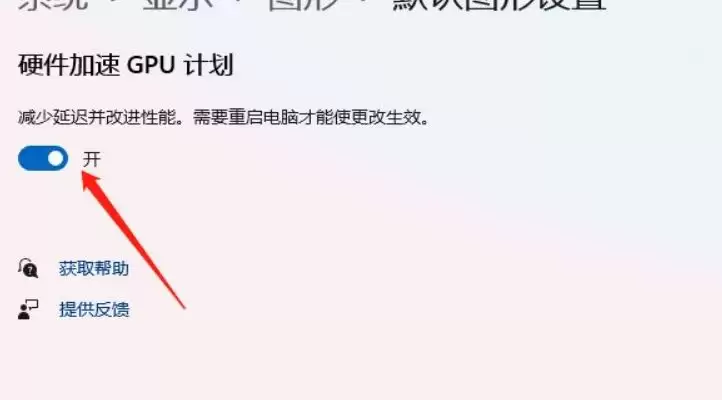
5、进入该设置页面后,找到“硬件加速 GPU 计划”对应的开关,将滑块向右滑动,即可开启该功能。